




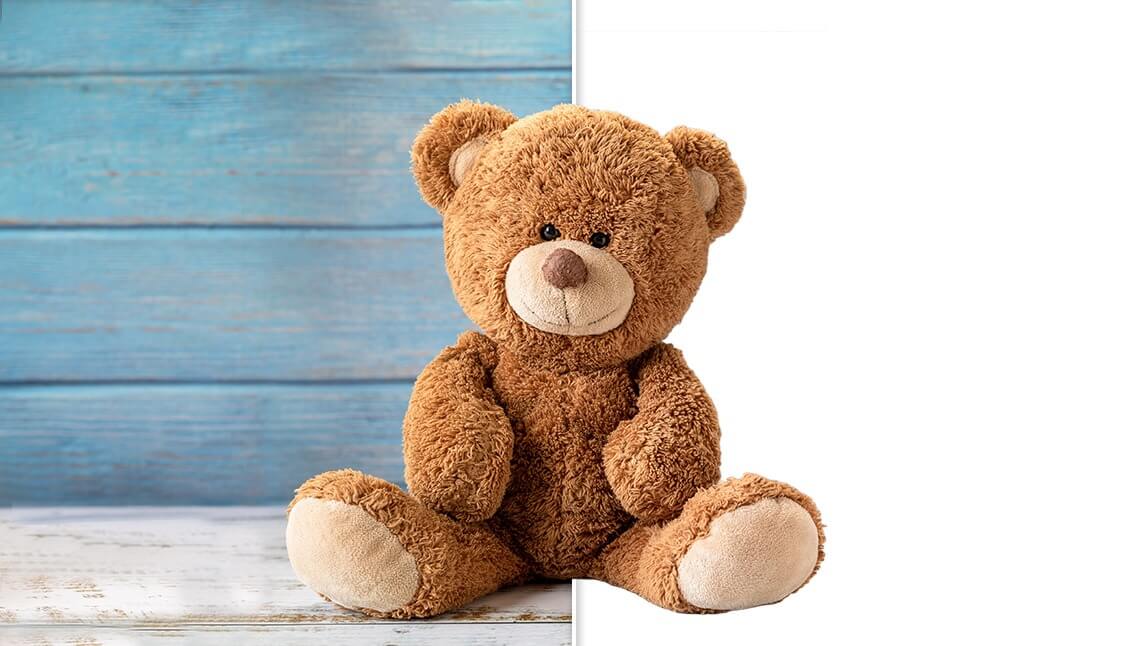
商品画像の背景を白くしたい理由はさまざまですが、簡単に加工できる方法があると便利ですよね。
「メルカリで販売する商品の背景を白くしたい」
「画像の背景を白くするためのサイトを探している」
 ▲パソコンでぬいぐるみの背景を白くする様子

画像の背景を白くする編集機能は、商品画像を作成する際に非常に便利です。
最近では背景を白くするアプリが増えていますが、パソコンのサイトでも簡単に加工することができます。
この記事では、白抜き画像を作成できるおすすめのサイトと方法を紹介します。
画像の背景を白くするとは?
画像の白抜きとは、被写体の周囲の背景を白色に変更する作業を指します。
被写体の周囲の背景を白くすることで、被写体の情報が見る人により正確に伝わるという特徴があり、ECサイトなどのオンライン上で商品を販売する際に広く活用されています。
「白抜き」と聞くと、複雑な作業に思えるかもしれませんが、専用のツールを使えば写真から背景を削除した画像を簡単に作成することができます。
背景を白くするおすすめサイト3選
ここではWindowsやMacなど、パソコンで利用できる画像の白抜きサイト3つをご紹介します。
おすすめツール①YouCam画像編集ツール

価格:無料
対応機種:Windows、Mac
日本語表示:有り
YouCam画像編集ツールは、写真から背景を削除して白くしたり、新しい色を追加したりできる機能を持つオンラインツールです。
高度なAI技術を搭載しており、処理が正確で速いため、数枚の画像をアップロードして白抜きしてもストレスを感じません。
JPG、JPEG、PNG、TIFF、GIFのファイル形式をサポートし、写真をアップロードするだけで自動的に背景が削除されます。
画像の背景を透過処理した後は、背景色を変更したり、ぼかしを加えたりして、自分の目的に合わせて画像をカスタマイズすることも可能です。 人物、物体、ロゴなど、さまざまな被写体の背景を正確に透明化できる手軽で使いやすいオンラインツールです。

ツールのメリット
- 写真をアップロードするだけで自動的に背景を削除
- 背景削除機能のほか、白などの単色をつけたり、ぼかしたりできる
おすすめユーザー
- 白抜きだけではなく、他の用途でも被写体を切り抜きしたい
- 高い技術を有しながらも簡単に使えるオンラインツールを探している
おすすめツール②removebg

価格:無料
対応機種:Windows、Mac
日本語表示:有り
会員登録が不要のオンラインツールremovebgを利用すると、アップロードしたファイルが約1時間後に自動的に削除されるため、いつまでも保存され続ける心配はありません。
写真の背景を白くする機能では、AIが優れた性能を発揮します。
また、背景をぼかしたり、色を追加したりする機能も備わっており、画面に表示されるパターンから好みのものを選択すると、背景が変換されます。 冬の景色や大自然などの背景も利用可能です。

ツールのメリット
- HD画像でダウンロードできる
- 雪景色や大自然などの背景画像も用意されている
おすすめユーザー
- 会員登録なしで使用できるオンラインツールを探している
- APIを使って画像から背景を削除する方法を検討している
おすすめツール③PicWish

価格:無料
対応機種:Windows、Mac
日本語表示:有り
PicWishはAI技術を活用した背景透過のオンラインツールであり、背景の色を変更したり、テンプレートを使用したりして背景を透明にした画像をスタイリッシュに加工することができます。
また、証明写真APIサービスも提供しており、人物の切り抜き、ECサイト用の白抜き、ロゴのデジタル化、証明写真の加工など、さまざまなシーンでの背景削除をサポートしています。
「編集」の「背景」アイコンからは、画面を切り替えることなく別の画像と合成することができます。

ツールのメリット
- アカウント登録&ログインで毎日10枚の画像作成が無料
- 選んだ画像と背景を削除した画像を合成できる
おすすめユーザー
- 背景削除と合成ができるオンラインツールを探している
- 用意されている背景画像が豊富なツールが必要なとき
パソコンで背景を白くする方法
ここでは1位で紹介したYouCam画像編集のオンラインツールで背景を白くする方法を紹介します。
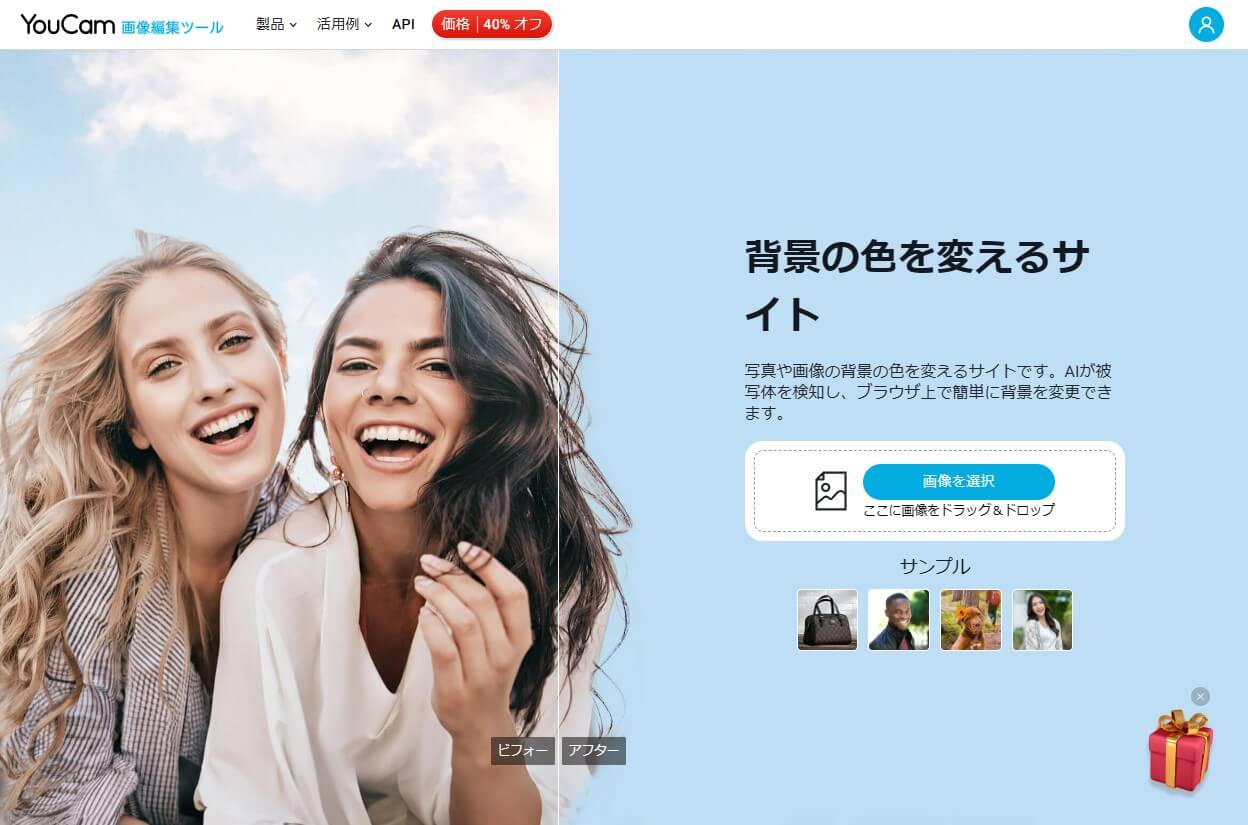
ステップ1:画像編集ツールを開く
『YouCam画像編集ツール』のページを開いたら「無料で試す」をクリックして背景を白くしたい画像を選びます。
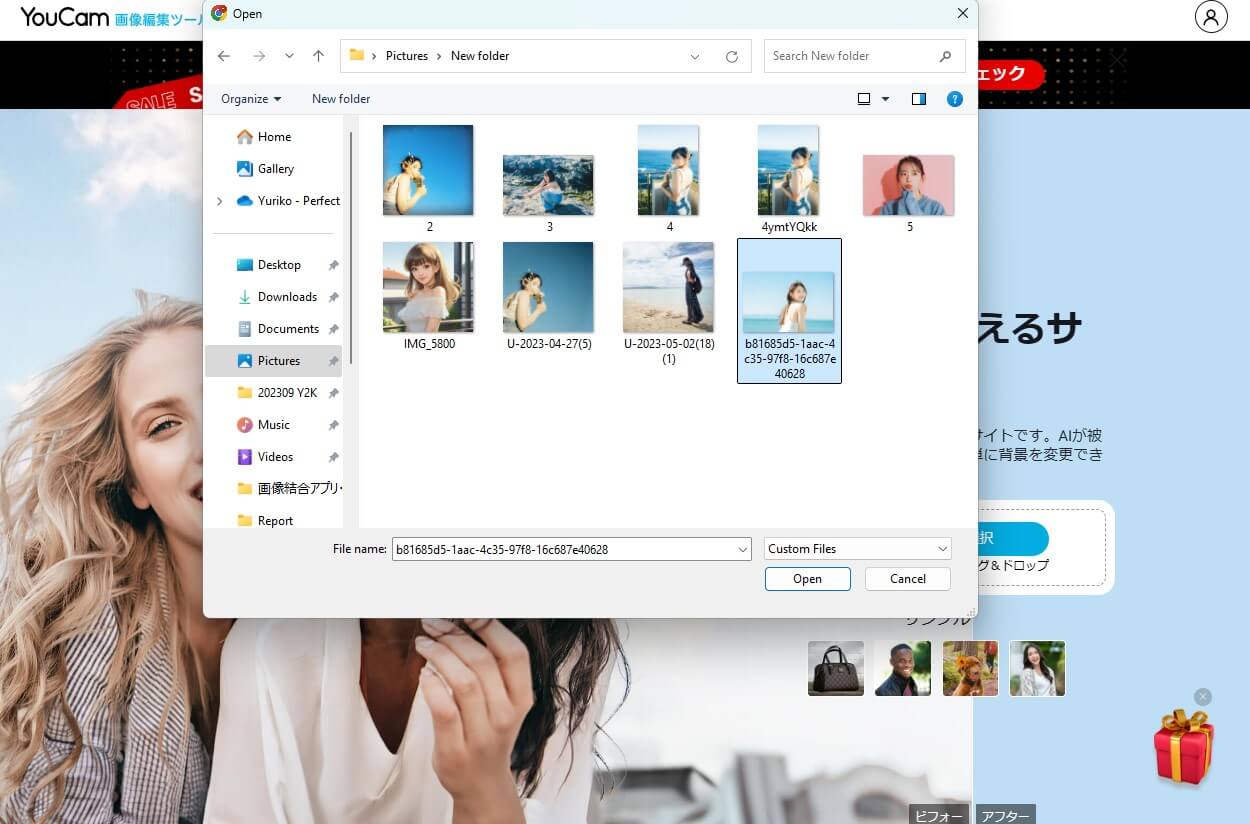
ステップ2:背景を白くしたい画像選択
パソコンに保存されているフォルダから、背景を白くしたい写真や画像を選びます。
ステップ3:背景が自動で透過
画像をアップロードすると自動的に背景が透明化されます。
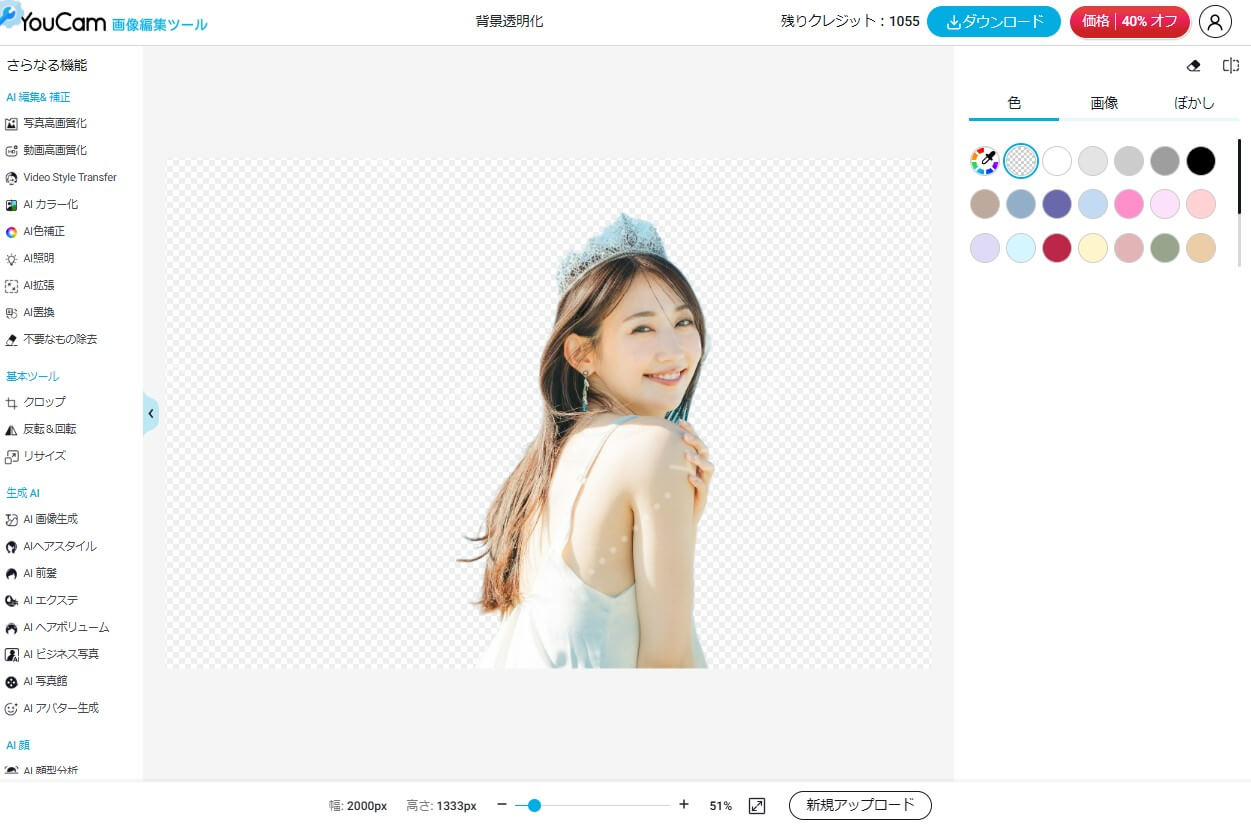
ステップ4:背景の色を選択
白を選んで背景の色を変えます。
もちろん白以外のカラーを選ぶことも可能です。
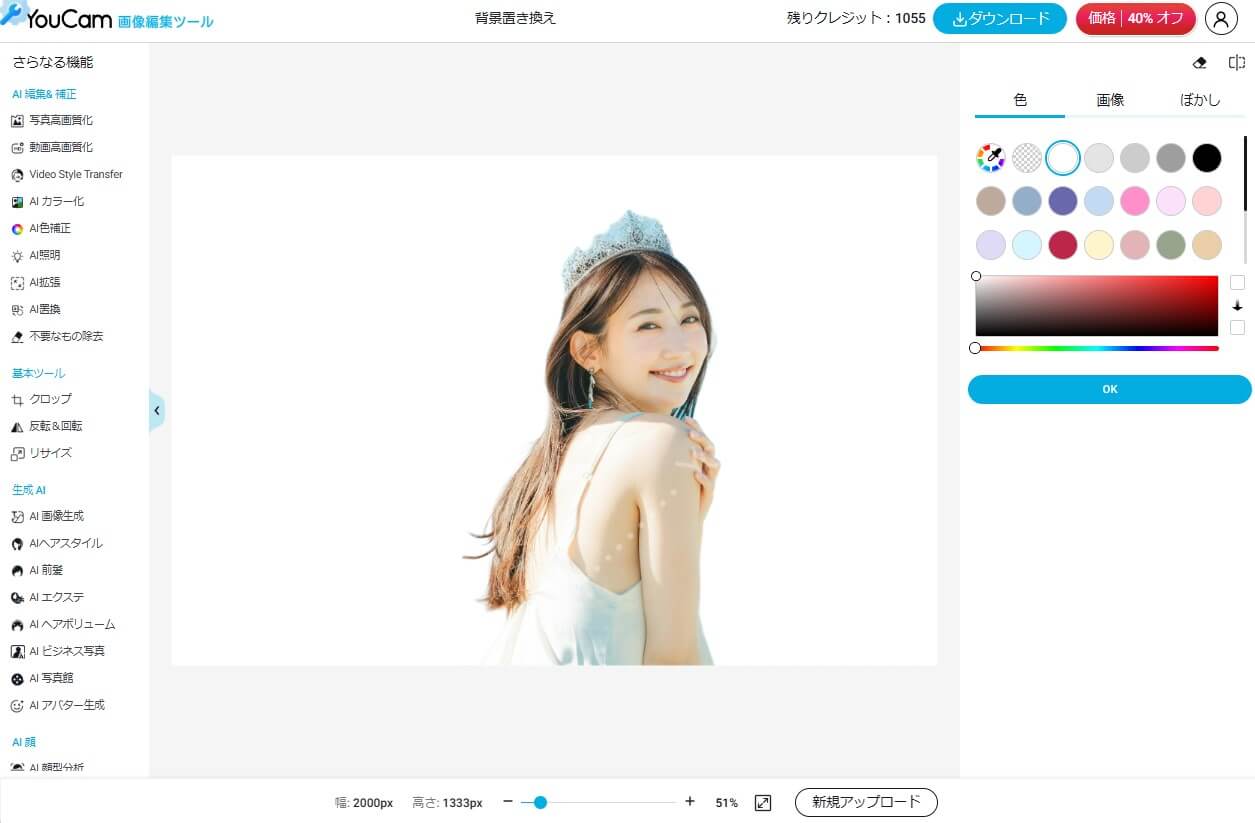
ステップ5:画像をダウンロード
加工が完了したらファイル形式を選んでダウンロードして完了です。
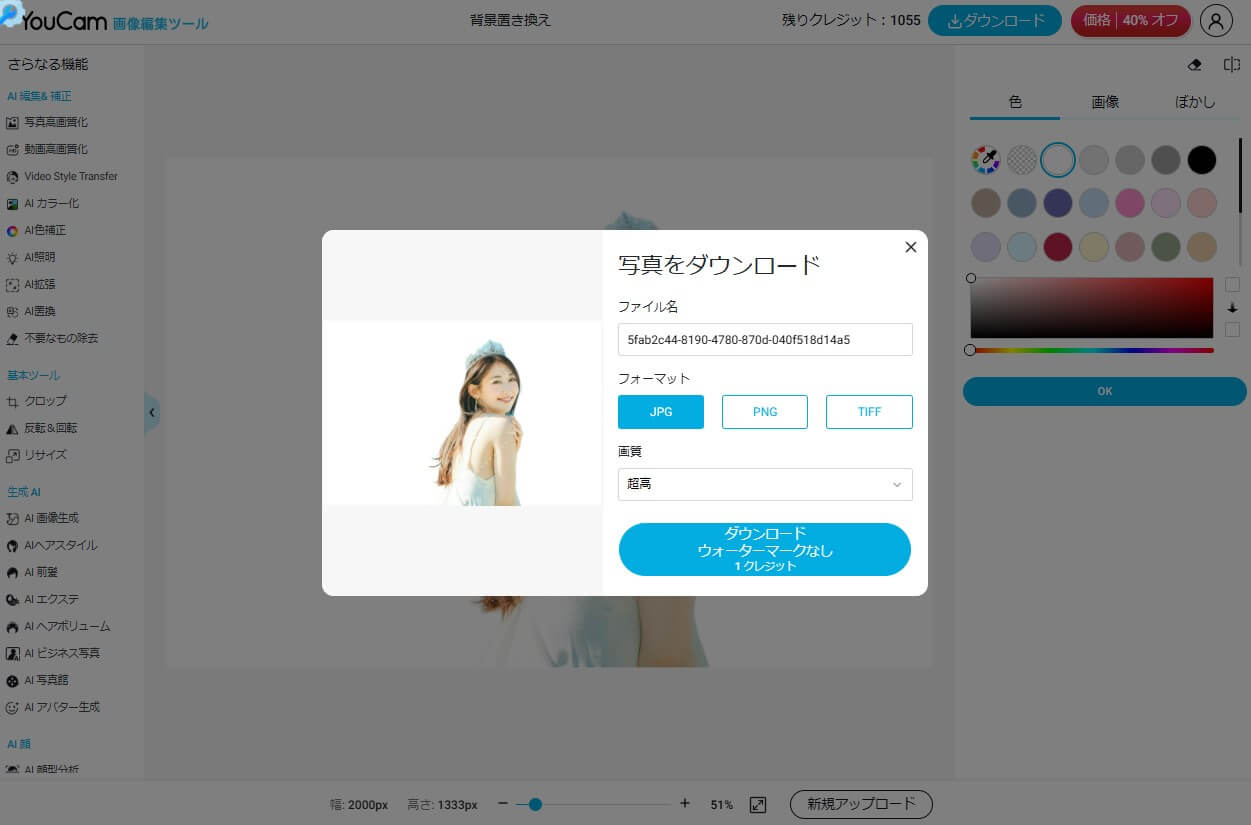
このオンラインツールでは、背景色を変更したり、オリジナルの背景をぼかしたりすることができるので、背景を自由に加工するのが楽しいですね。
白抜きした画像を保存して、画像編集は完了です。
右上の「紙飛行機」アイコンをクリックするとリンクを取得でき、そのリンクを知っているインターネット上の誰もが7日間画像を閲覧できるようになります。
写真の背景を白くするメリット
背景を白抜きすることでどんな利点があるか紹介をしていきます。
オンラインショップの商品画像
 Amazonや楽天などのオンラインショッピングサイトを見ると、商品画像の背景がほとんどが白色で統一されています。
ECサイトによっては、商品画像の背景が白で統一されていることが決まりであり、商品を出品する際には画像の背景を白抜きにすることが不可欠です。
オンラインツールを利用すれば、簡単に画像の背景を削除して、商品の魅力を伝えやすい商品画像を作成することができます。
会社のロゴをみやすく

写真から背景を削除する加工を行うと、ロゴの部分だけを画像ファイルにして保存することができます。
お店のロゴを画像ファイルとして作成しておくと、いつでも商品や広告などの画像にロゴを挿入することができます。
写真のどこかにロゴを挿入するだけで、ブランドの認知度が向上しますね。
証明写真の背景に活用

証明写真が必要だけれども、撮影に時間が取れない場合、手元にある画像ファイルから証明写真にふさわしいものを選んで、背景を白くするだけで簡単に証明写真を作成することができます。
また、人物を切り抜いて他の背景と合成することで、素敵なプロフィール画像に仕上げることも可能です。
まとめ
この記事では、背景を無料で白くする機能を備えたサイトを紹介しました。
オンラインツールを使用すると、驚くほど手軽に背景を白くすることができ、ECサイトの商品画像や証明写真、画像合成の素材など、さまざまなシーンで便利です。
オンラインツールによって得意な加工や編集機能が異なりますので、目的に合わせて試しながら最適な方法を選択してください。
この記事の監修者

パーフェクト株式会社 編集部
写真加工&画像編集アプリのエキスパート。盛れる自撮り加工や映える画像&動画編集についてのコンテンツをお届け。最新の流行から少しニッチな情報まで、幅広く発信していきます。


