




皆さんはいつスクリーンショットを撮りますか?
YouTubeやInstagramからお気に入りの画像を保存したり、ゲームで自慢したい時、メモを残したい時など、その用途はさまざまです。
好きなアイドルが出演している動画からスクリーンショットを撮ろうとすると、ノイズが入ったり画質が低下したりしてしまうことがあります。
▲動画のスクショの解像度を上げる

保存するお気に入りの画像は、高品質で鮮明な状態で保存したいですよね。
この記事では、WindowsやMacなどのパソコンで利用できる、非常に便利な「スクリーンショットや保存した画像の画質を向上させる方法」を紹介します。
Windows / Mac 対応高画質ツール
今回は 【YouCam 画像編集ツール】というブラウザ上でできる高画質化できるツールを使っていきます。
この機能は、どちらも初心者にとって使いやすく、誰でも簡単に保存した画像の解像度を向上させることができます。
▲TikTokで撮ったスクショの解像度を向上
もちろんスクリーンショット以外にも、
- 低解像度の写真や画像
- 昔の古い写真
- ぼやけた写真
- 加工アプリを使った写真
- プリクラ画像データ
など、どんな保存した画像でも活用できます。
パソコンでスクショ画像の画質を上げる方法
次に、パソコン向けにウェブツールを使った高画質化の方法を紹介します。
オンラインなので専用ソフトのダウンロードや登録も不要で、サイトだけで無料で使うことが可能です。
STEP 1: YouCam 画像編集ツールを開く
まず、『YouCam 画像編集ツール』を開きます。

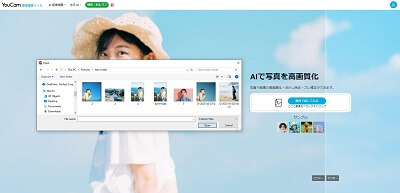
STEP 2: 画像を選択
【画像を選択】をクリックして画質を上げたい画像ファイルを選びます。
STEP 3: ダウンロードで完了!
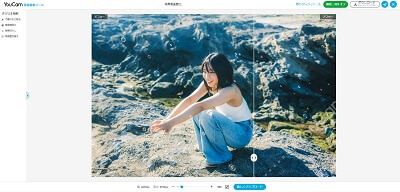
加工の前後を確認したら、右上の【ダウンロード】をクリックして画像をダウンロードします。
スクリーンショットの画質が落ちる原因
解像度の課題
スクリーンショットを取ると、画面上の静止画像がピクセル単位で生成されます。
しかし、動画は連続的なフレームから構成されており、そのため解像度が低下することがあります。
なぜなら、スクリーンショットはビデオストリーム内で発生する瞬間的な静止画像の瞬間的なスナップショットであり、動画の解像度よりも低いことがあるからです。
圧縮の課題
ビデオストリームは、映像データを効率的に転送するために圧縮されることがあります。
この圧縮は、動画のビットレートを下げることで実現され、ビデオストリームのサイズを小さくすることができます。
しかし、スクリーンショットを撮ると、これらの圧縮されたデータが含まれる可能性があります。
その結果、静止画像のスクリーンショットの品質が損なわれることがあります。
スクリーンショットの解像度を向上させる利点
スクリーンショットを高解像度にすることにはどんな利点があるのでしょうか?
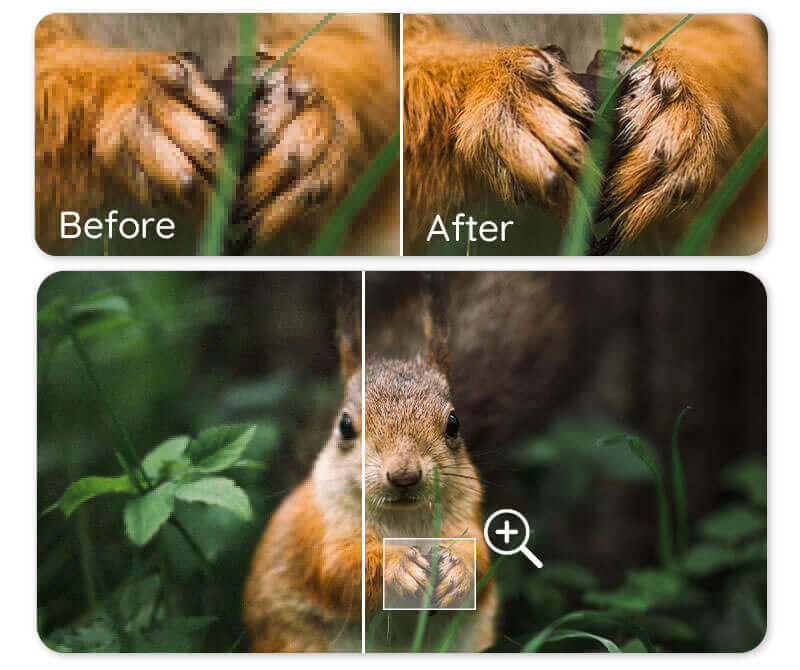
低解像度でも問題はありませんが、高解像度にすると以下のような利点があります:
- 画像品質の向上
- 拡大してもクリアな画像を得られる
- プリントアウトしても鮮明に印刷できる
- 編集や修正がしやすくなる
これらの利点が得られます。
写真や画像の解像度を向上させることで、インスタなどのSNSで美しい状態で表示され、より良い印象を与えることができます。
まとめ
スクリーンショットの画質を上げる方法はいかがでしたか?
低画質のスクショ画像はアプリやパソコンを使って簡単に解像度を上げ、高画質にすることができます。
今回紹介したYouCam EnhanceのアプリやYouCam画像編集ツールを使って、自分のスクショをiPhoneやパソコンで高画質にしてみてくださいね!
この記事の監修者

パーフェクト株式会社 編集部
写真加工&画像編集アプリのエキスパート。盛れる自撮り加工や映える画像&動画編集についてのコンテンツをお届け。最新の流行から少しニッチな情報まで、幅広く発信していきます。


