




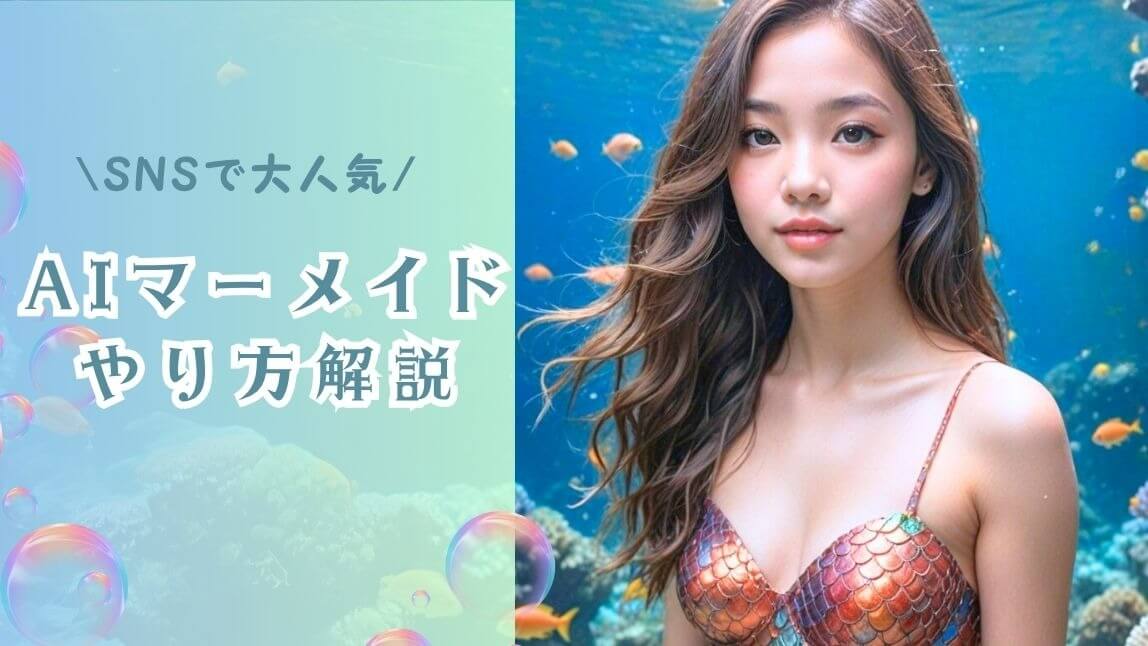
最近SNSでは写真から華麗なマーメイドに変身する動画が大流行しています。
このAIマーメイドのエフェクトは、普通の人物写真を幻想的な人魚の姿に変身させ、まるで映画のワンシーンのような美しい映像を簡単に作ることができます。
青く輝く尾びれ、流れるような髪、神秘的な海の背景など、「まるで本物の人形みたい」と話題となっています。
そこでこの記事ではAIマーメイド動画の作り方を解説していきます。
AIマーメイド動画とは?
AIマーメイドとはAIフィルターで人やペット、食べ物などの画像を幻想的な“人魚”の姿に変えるフィルターや画像生成機能です。
スマホアプリを使うだけで写真1枚からリアルな人魚に変身させることができます。
特にTikTokなどのショート動画アプリでは、自分や友達の写真をAIで人魚化して投稿するユーザーが急増中。
青く光る尾ひれやなびく髪、神秘的な海の背景などがAIによって自動で加工され、わずか5秒ほどの幻想的な動画が簡単に作れるのも人気の理由です。
AIマーメイド動画の作り方
SNS上ではTikTokを使って生成する人が多いようですが、生成に長時間かかってしまったりエラーになることもあるので、㊙ツールを使ってAIマーメイド動画を作っていきます。
今回使用したツールは「YouCam 画像編集ツール」というAIに特化したオンラインツールで、アプリのダウンロード不要でスマホでもパソコンでも使用することができます。
事前に用意するもの
- 人魚の画像1枚
- 自分の顔写真1枚
人魚の画像なんて持ってないよ!という人はフリー画像サイトなどからダウンロードできます。
またAI画像生成で自分なりの人魚を生成しておくなんてこともありですよ。
では早速作成してきましょう。
STEP1: AIマーメイドの画像を作成
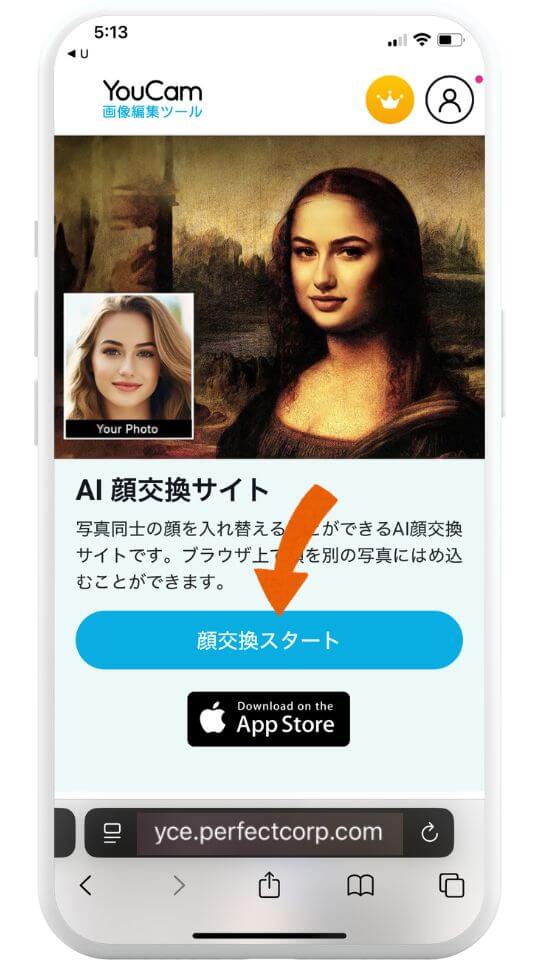
YouCam 画像編集ツールにアクセスしたら「AI顔交換」のページを開きます。
STEP2: 人魚の画像をアップロード
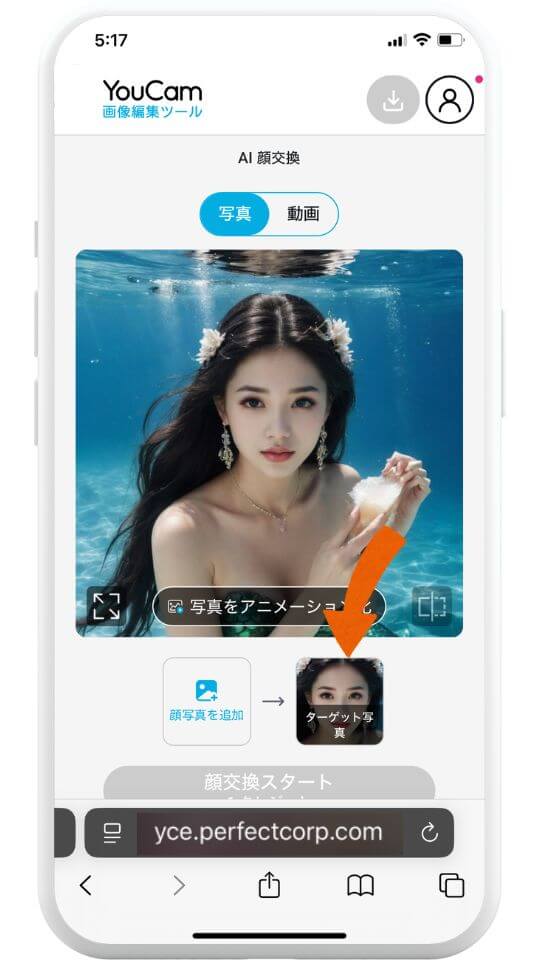
ターゲット写真の部分に、マーメイドにさせたい写真を1枚アップロードします。
STEP3: 顔写真を追加
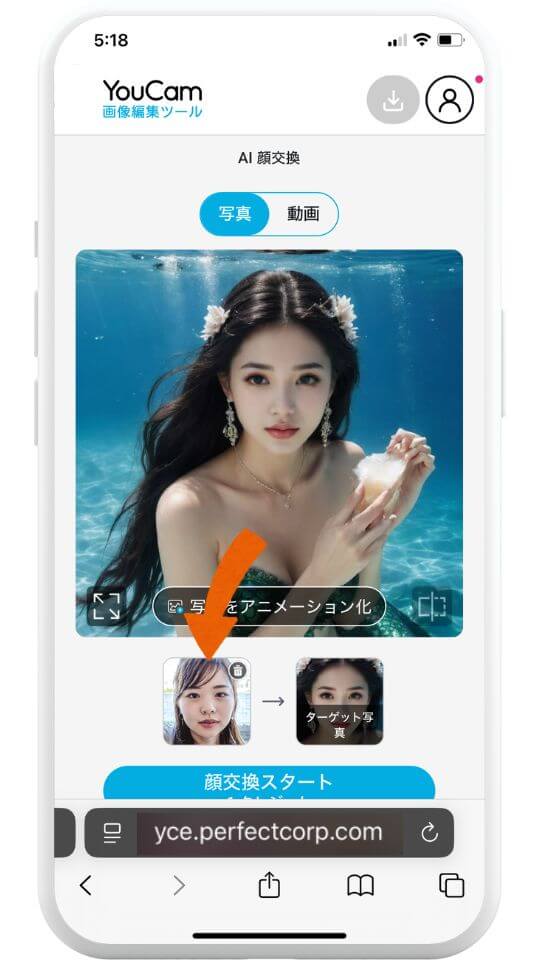
「顔写真を追加」をタップして自分の顔写真をアップロードします。
STEP4: 顔交換スタート
「顔交換スタート」をタップするとマーメイドの顔が自分の顔に置き換わります。
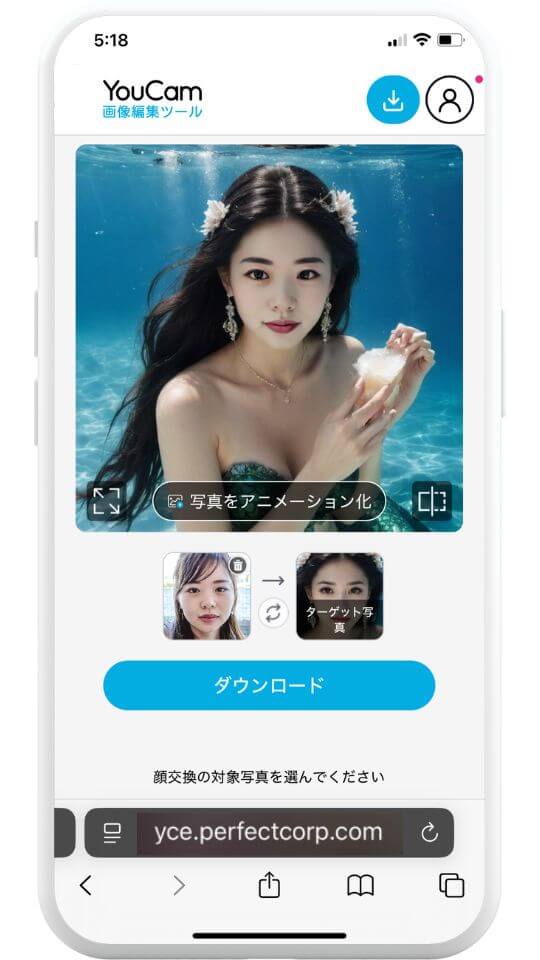
STEP5: 画像をAIで動画に
「写真をアニメーション」をタップすると動画生成ページに飛ぶので、好きな動画のテンプレートを選びます。
今回はカスタムで「笑顔で手を振る」と入力して生成していきましょう。
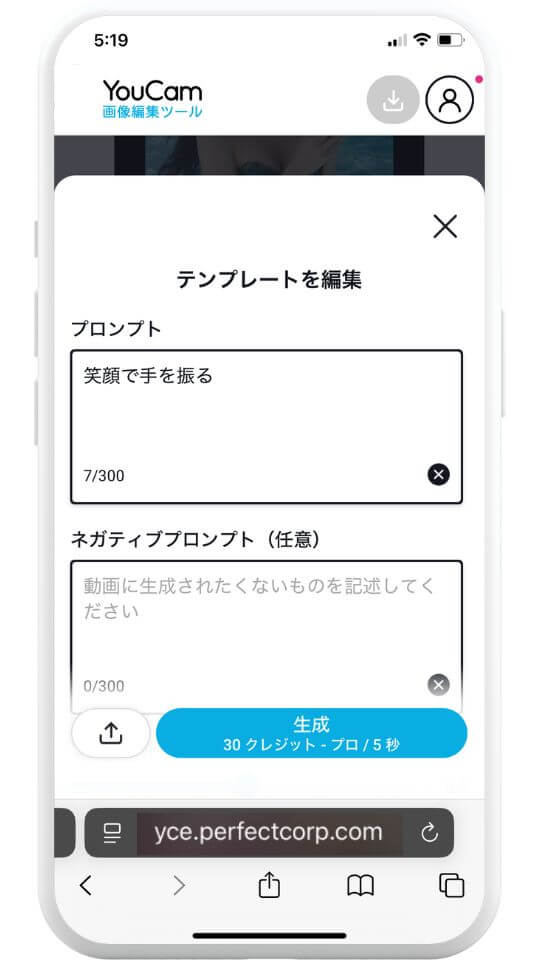
STEP6: 動画の完成
3~4分待つと動画が完成するので、デバイスに保存して完了です!
今回は手を振るAIマーメイドを生成してみましたが、他のテンプレートを使うとまた違ったマーメイドの動きになります。
色々試して自分好みのAIマーメイドを作ってみてくださいね。
まとめ
以上、AIマーメイド動画のやり方を紹介しました。
幻想的な人魚の姿になれるなんてまるで夢のようですね。
今回紹介したYouCam画像編集ツールはTikTokを持っていない人や、パソコンやスマホでサクッと短時間でAIマーメイド動画を作成したい人におすすめです。
是非みなさんも流行りにのってAIマーメイド動画を作ってみてくださいね。


