




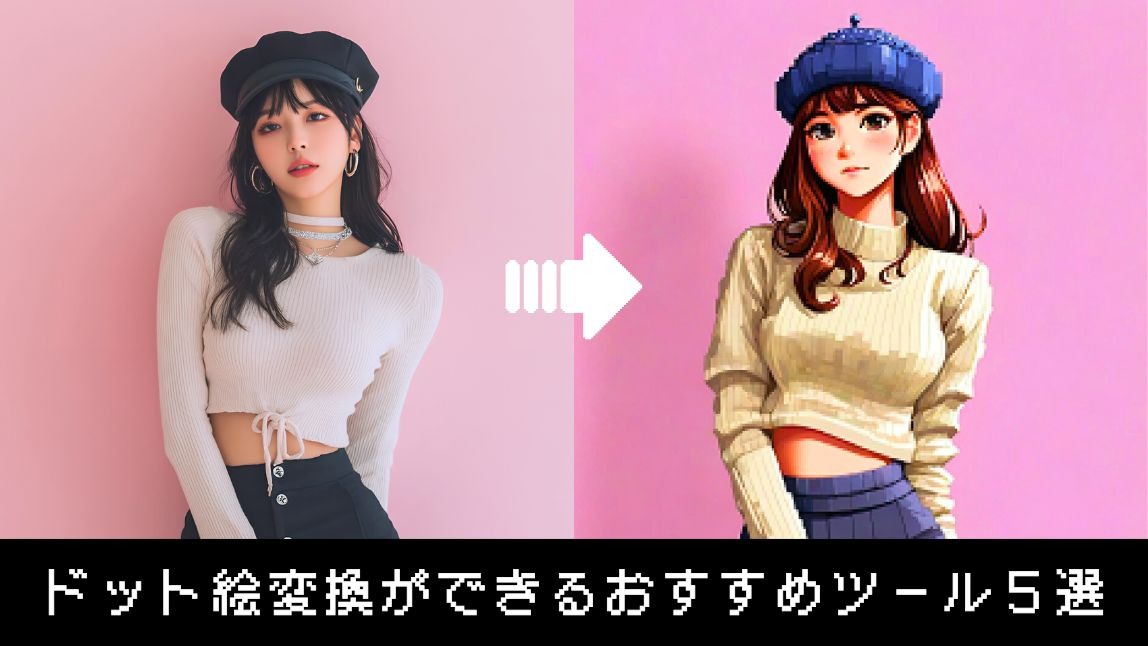
近年、SNSではレトロ可愛いドット絵の人気が高まっています。
写真やイラストをピクセルアートに変換できるサイトやアプリも増えており、初心者でも手軽にオリジナルのドット絵の作成を楽しめるようになりました。
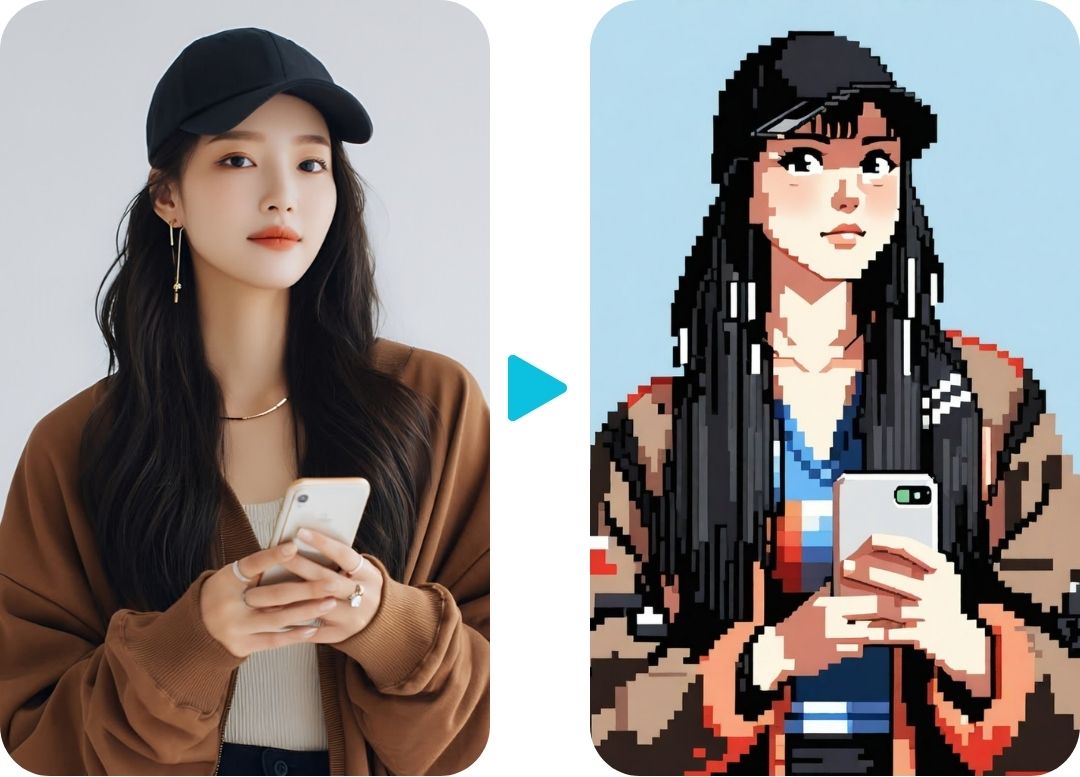 ▲写真をピクセルアートに変換

そこで、今回の記事ではドット絵変換ができるおすすめツール5選とやり方をご紹介します。
【無料】ドット絵変換ができるおすすめツール5選【2025年最新】
1位:AIで写真を自動的にドット絵に変換『YouCam画像編集ツール』
『YouCam画像編集ツール』は、AIで写真やイラストをエモ可愛いドット絵に変換できるオンラインツールです。
画像をアップロードするだけで、ポケモン風やマイクラ風など様々なスタイルのドット絵を生成してくれます。
✅写真やイラストをドット絵に変換
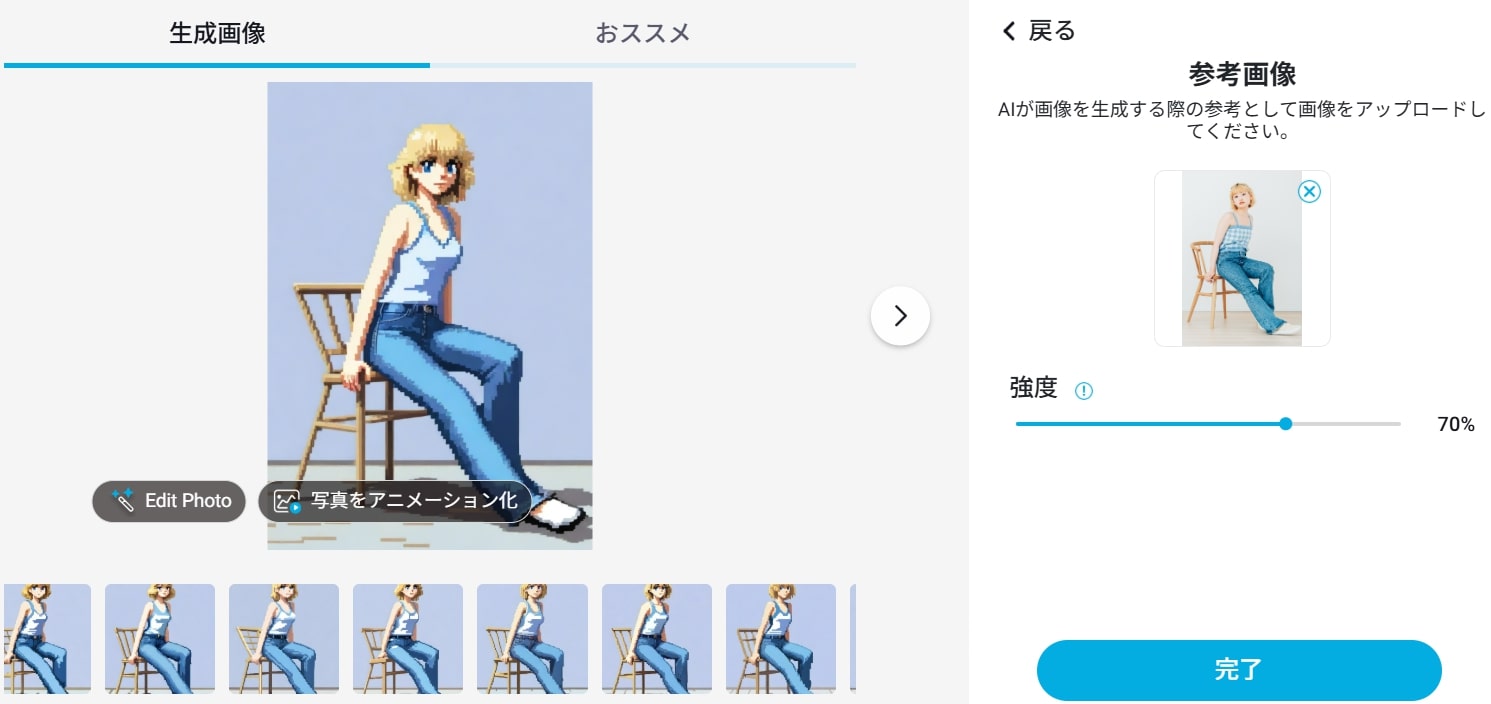 ▲AIがドット絵に変換
お気に入りの写真やイラストをアップロードするだけで、自動的にドット絵に変換できます。
人物や風景、動物など、元の特徴をしっかり残しながらピクセルアートとして表現してくれるので、オリジナルのアイコンやSNS用の画像作りにもぴったりです。
✅ドット絵をアニメに変換
▲動画をドット絵アニメにした様子
さらに撮影した動画をそのままドット絵風にアニメーション化できる機能も搭載されています。
人物だけでなく、背景などもすべてリアルなドット絵に仕上げてくれます。
✅変換できるドット絵の種類が豊富
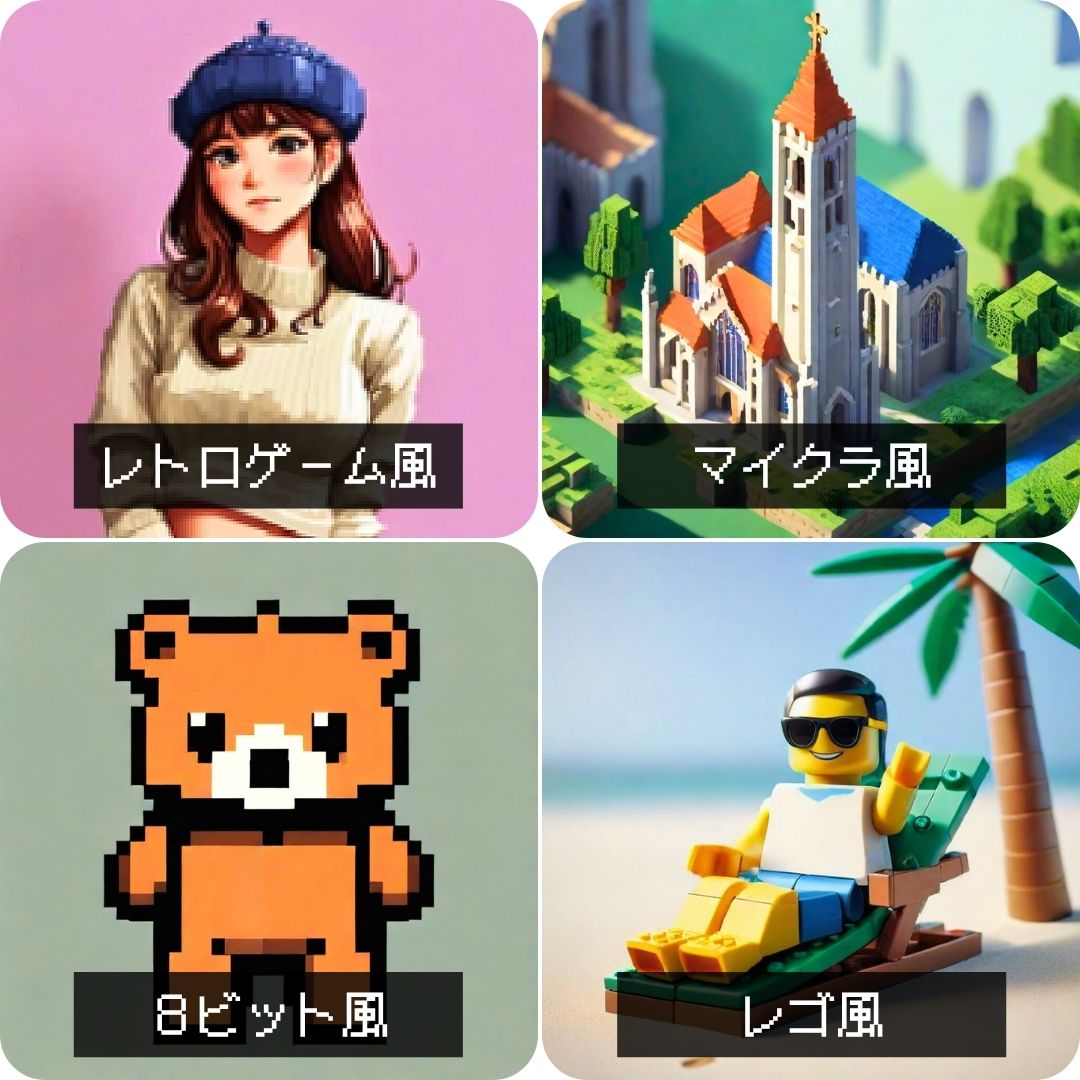 ▲いろいろなスタイルのドット絵を生成
スタイルを選択すれば、懐かしのレトロゲーム風の2Dドット絵やレゴのような3Dドット絵などの生成も可能です。
イラストのスタイルをここまで自由に選べるドット絵メーカーは珍しく、とても便利な機能です。
2位:ドット絵変換した画像の修正も可能『ミニドット絵メーカー3』

『ミニドット絵メーカー3』は、画像からドット絵変換ができるWebお絵描きツールです。
ドット絵に変換したイラストをペン・塗りつぶし・消しゴムなどでさらに細かく修正することができ、以前作成したイラストなども、サイト内に保存してコレクションしておけます。
UIデザインもシンプルで使いやすいので、初心者の方や短時間で気軽にドット絵を描きたい人にもおすすめです。
3位:ChatGPT
『ChatGPT』では、2025年3月から新たに画像生成機能が利用できるようになり、最近SNSで話題になっているドット絵変換など、トレンドのAI画像生成を楽しめるようになりました。
無料版では1日3回まで画像を生成できるため、エンタメとして気軽に使うのにおすすめです。
ドット絵に変換したい人物の写真と、「この人物をドット絵風にしてください」といったプロンプト(テキスト指示)を入力すると、人物の特徴をしっかりと反映したユニークなドット絵キャラクターを生成してくれます。
4位:ドット絵ナニカ
『ドット絵ナニカ』は、どうぶつの森のマイデザイン、刺繍、アクアビーズ、マイクラなどで使えるドット絵の設計図を作れるサイトです。
画像ファイルをアップロードし、サイズを指定すると、画像がドット絵に変換されます。
マス目の大きさを自由に調整できるので、用途に合わせて解像度を細かく設定可能です。
5位:Minecraft Dot
『Minecraft Dot』は、写真やイラストをマインクラフトのドット絵風画像に変換できるツールです。
生成したドット絵は、なんとCSVファイルとしてダウンロードすることも可能です。
また、ドット絵の各ブロックをあとから手動で修正できるため、本格的にドット絵アートを生成したい方にもおすすめです。
ドット絵変換する方法
ここからは、実際にドット絵変換ができるサイト『YouCam画像編集ツール』で写真をドット絵にする方法をご紹介します。
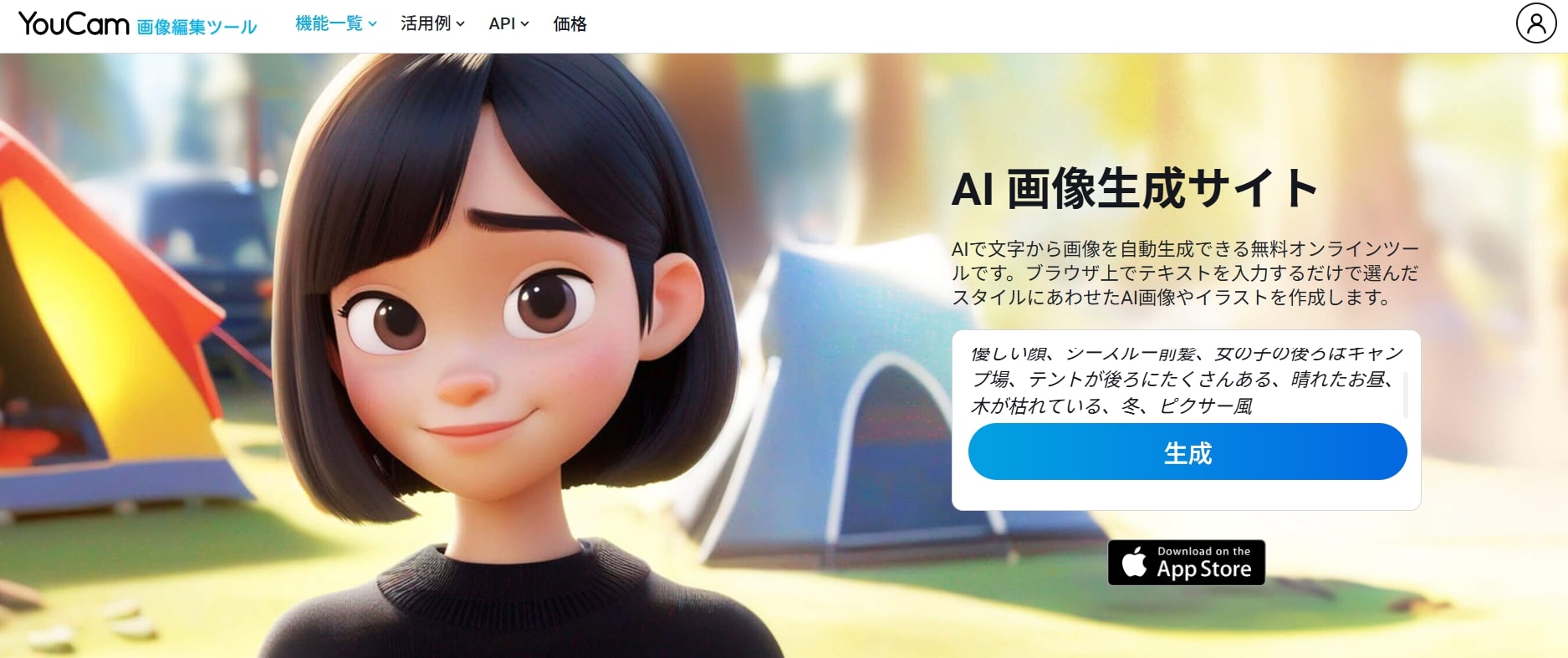
ステップ①サイトを開く
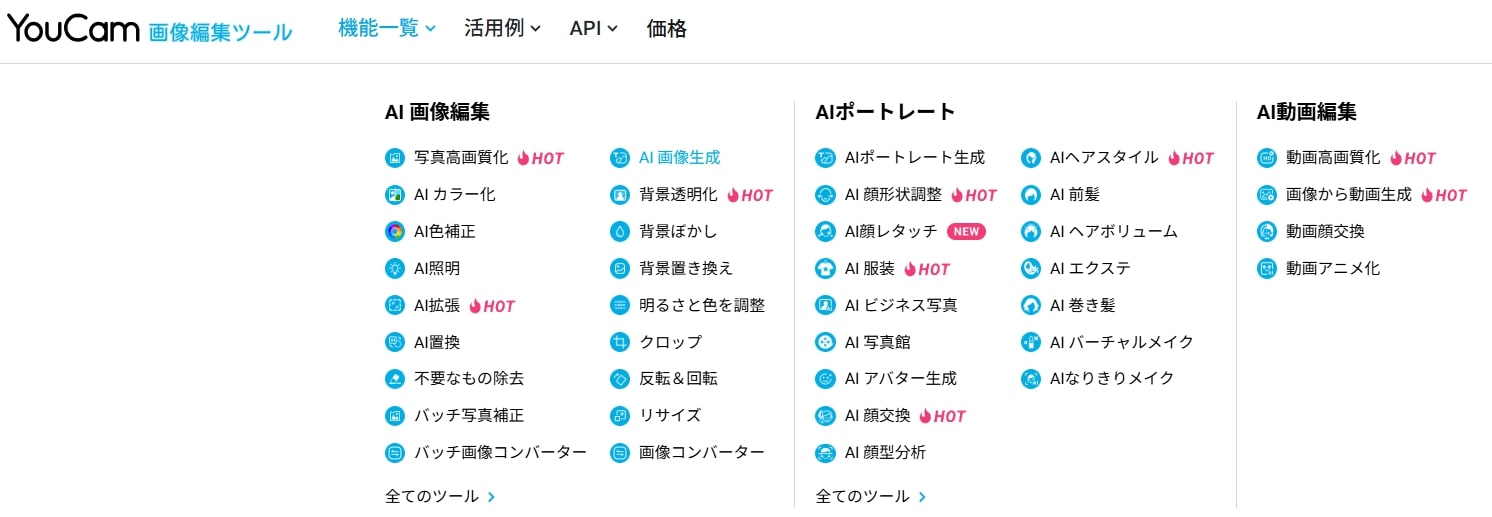 ▲【AI画像生成】をクリック
ブラウザで『YouCam画像編集ツール』にアクセスし、画面上の【機能一覧】から【AI画像生成】をクリックします。
ステップ②参考画像を追加
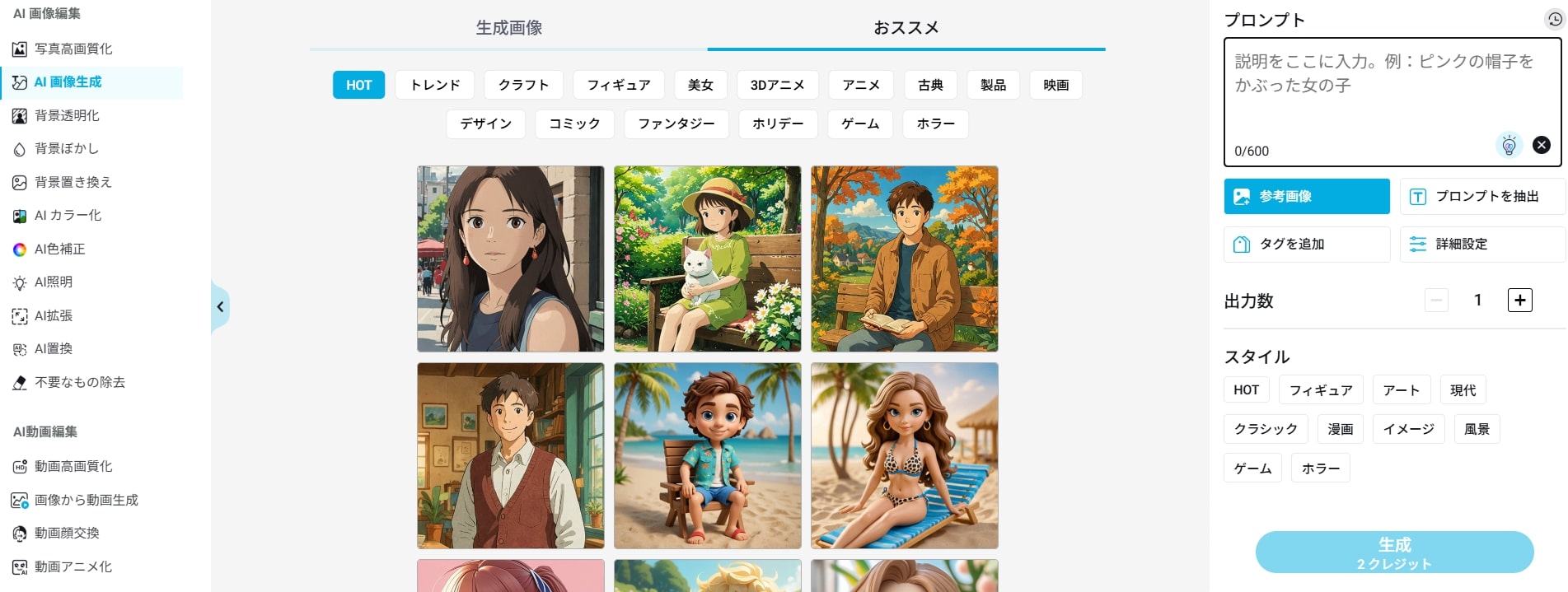 ▲【参考画像】をクリック
プロンプト入力画面の下にある【参考画像】をクリックします。
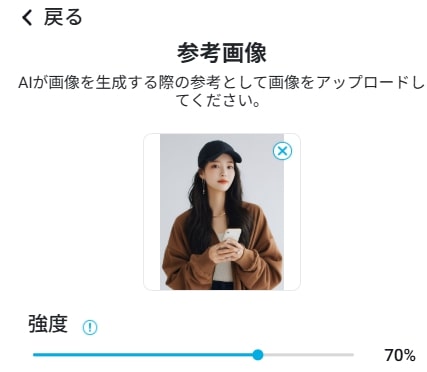 ▲写真をアップロード
ドット絵に変換したい写真を1枚アップロードします。
参考画像の【強度】は、50%~70%で設定するのがおすすめです。
ステップ③テキストを入力
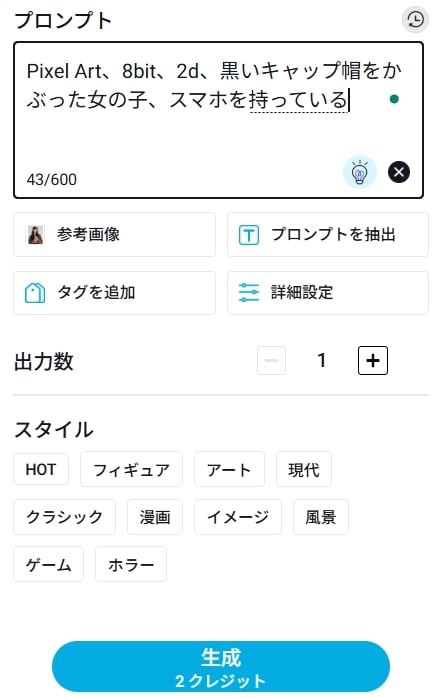 ▲テキストを入力
【プロンプト】画面に「Pixel Art、8bit、2d」と入力し、そのあとに続けて写真の特徴を日本語で入力します。
ステップ④スタイルを選択
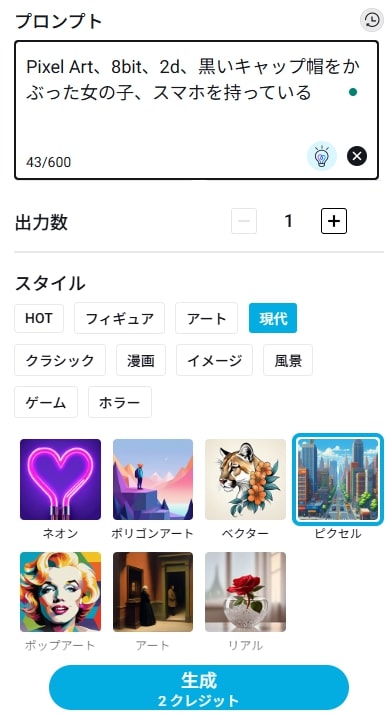 ▲スタイルを選択
最後に、生成したい画像のスタイルを選択します。
今回は、ドット絵スタイルに変換したいので、【現代】カテゴリの中の【ピクセル】をクリックします。
スタイルを選んだら、【生成】をクリックします。
(【出力数】を設定すると一度に最大6枚までのドット絵を生成できます。)
ステップ⑤保存
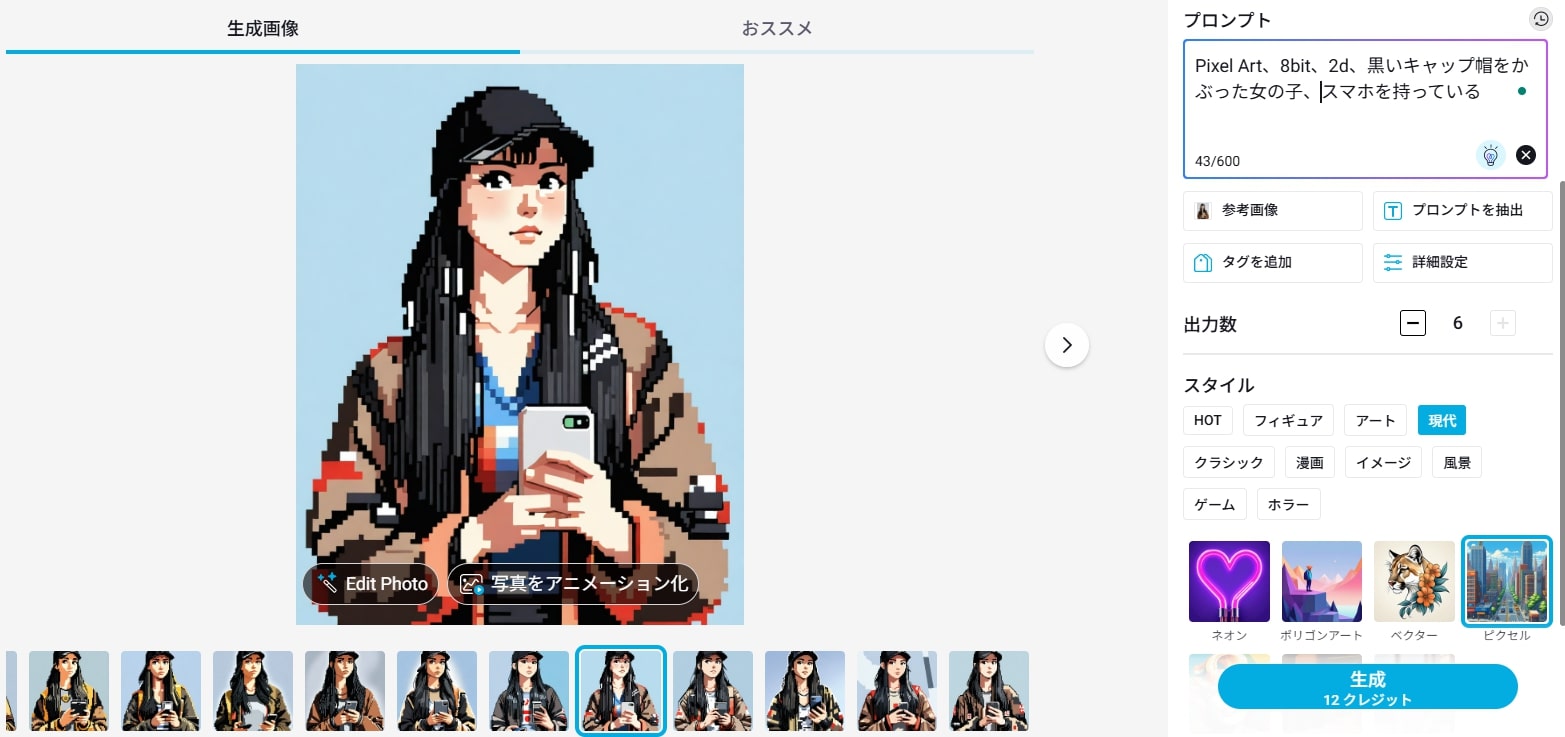 ▲ドット絵変換した様子
このように、画像をかわいいドット絵に変換することができました。
満足のいくドット絵が生成されたら、画面右上の【ダウンロード】をクリックし、端末に画像を保存します。
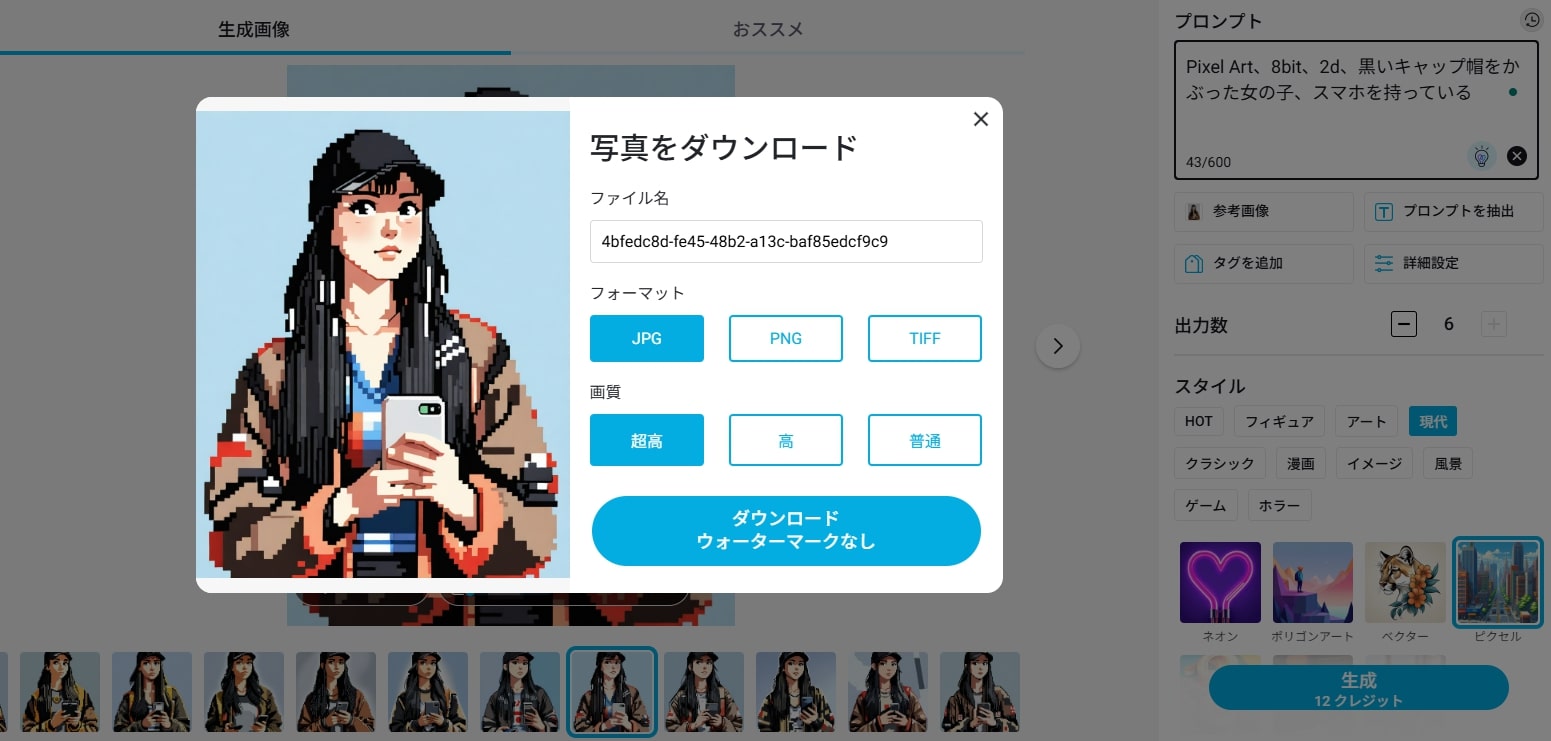 ▲保存
▲保存
まとめ
以上、今回の記事ではドット絵変換できるおすすめツール5選と操作方法についてご紹介しました。
どのツールもブラウザから気軽に使えるので、アイコン作りやお絵描き、ゲームキャラクターの作成などさまざまな場面で活用できます。
ツールによって使い心地や生成できるイラストのスタイルもさまざまなので、ぜひ実際に試して、自分だけのオリジナルドット絵作成を楽しんでみてください。


