




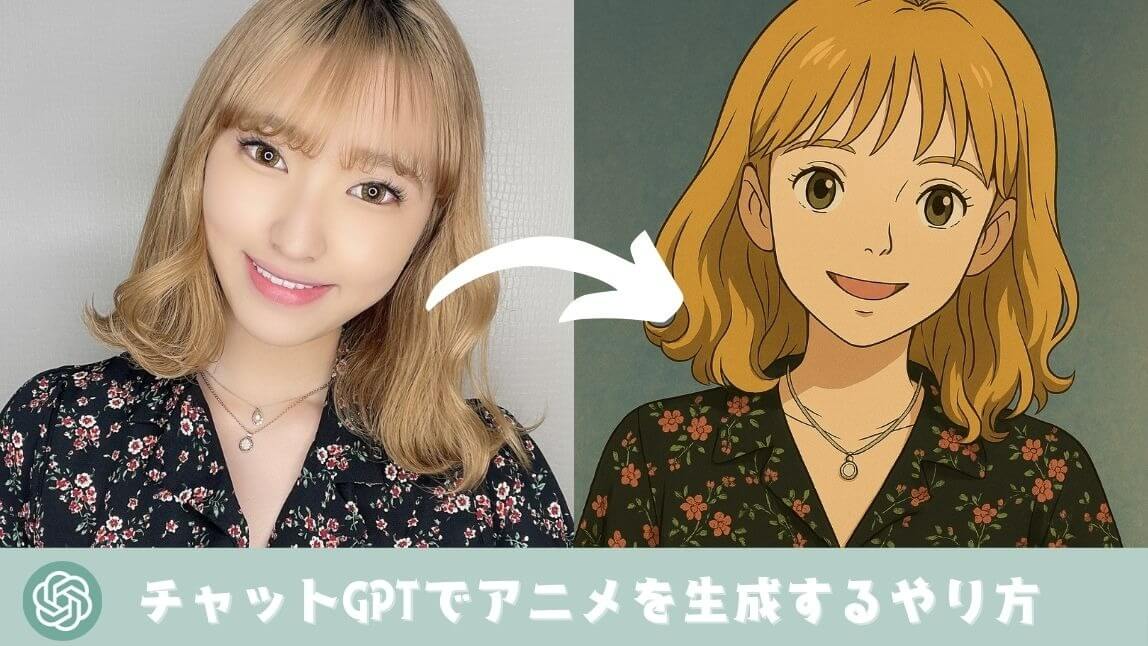
3月25日にOpen AIがリリースしたアップグレード版の画像生成機能に世界中が大騒ぎとなっていますね。
今回のアップデートで、画像生成が言語モデルに組み込まれたことで、テキストと画像のやり取りがより直感的かつ便利になりました。
特に話題となっているのが写真をジブリ風などのアニメテイストのイラストに変換させることです。
写真を1枚アップロードしてプロンプトで「ジブリ風のイラストにして」と入力するだけで簡単にアニメ風のAI画像が完成するなんて画期的ですよね。
しかもAI生成ではよくあるちょっと変になってしまう現象はなく、指示通りの内容で画像が生成されます。
この記事では、実際にチャットGPTを使ってアニメ風のイラスト画像を生成する方法と、生成できなかったときの対処法を紹介します。
初心者でも作れる!ジブリ風画像
「AI画像生成」や「プロンプト」なんて言葉を聞くと難しいのではないかと構えてしまいますよね。
そこでここでは初心者でもジブリ風画像が作れるツールとやり方をわかりやすく紹介します。
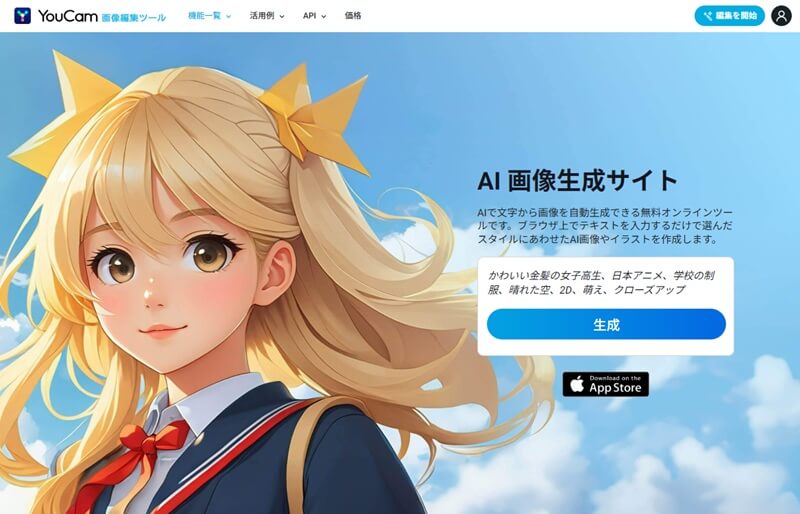
今回使用するツールはスマホやパソコンのブラウザで使える『YouCam画像編集ツール』です。
日本語に対応しているので、作りたい画像を日本語で指示出しすることができます。
ジブリ風画像は「画像生成」機能に入っているチャットGPTのAIモデルを使うことで画像を生成することが可能です。
ではそれでは作り方を解説していきますね。
ステップ1:「生成」をタップ
まずYouCam画像編集ツールの「画像生成」機能のページを開いたら「生成」をタップします。
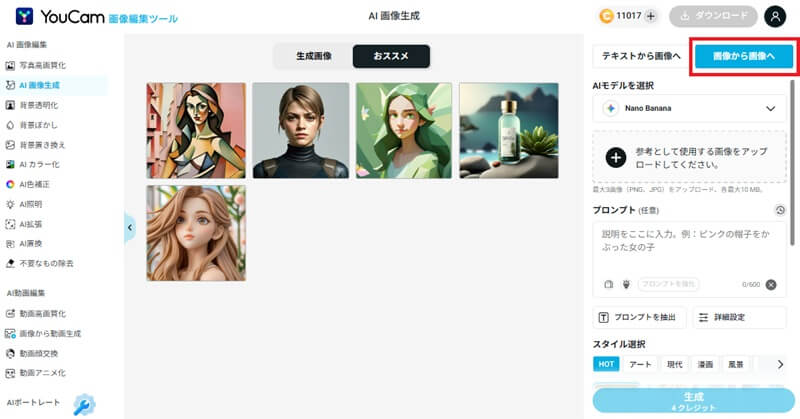
ステップ2:「画像から画像へ」をタップ
右上に表示されている「画像から画像へ」をタップします。
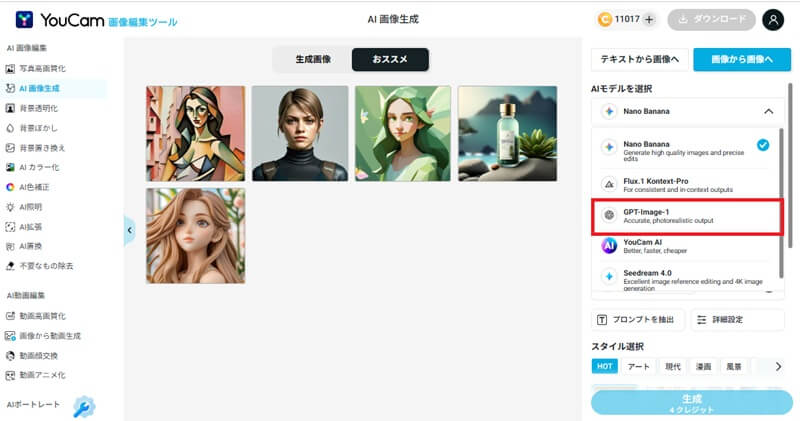
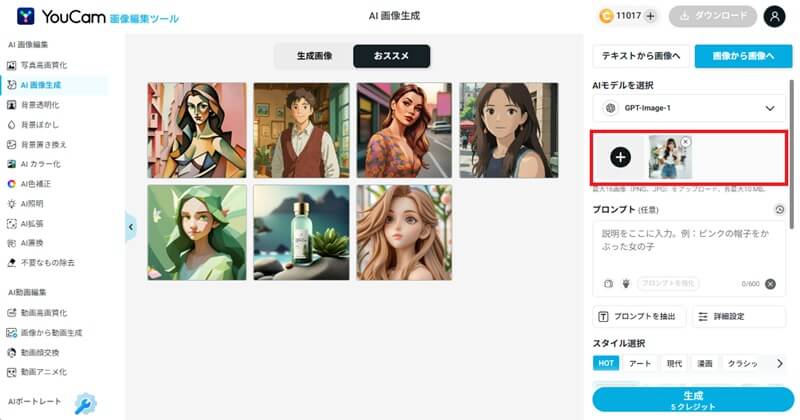
ステップ3:AIモデルを選択
タブを開いて「GPT-Image-1」を選びます。
ステップ4:写真をアップロード
ジブリ風に加工したい写真を1枚アップロードします。
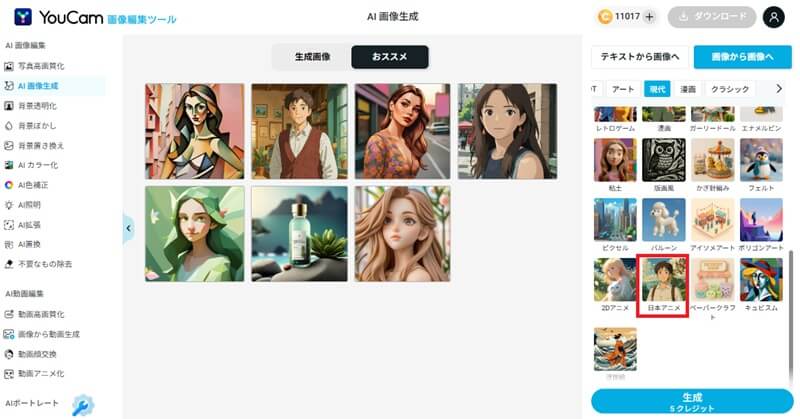
ステップ⑤:スタイルを選択
ジブリ風にするには「日本アニメ」のスタイルを選びます。
ステップ⑥:生成して画像が完成!
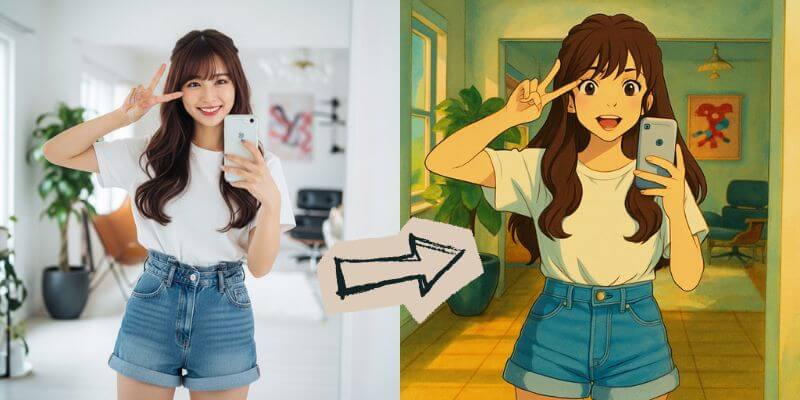
「生成」ボタンをタップすると画像が自動で生成されます。
デバイスに保存して完成です!
チャットGPTでアニメ風に変える方法
ここでは「チャットGPT」の公式サイトを使ってジブリ風加工する方法を紹介します。
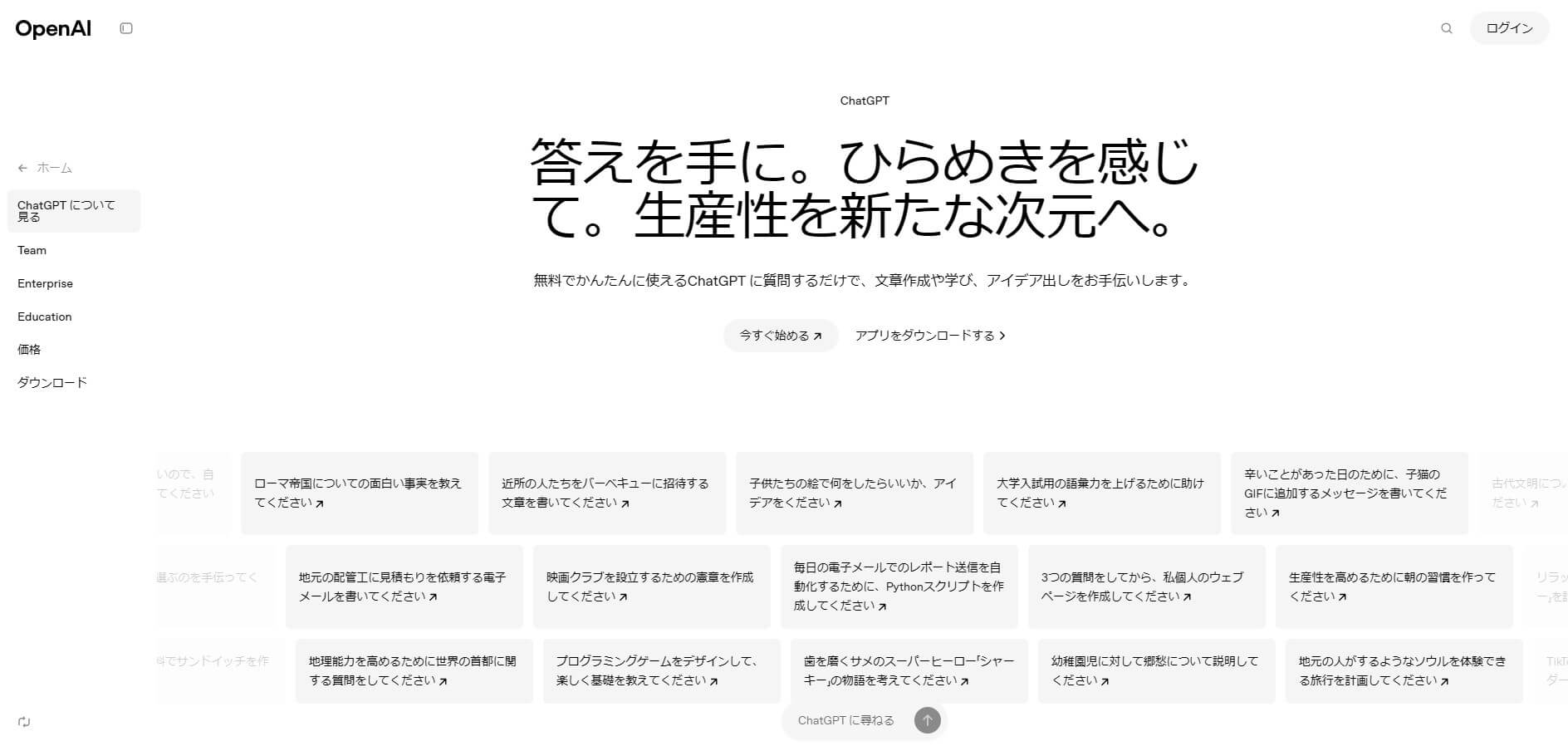
STEP1:ChatGPTにアクセス
まず、パソコンやスマホでチャットGPTにアクセスします。
※似たようなサイトがたくさんあるのでOpen AIが出しているサイトを開いてください。
STEP2: ログインもしくは新規登録
画像生成するには登録が必要です。
無料なので登録または既存のアカウントにログインします。
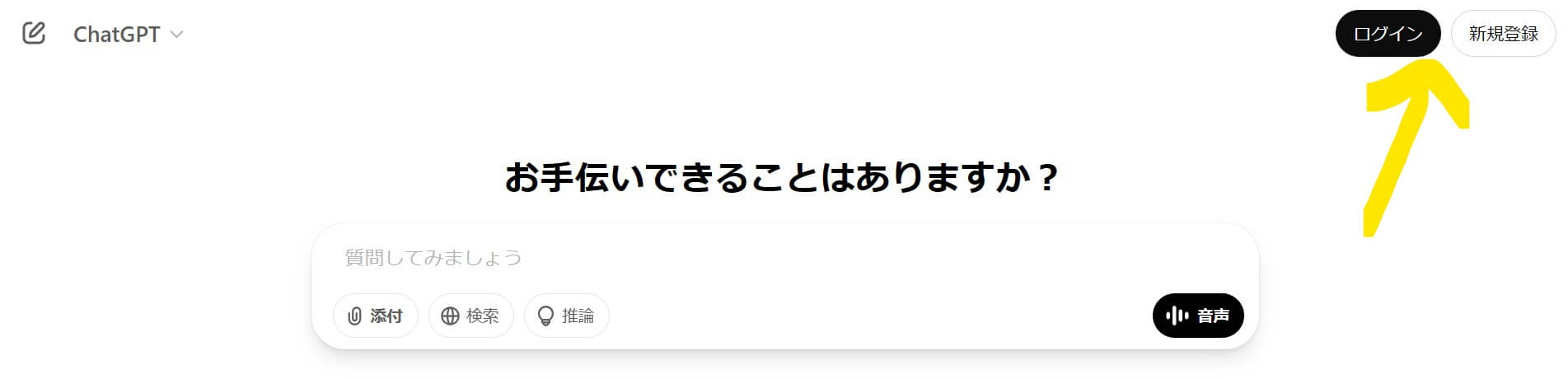
STEP3: プロンプト(指示)を入力
「この写真をアニメ風のイラストにして」など指示を入力します。
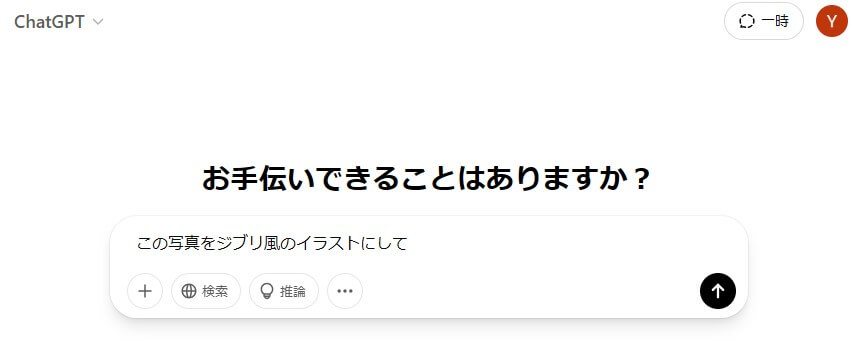
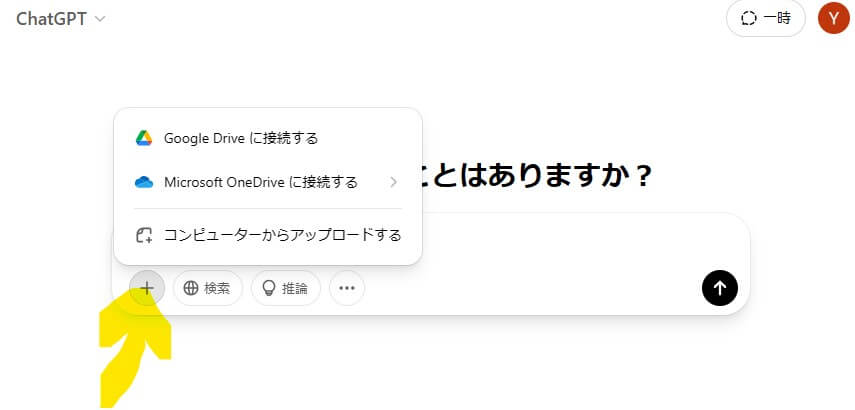
STEP4: 写真をアップロード
アニメ風イラストに変換させたい写真をアップロードします。
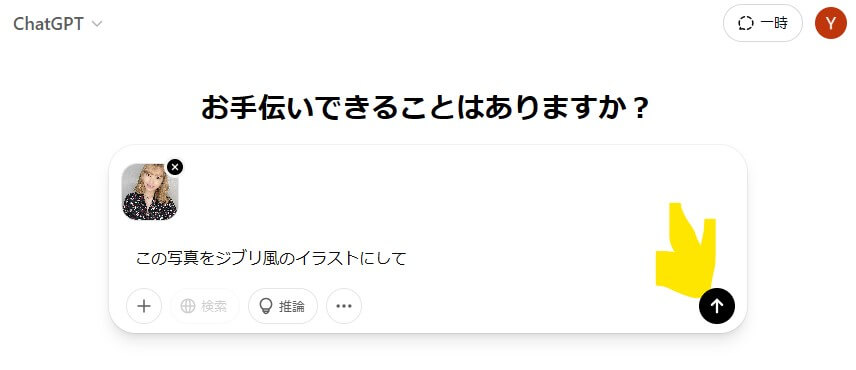
STEP5: 実行をタップ
指示入力と写真のアップロードが終わったら↑のアイコンをタップして実行します。
STEP6: アニメ風イラスト画像の完成!
数分待つと自動でイラストが生成されます。
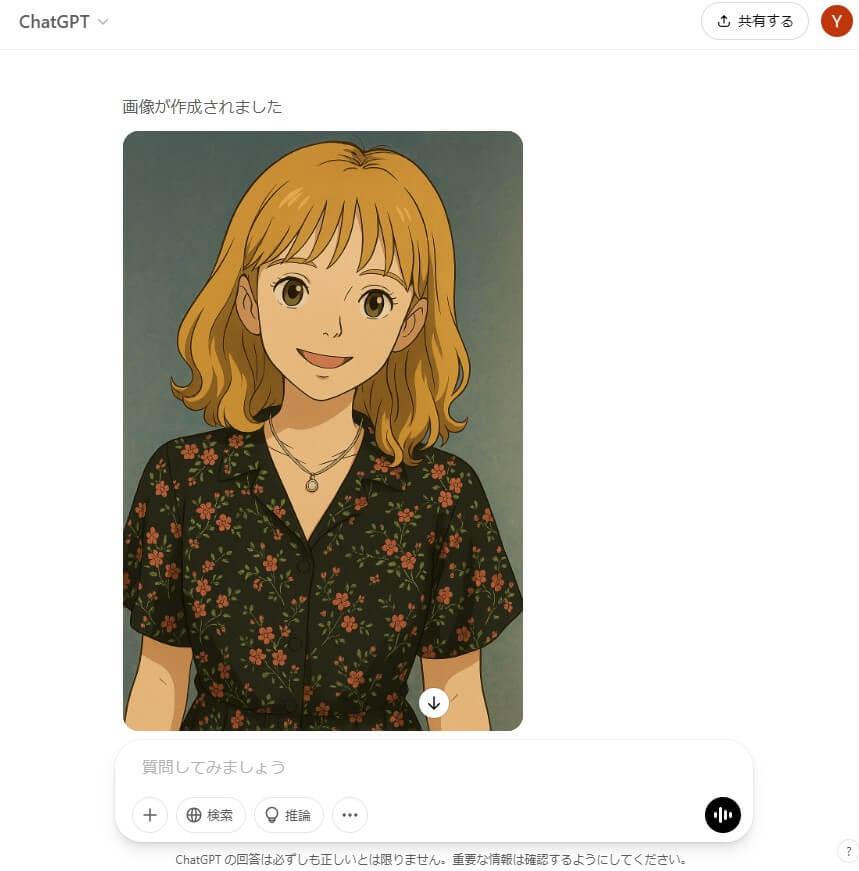
筆者の経験上、待ち時間は時間帯によって異なります。
時には生成できなくエラーとなってしまうときもありますので、できなかった場合は根気強く再度生成してみましょう。
生成したイラストを動かしてみよう
SNSではジブリ風などのアニメ風画像がメインに投稿されていますが、さらに目立った投稿を作成するために、チャットGPTで生成した画像をリアルなアニメっぽくAIで動かしてみましょう。
アニメ画像を動かすのに今回使用したツールは先ほど紹介した『YouCam 画像編集ツール』の「AIで画像を動かす」機能です。
YouCam 画像編集ツールはAIを搭載した機能が豊富にあり、画像生成や動画生成など揃っているオンラインツールです。
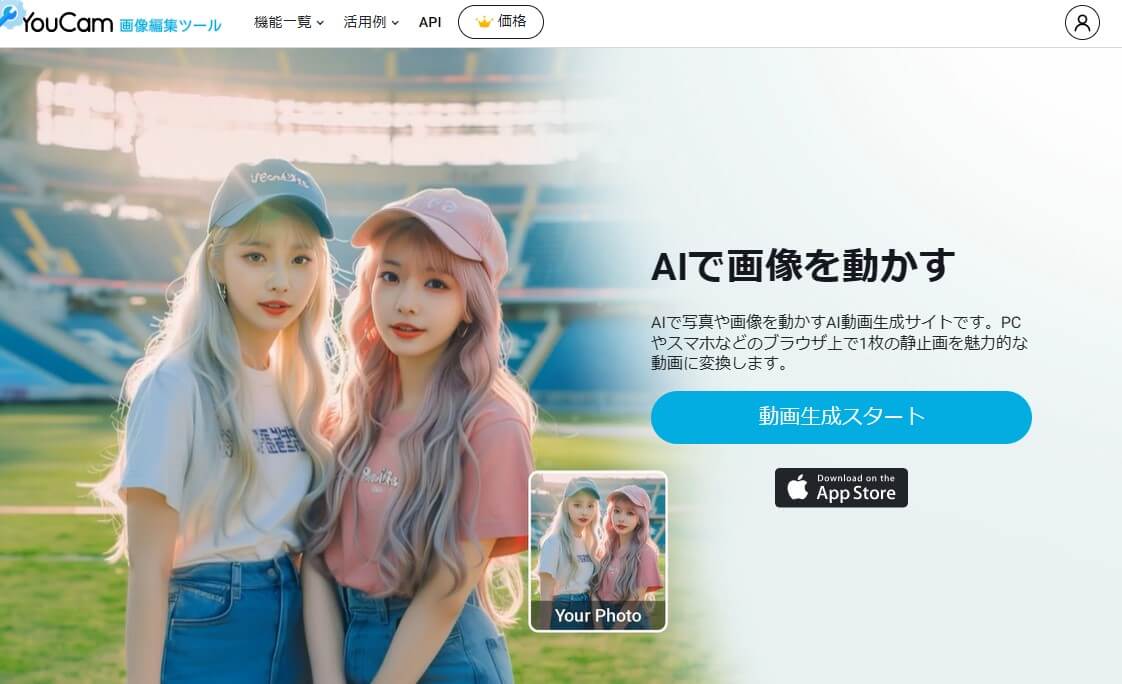 ▲今回イラストを動かすのに使用したYouCam 画像編集ツール
使い方は説明が不要なほどとても簡単です。
- 動かしたいイラストをアップロード
- 動作のテンプレートを選ぶ
- 生成開始
基本この3ステップで動画にすることができます。
動作を細かく指定したいという人はカスタムで指示することも可能なので、チャットGPTで生成した画像を好きなように動かしてアニメーションを作ることができます。
実際にできあがった動画はこちら!
▲生成した画像をAIで動かしてみた
どうですか?
アニメ風のイラストが自然な形で動き出しました。
今回は「髪をかきあげる」動作で指示をだしたどころ、正確に指示通りの動画が生成されました。
流行りのダンス動画やハグなどの動作にもすることができるので、チャットGPTでアニメ画像を生成したあとはぜひ動画変換もしてみてくださいね!
まとめ
この記事ではChatGPTで写真をアニメにする方法と、生成した画像を動かす方法を紹介しました。
自分の写真や家族の写真を好きなアニメ風に変えても楽しそうですね!
また、ウェルカムボードにしたりメッセージカードで使用したりなど、活用方法は無限大です。
是非みなさんも流行りのアニメ風加工を試してみてください。


