

 ダウンロードウォーターマークなしAI 写真編集ツールへのアクセス未使用クレジットの繰り越し





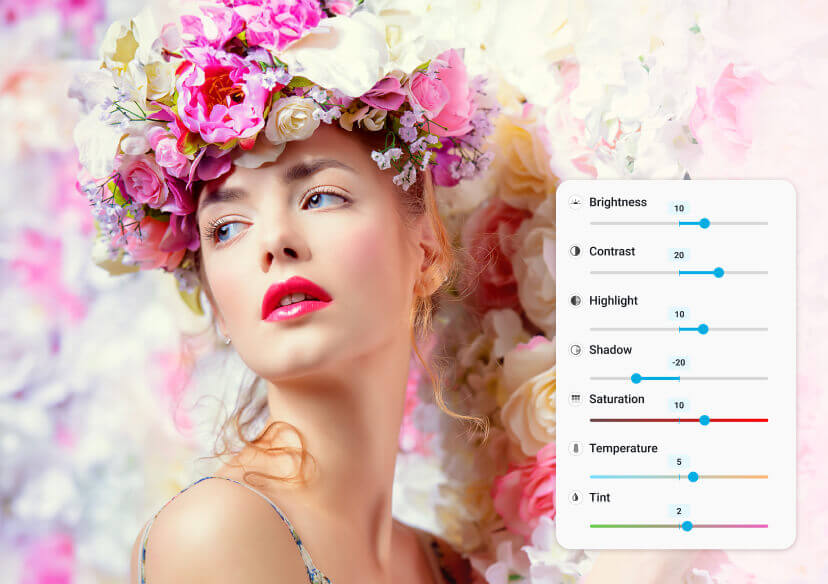
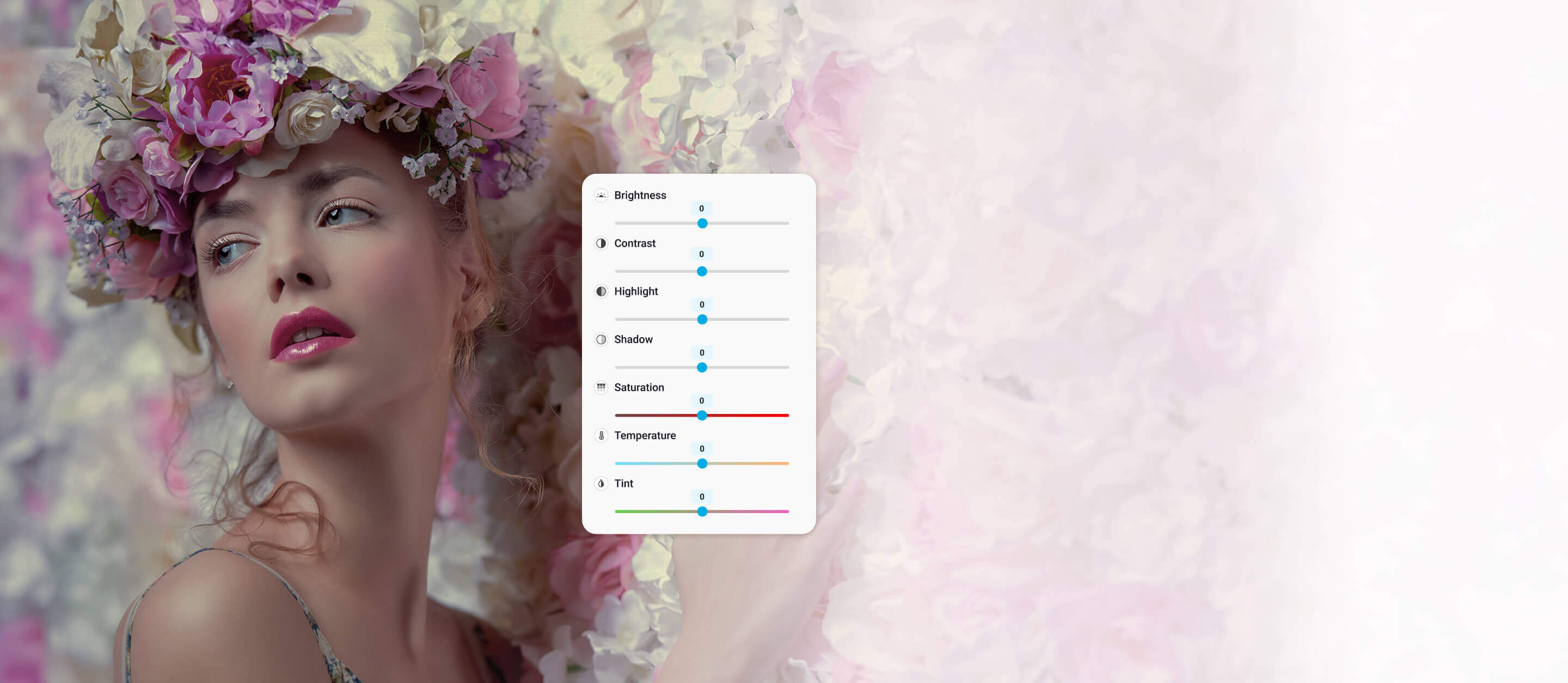
写真の色調・明るさ調整
オンラインで写真を手軽に補正。クリック操作だけで、色味、明るさ、コントラスト、彩度を思い通りに調整できます。


写真を簡単に色調補正
色合い、温度、彩度を自在に調整して、写真の色を完璧に補正。ブラウザ上で、写真の色を細かく調整し鮮やかな写真に仕上げましょう。
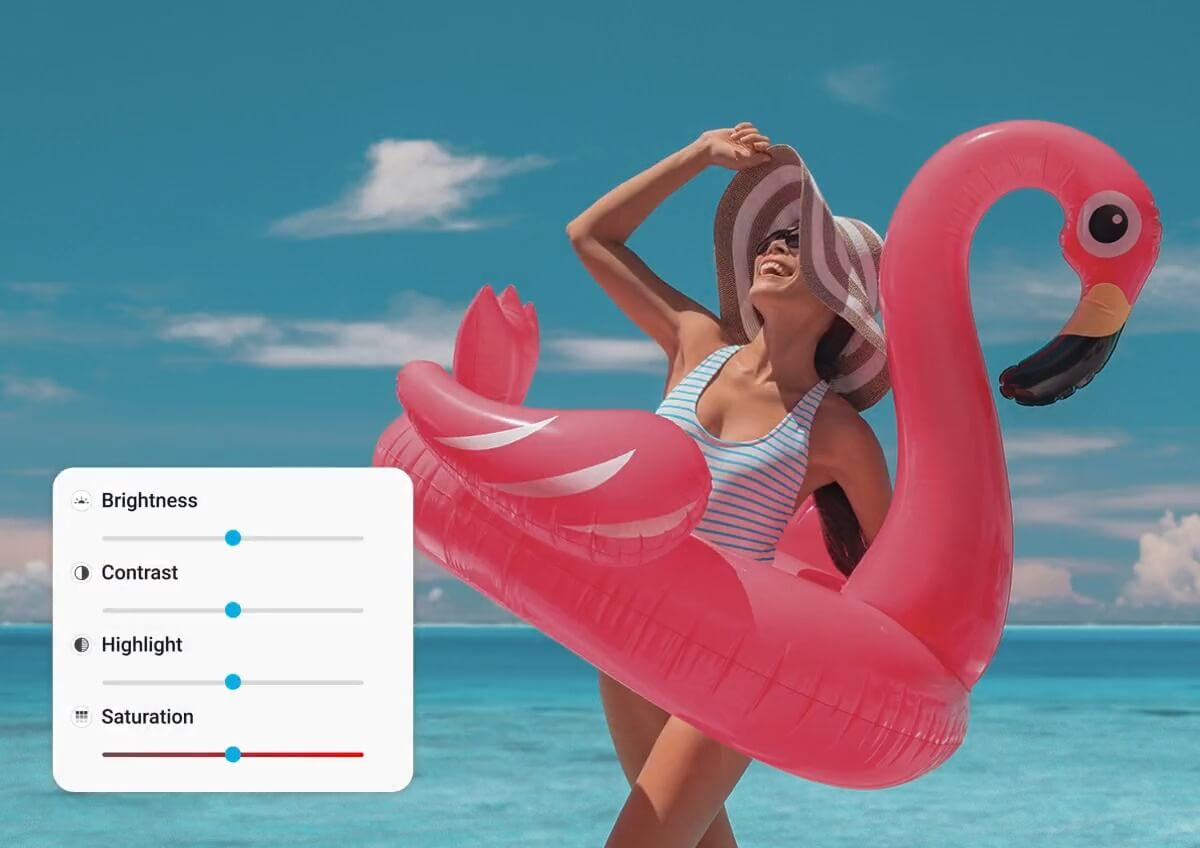
明るさの度合いを自由に調整
明るさ、コントラスト、シャドウ、ハイライトを自在に調整。あなたの写真を簡単にプロ並みの仕上がりに。
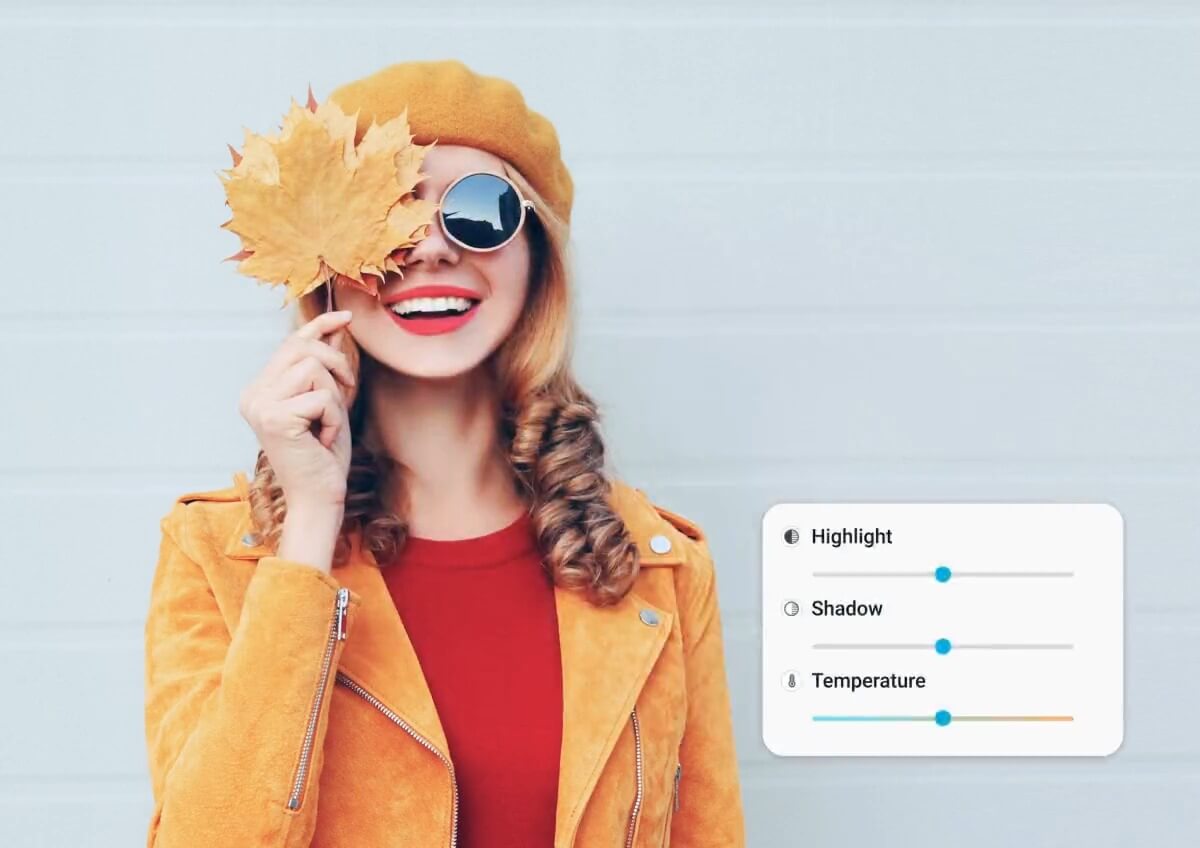
写真の鮮やかさを自在に操る色調整ツール
写真の色を自在に変化
クールな青系から、温かみのある赤系まで、自由自在に色を操れます。写真に独自のムードを演出したい時に最適です。
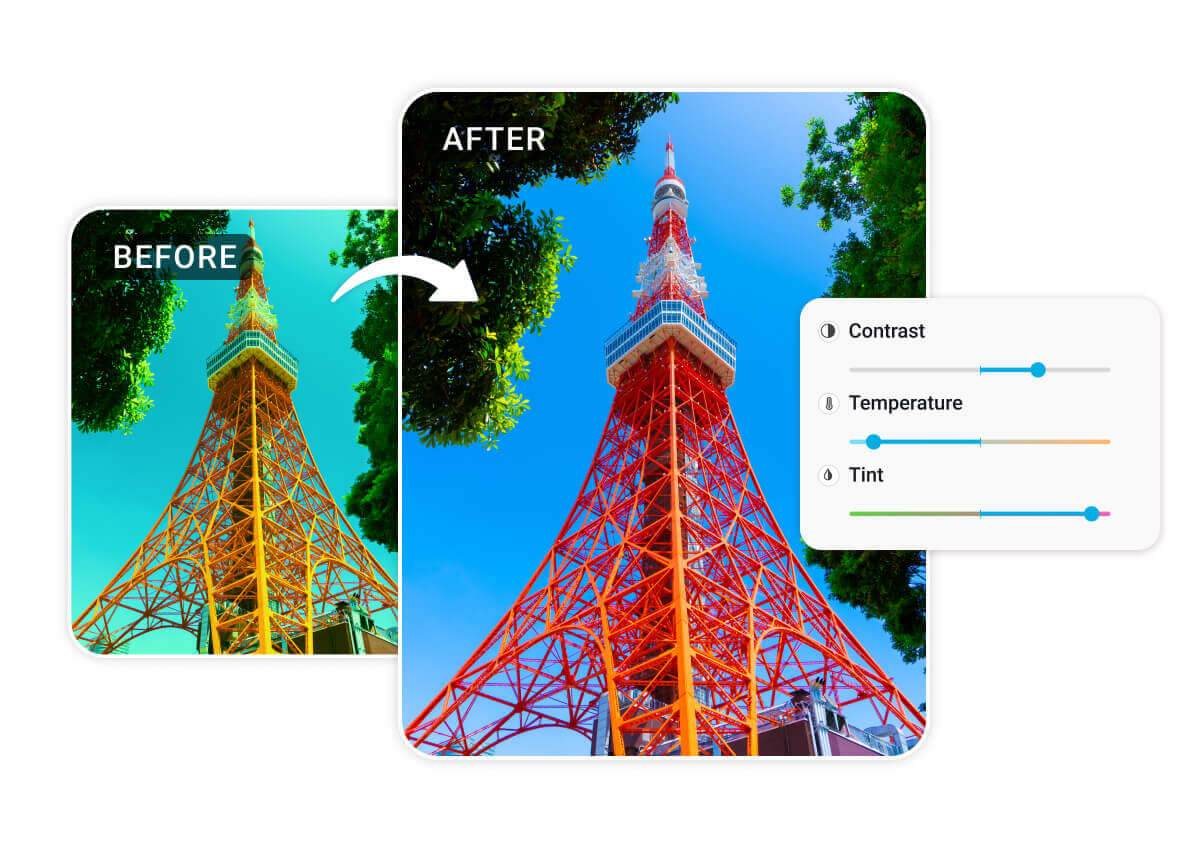
カラーバランスを補正
温度調整で写真のカラーバランスを整え、より自然な仕上がりに。肌の色や風景を見たままの美しさで再現できます。
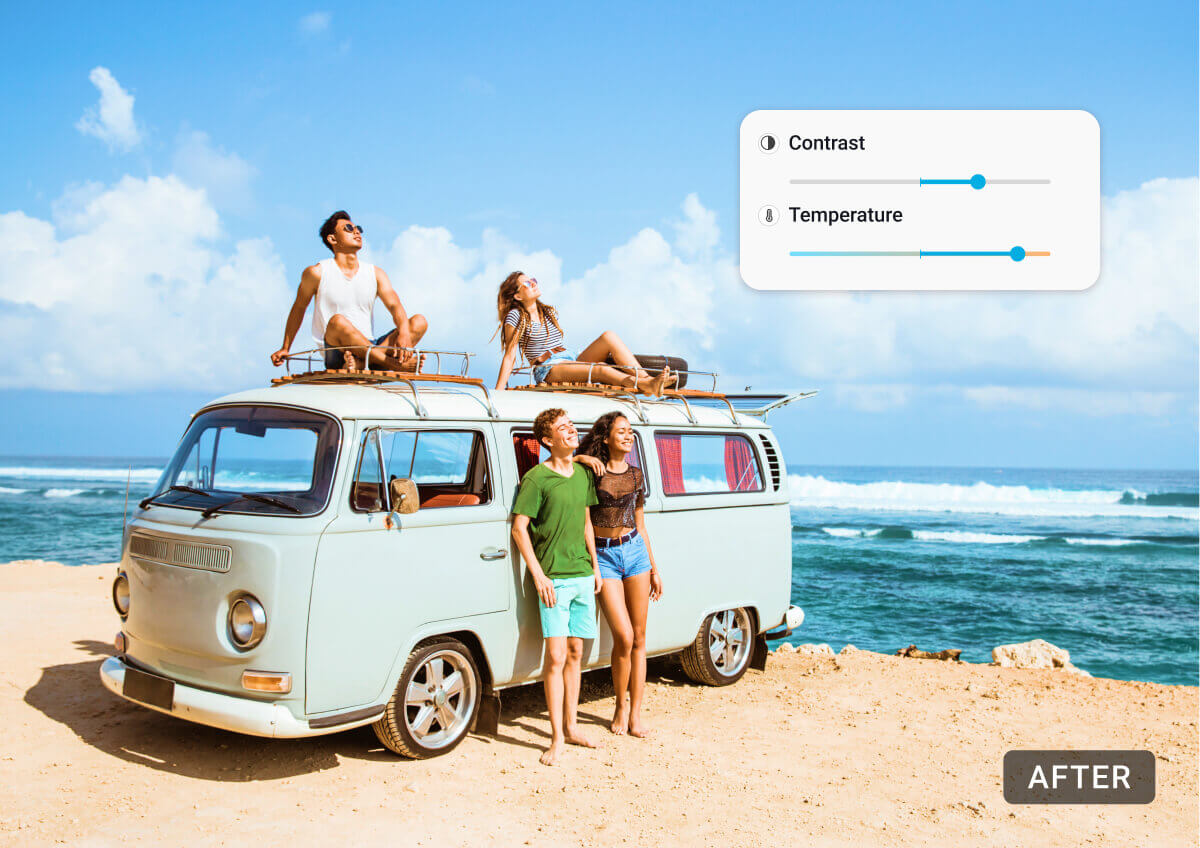
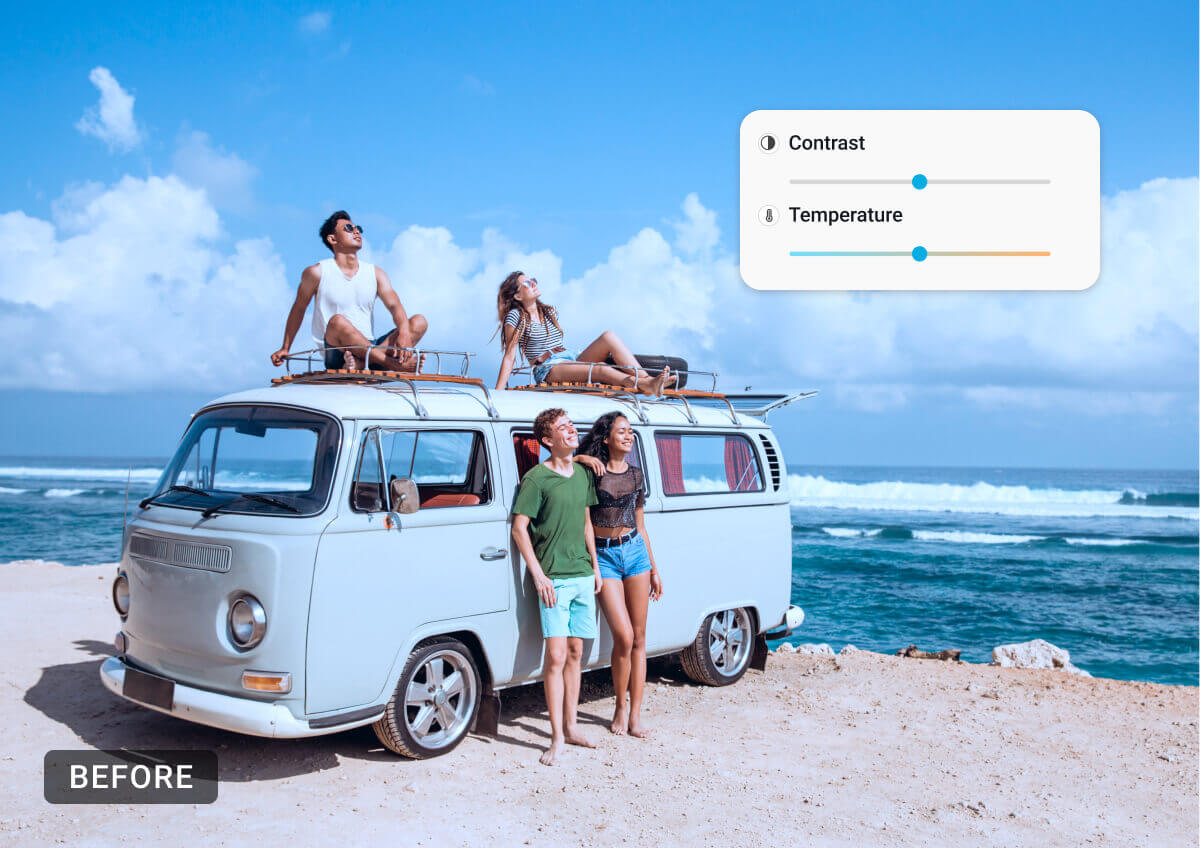

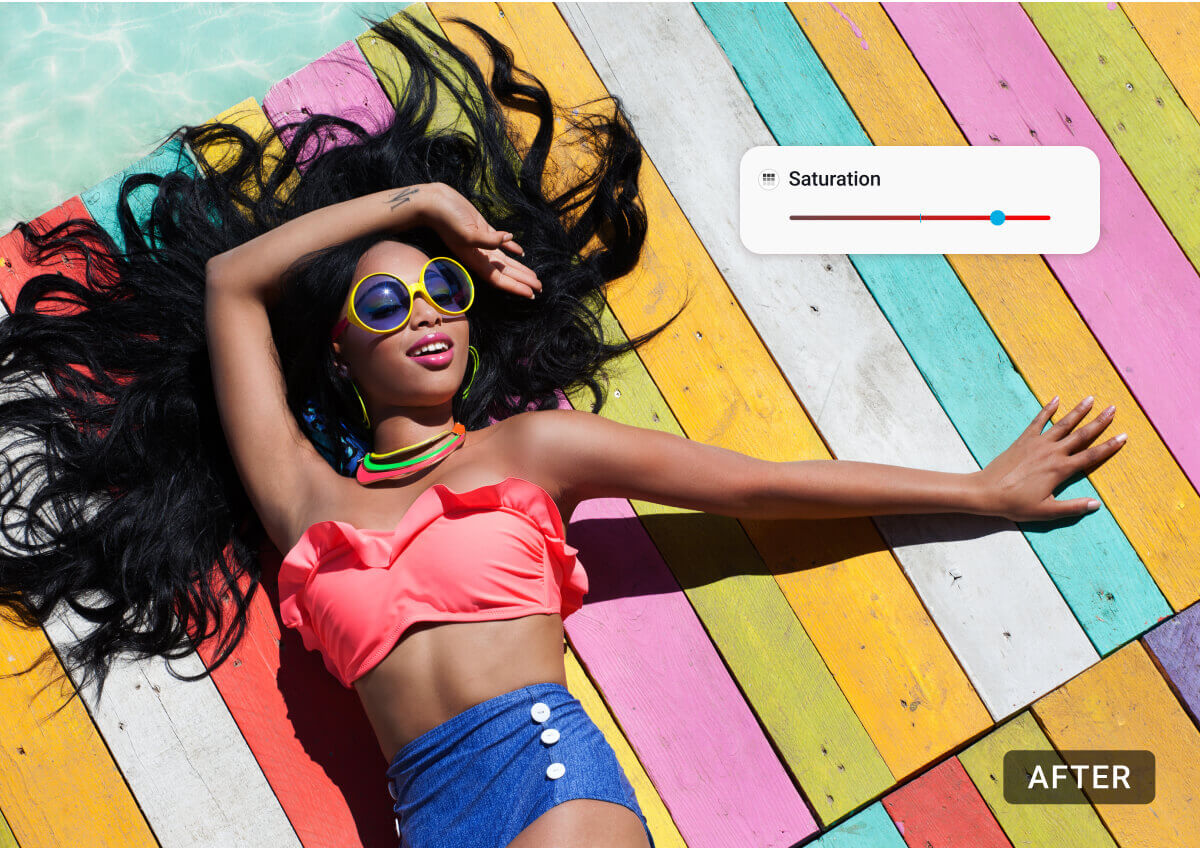
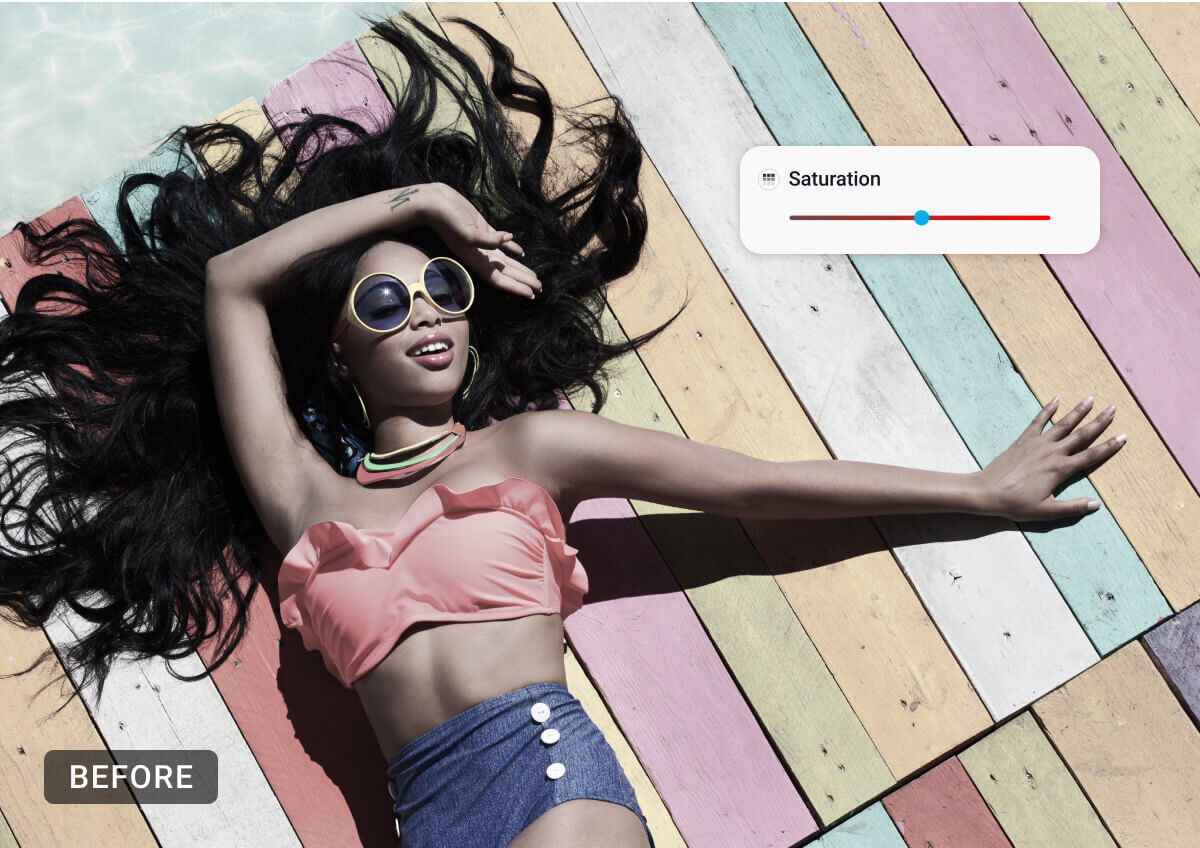
彩度を調整して豊かな色彩
彩度を上げて色彩の鮮やかさを最大限に引き出しましょう。SNSやアルバムで、記憶に残る一枚に。
画像明るさ調整ツールでワンランク上の仕上がりに
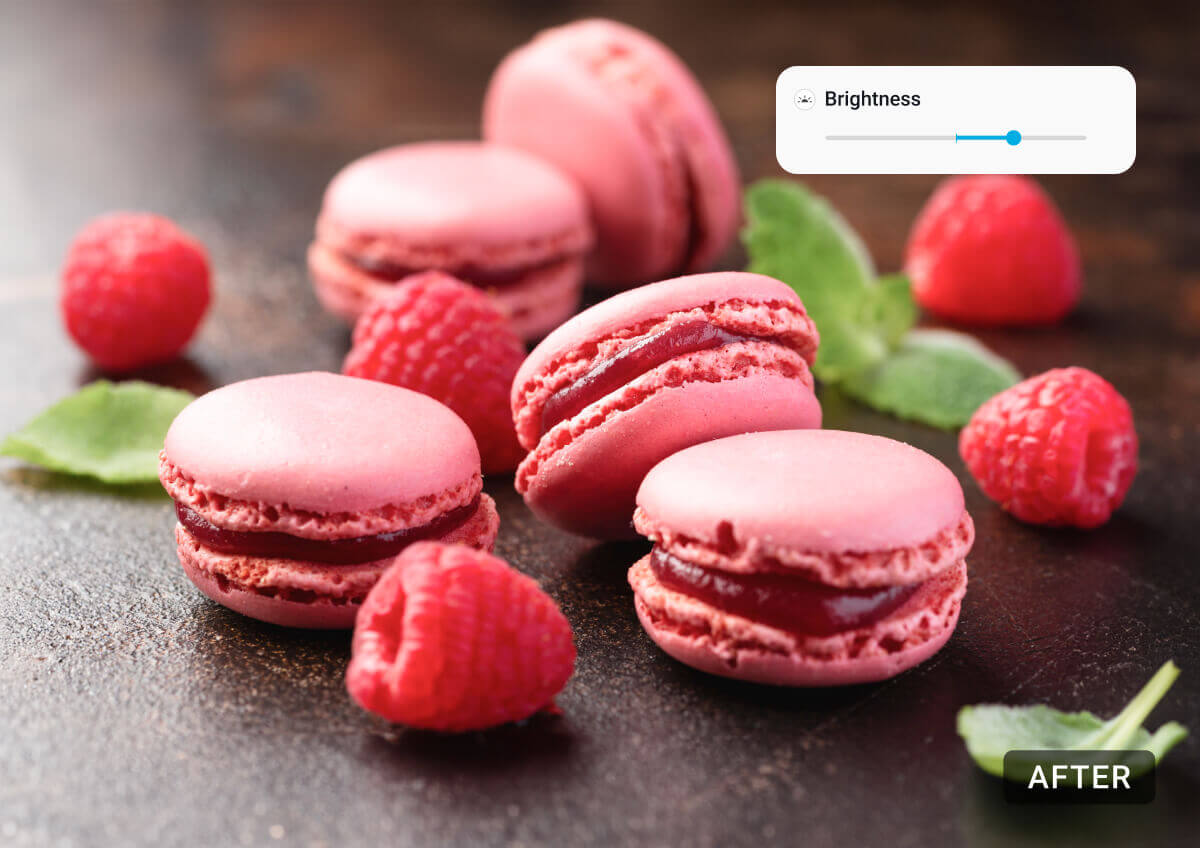
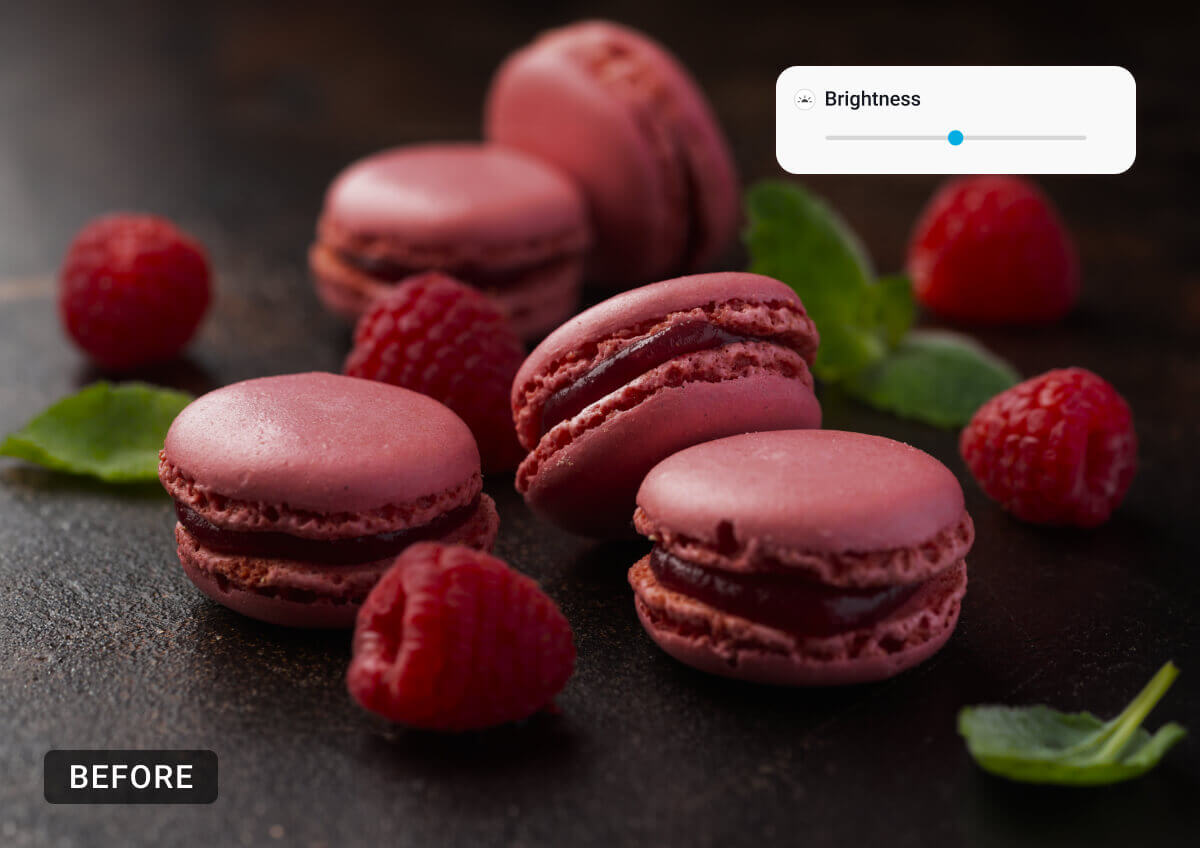
画像を明るく調整
明るさ調整ツールで明るさを上げれば、細部までくっきり鮮やかに。雰囲気も人物も、SNS映えする一枚に大変身!
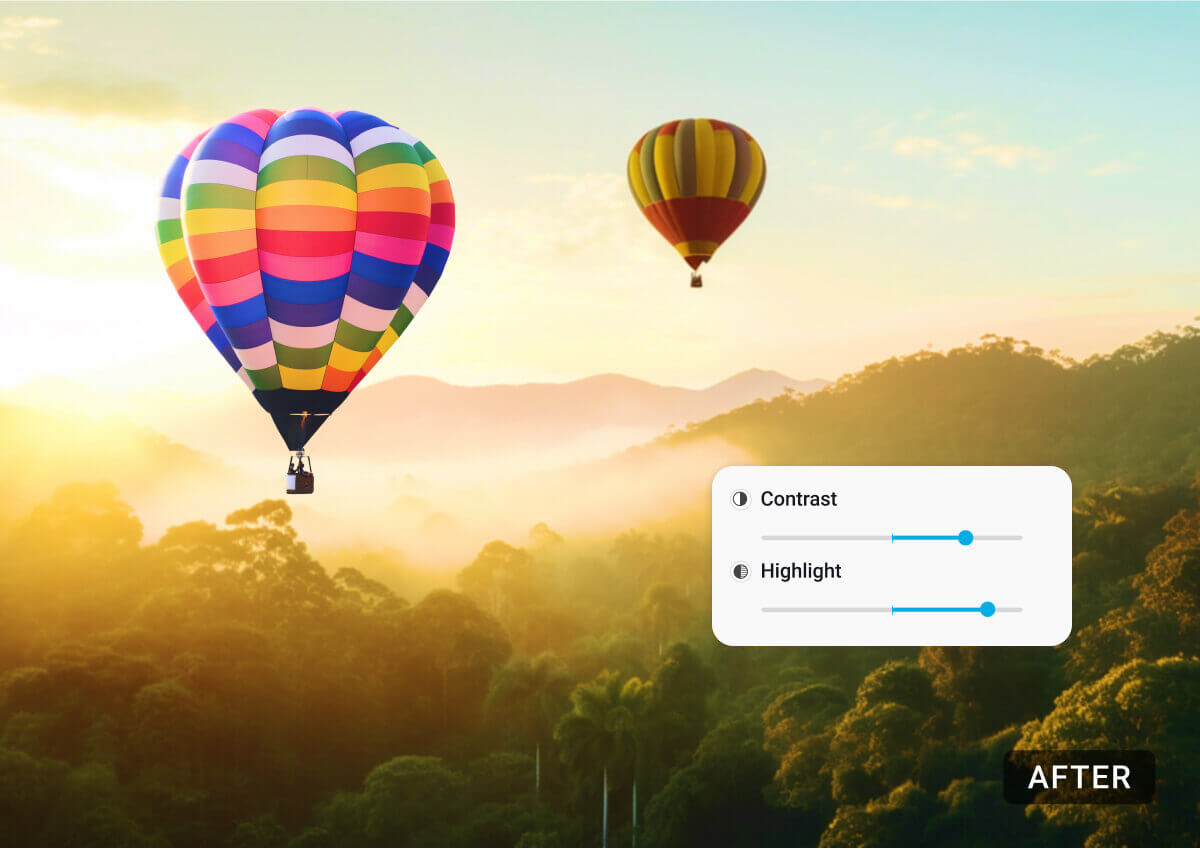
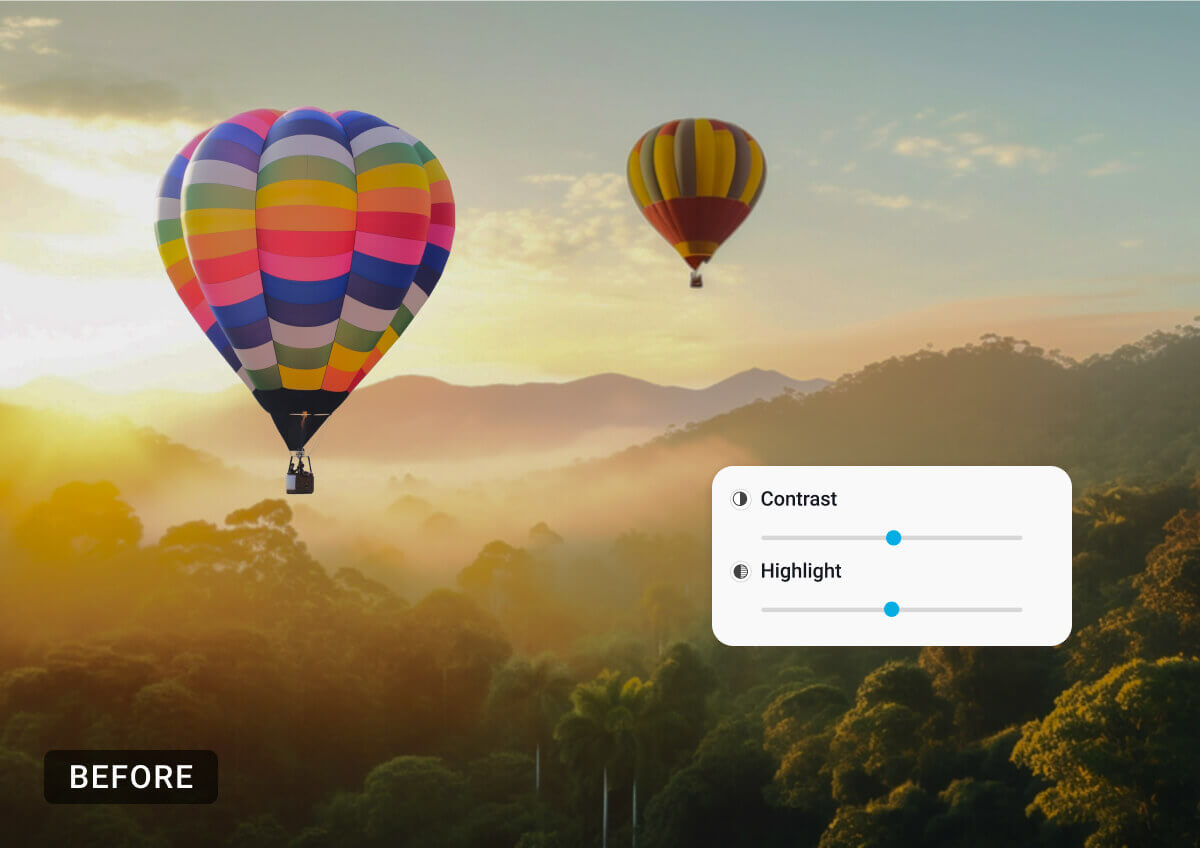
ハイライトで立体感を演出
ハイライトを際立たせることで、空や風景の繊細な色彩と質感を表現。写真に深みと立体感が生まれ、印象的な一枚に仕上がります。
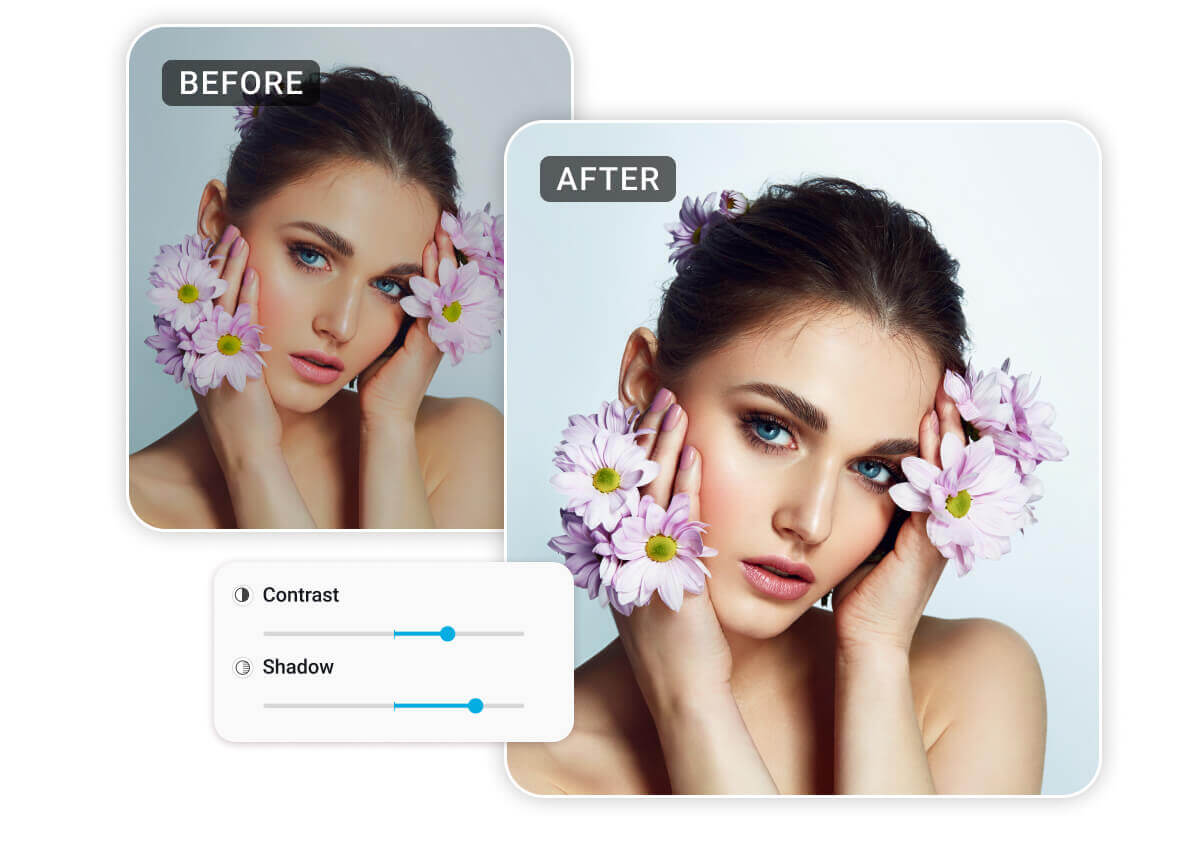
コントラストと影の調整
自然光ポートレートのシャドウとコントラストを調整することで、暗部を明るくし、色をより鮮やかに調整することが可能です。
オンラインで写真の色と光を強調する方法
写真をアップロード
アップロードボタンをクリックして編集したい写真を選択します。

明るさとコントラストの調整
明るさとコントラストのスライダーを使って、写真の全体的な明暗を強調します。
色合いと温度の調整
色合いを調整して写真に特定の色味を加えたり、温度を調整して写真の雰囲気を調整します。

写真をダウンロード
調整後、保存ボタンをクリックすると、編集した写真を高解像度でダウンロードできます。
色と明るさ調整に関するよくある質問
写真の明るさを調整する方法を教えてください。
写真をアップロードしたら、編集ツールの明るさスライダーを使って、必要に応じて明るさを増減してください。
色合いの調整は何をするのですか?
色合いを調整すると、写真にクールな青や暖かみのある赤などの色合いを加えることができ、さまざまな視覚効果を作り出すことができます。
写真の色温度を補正するには?
色調整ツールの温度スライダを使って、写真を暖かく(黄色を強く)、または冷たく(青を強く)して、自然なカラーバランスにします。
写真の色をもっと鮮やかにするには?
彩度スライダーを調整して、写真の色の鮮やかさを強調し、より人目を引くようにします。
編集した写真を高解像度で保存できますか?
はい、調整後、保存ボタンをクリックして編集した写真を高解像度でダウンロードしてください。


