





「昔撮った思い出のビデオ、画質が悪くて見づらい…」
そんな悩みを抱えていませんか?
AI技術の進化により、動画の解像度を向上させ、より鮮明な映像に変換する「動画アップスケーリング」ツールが注目を集めています。
この記事では、おすすめの動画アップスケーリングツール5選と使い方もご紹介します。
動画のアップスケーリングとは?
▲昔の写真もサッとアップスケール
動画のアップスケーリングとは、元の動画よりも高い解像度に変換する処理のことです。
例えば、古いビデオカメラで撮影したSD画質の動画を、フルHDや4Kといった高解像度に引き上げることを指します。
従来のアップスケーリング技術では、単純にピクセルを引き伸ばすため、映像がぼやけたり、ジャギー(ギザギザ)が目立ったりすることがありました。
しかし、AIを活用した最新の動画アップスケーリングでは、AIが映像の内容を解析し、失われた部分を予測・補完することで、より自然で鮮明な高画質化を実現することができます。
動画アップスケーリングツールおすすめ5選
1位:AIで動画をきれいにアップスケーリングできる「YouCam 画像編集ツール」
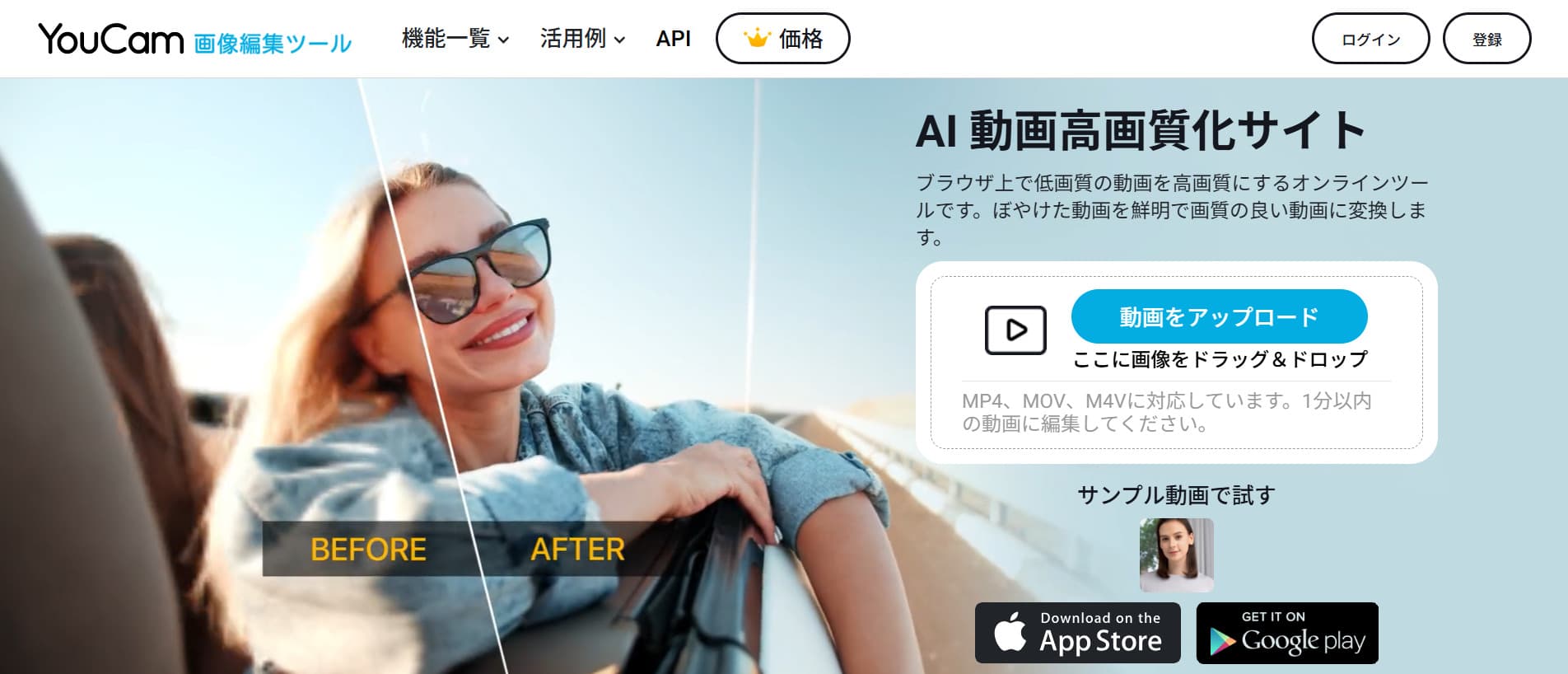
『YouCam 画像編集ツール』は、主に写真編集機能で知られていますが、AIを活用した動画のアップスケーリング機能も搭載しているオンラインツールです。
動画をアップロードするだけで、専門的な知識がなくても、AIの力で簡単に動画の解像度を向上させることが可能です。
写真で培った高度なAI画像処理技術を動画にも応用しており、自然で美しい仕上がりが期待できます。
無料でお試しできる機能も用意されているので、まずは使ってみたいという方にもおすすめです。
▲実際にアップスケールしたもの
2位:プロも愛用の動画アップスケーリングソフト「Topaz Video AI」
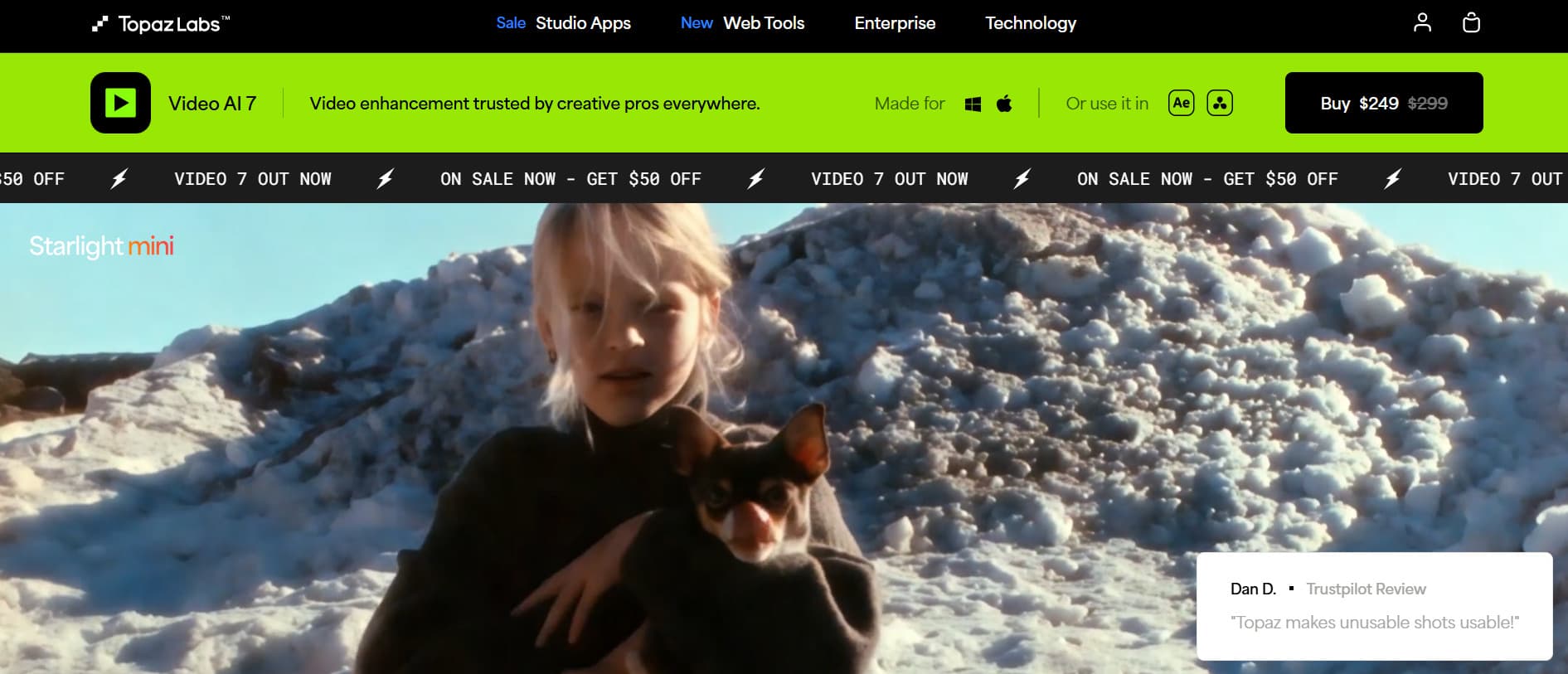
『Topaz Video AI』は、プロフェッショナルな映像制作者やビデオ編集愛好家からも高い評価を得ている、AI搭載の動画アップスケーリングソフトウェアです。
非常に高度なAIモデルを利用し、動画の解像度向上だけでなく、ノイズ除去、手ブレ補正、フレームレート変換(スローモーション作成など)といった多彩な機能を提供します。
細かい設定調整が可能で、細部までこだわった高品質なアップスケーリング処理を求めるユーザーに適しています。
3位:手軽に使えるオンライン動画アップスケーリングサイト「HitPaw Online Video Enhancer」
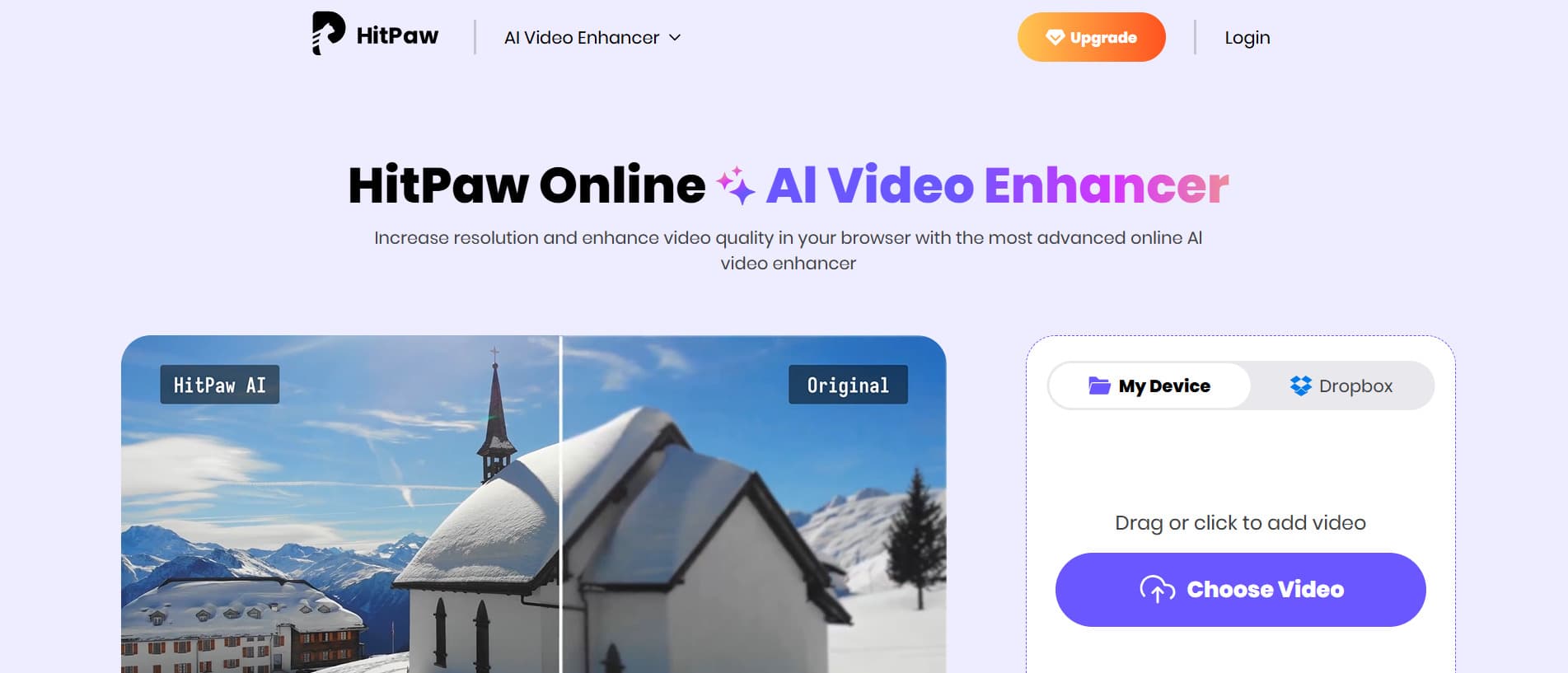
『HitPaw Online Video Enhancer』は、ソフトウェアをダウンロード・インストールすることなく、ブラウザ上で手軽に動画のアップスケーリングができるオンラインサイトです。
AI技術を利用して、動画の解像度を最大4K/8Kまで向上させることが可能で、ノイズ除去やシャープ化といった機能も備えています。
シンプルな操作性が特徴で、初心者でも簡単に利用できます。
無料プランでは処理できる動画の長さやファイルサイズに制限があります。
4位:人気編集アプリで動画を2倍鮮明にアップスケール「CapCut」
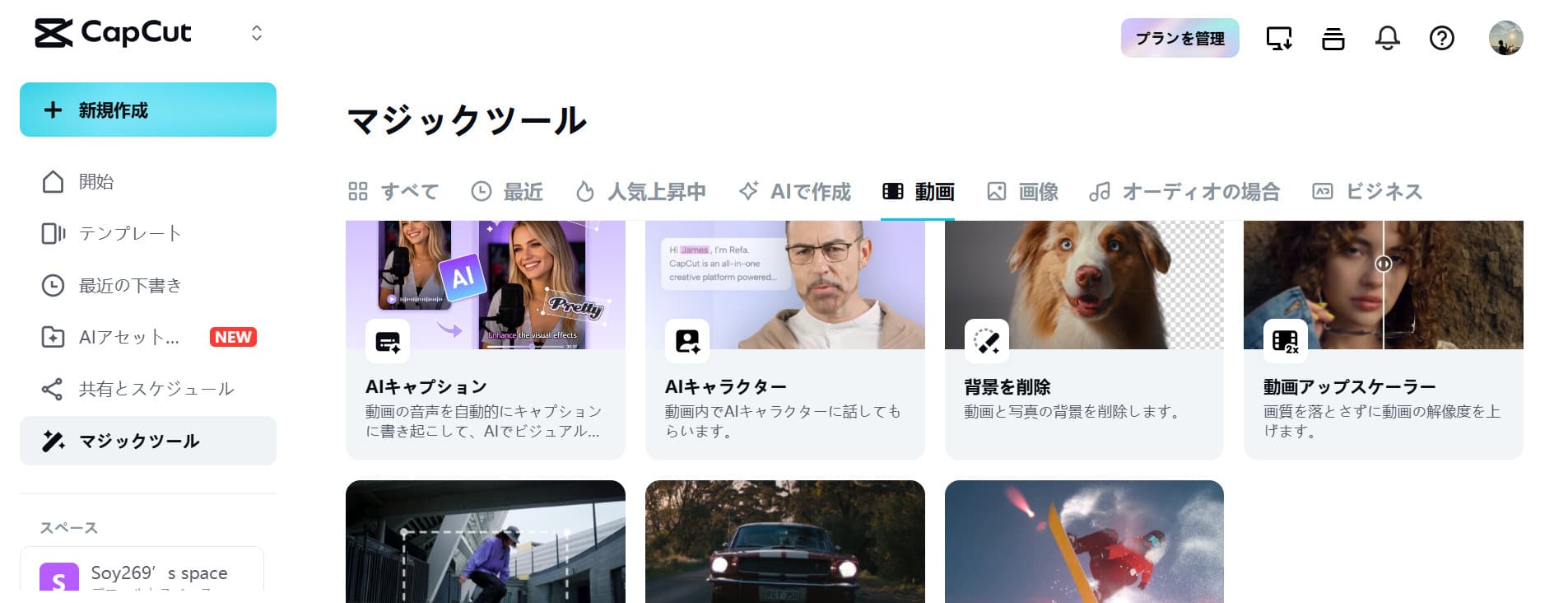
多くのユーザーに人気の動画編集アプリ『CapCut(Web版)』には、「マジックツール」の中に「動画アップスケーラー」というAI機能が搭載されています。
この機能を利用すると、アップロードした動画の解像度をAIが自動的に2倍にアップスケーリングし、より鮮明でディテールのはっきりとした映像に向上させることができます。
特に、少しぼやけてしまった動画や、元々の解像度が低い動画に対して効果的です。
CapCutの豊富な編集機能と合わせて利用することで、動画全体のクオリティを手軽に高めることが可能です。
5位:多機能で動画アップスケーリングも可能なサイト「Media.io」
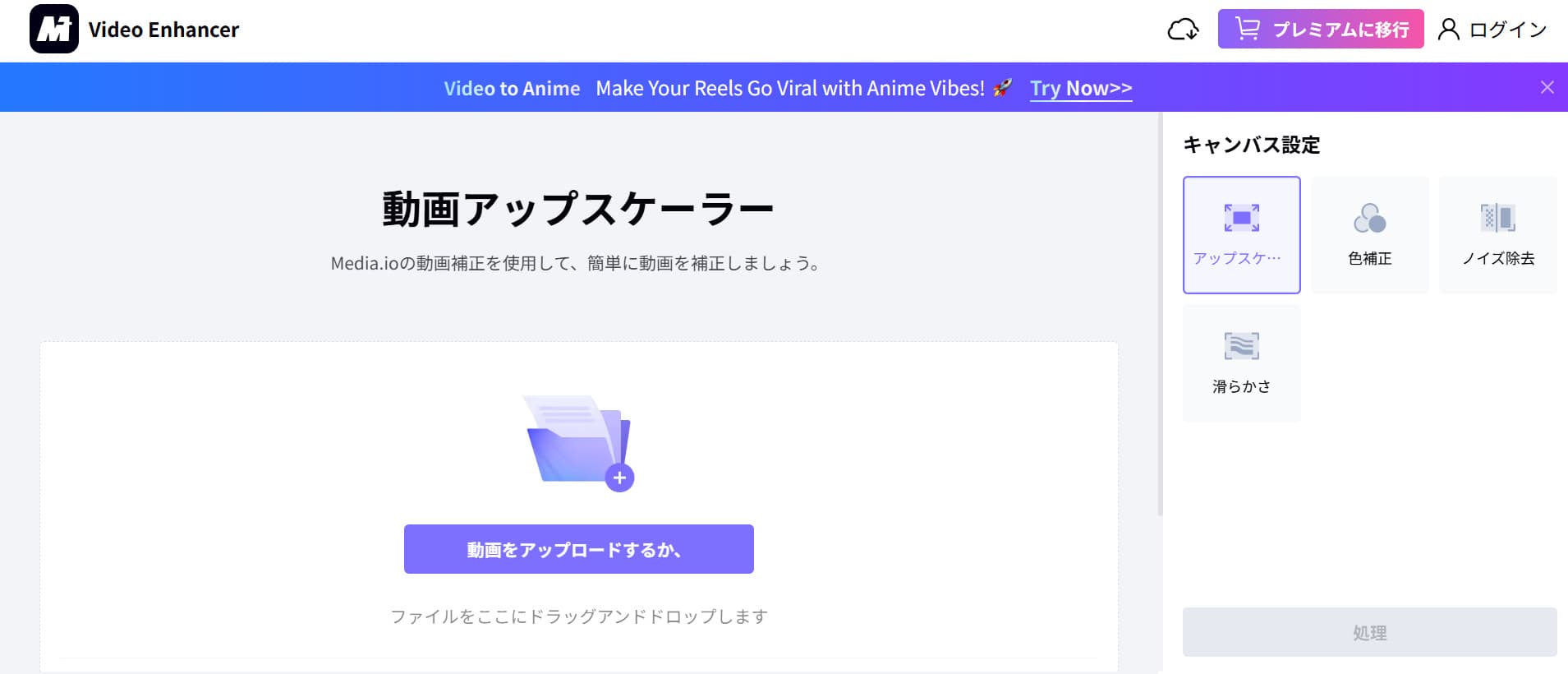
『Media.io』は、動画変換、編集、圧縮など、多彩なビデオ関連機能を提供するオンラインツールです。
その中の一機能として、AIによる動画アップスケーリング機能も提供されています。
動画の解像度を向上させ、よりクリアな映像にすることが可能です。
他の編集機能と合わせて利用できる点が便利で、一つのサイトで複数のビデオ処理作業を完結させたいユーザーに適しています。
動画アップスケーリングツールの使い方
AI動画アップスケーリングツールの使い方は、ツールによって多少異なりますが、基本的な流れは以下のようになります。
ここでは一般的なオンラインサイトやソフトウェアを想定した手順をご紹介します。
ステップ①:サイトにアクセス
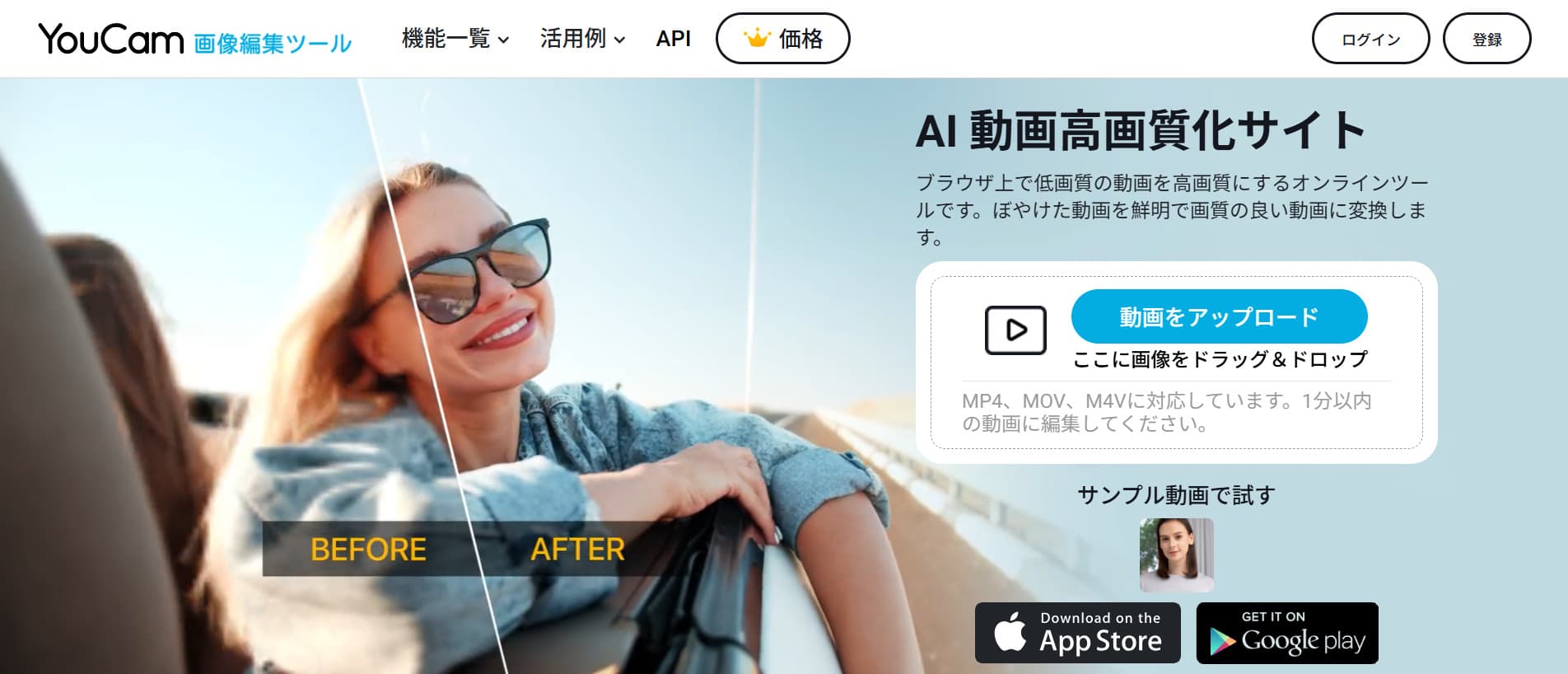 ▲ ツールを起動し動画ファイルを読み込む画面
まず、『YouCam 画像編集ツール』の動画アップスケール機能ページを開き、アップスケーリングしたい動画ファイルを指定の方法で読み込みます。
ファイルから直接選んだり、ドラッグ&ドロップでも読み込んでくれます。
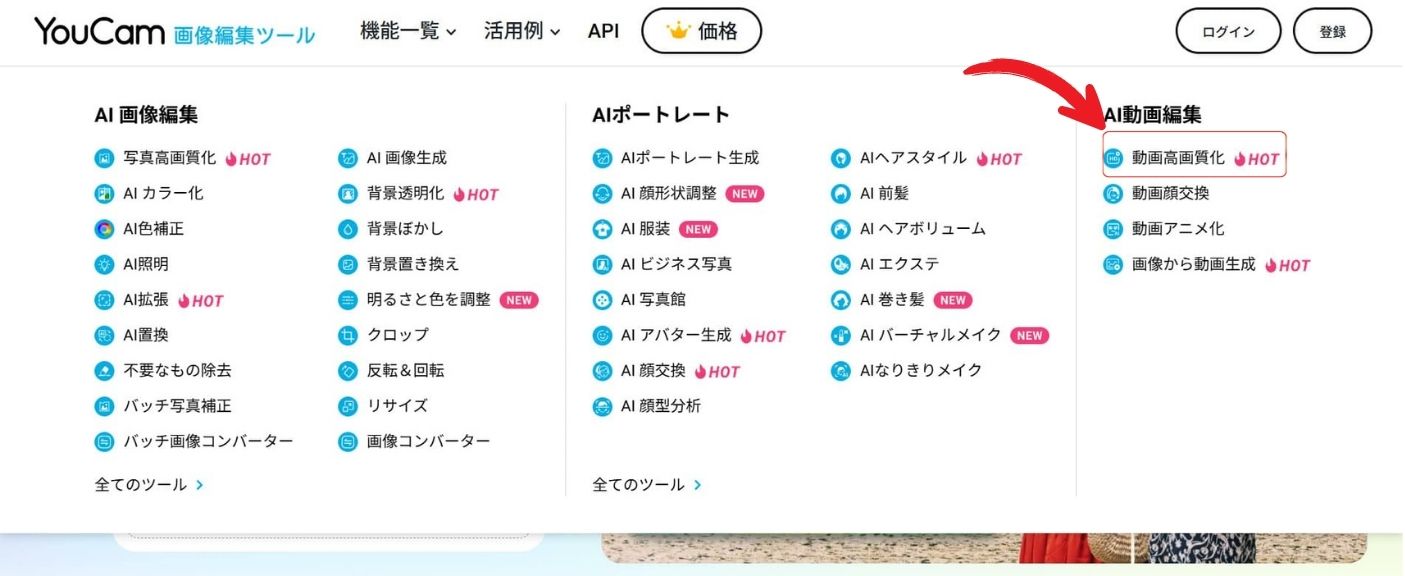 ▲上の機能一覧の「AI動画編集」のところにあります。
ステップ②:動画をアップスケール
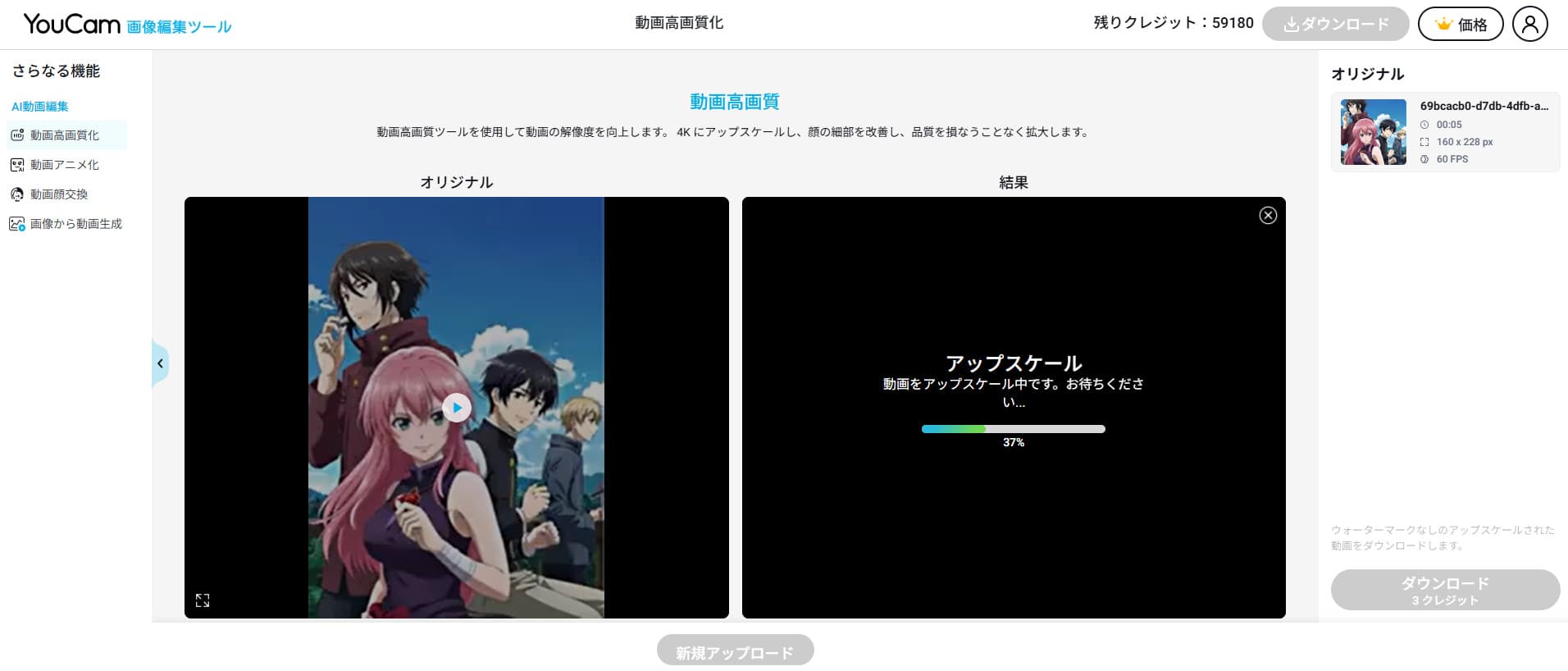
▲ アップスケーリングの設定を選択する画面
次に、アップスケーリングを行います。
動画をアップロードすれば、自動的にAIが4Kにしてくれます。
少し待った後、プレビューが出てくるので、ダウンロードボタンを押します。
ステップ③:少し待つ
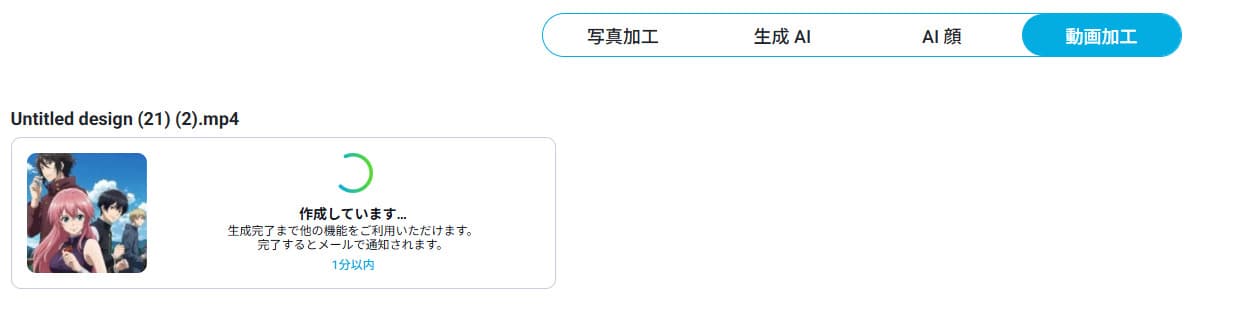 ▲ AIによる処理が開始され、プレビューで確認する様子
クリックした後、AIがアップスケーリング処理を開始します。
動画の長さや元の解像度、選択した設定によって処理時間は異なります。
ステップ④:動画を確認・保存
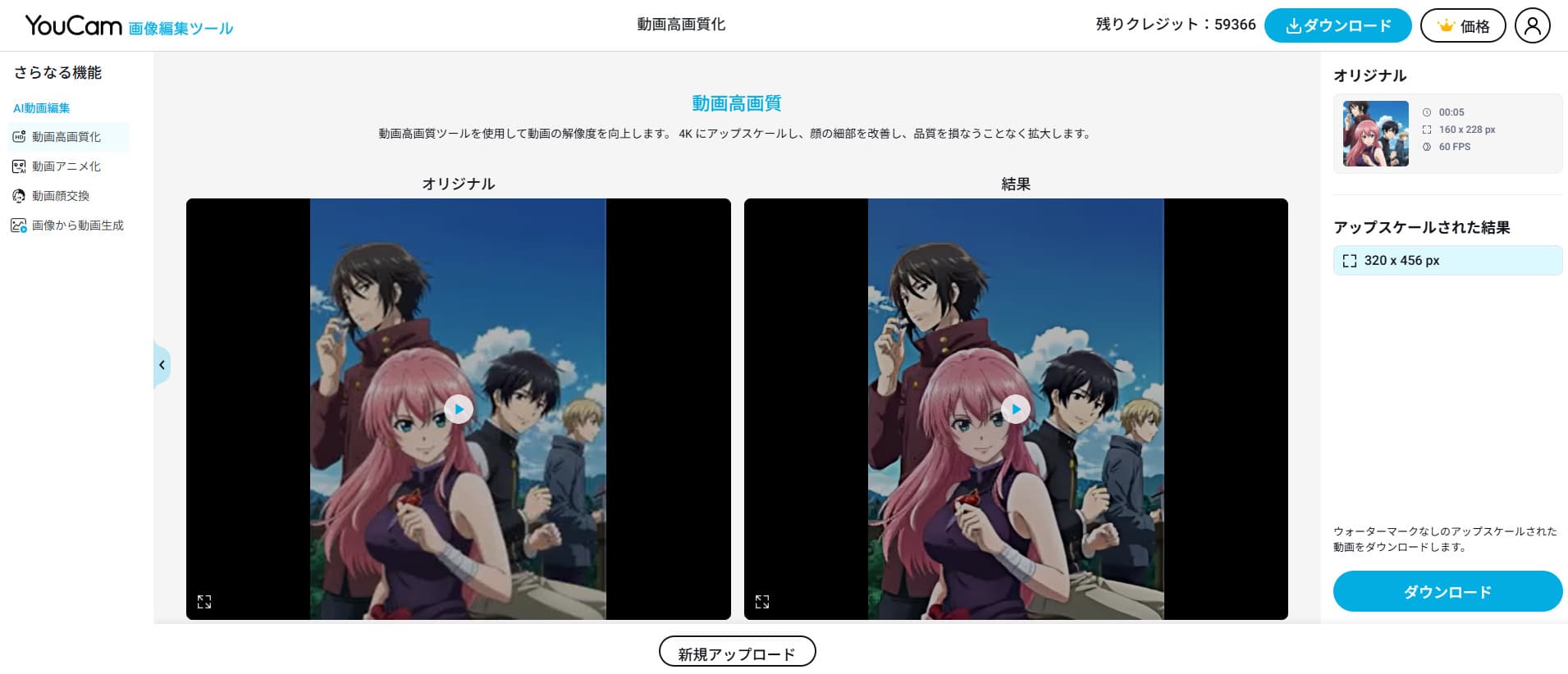 ▲ アップスケールされた動画を保存
AIによるアップスケーリング処理が完了したら、生成された高解像度ビデオをダウンロードします。
動画アップスケーリングの比較
動画アップスケーリングのツールを選ぶ際には、いくつかの比較ポイントがあります。
| 比較ポイント | YouCam 画像編集ツール | Topaz Video AI | HitPaw Online Video Enhancer | CapCut | Media.io |
| アップスケーリング | ◎ AIによる自然な仕上がり、写真技術応用 | ◎ 非常に高品質、プロ向けAIモデル | 〇 手軽に良好な結果、最大8K対応 | △~〇 2倍アップスケール、手軽さ重視 | 〇 標準的なAIアップスケーリング |
| 処理速度 | 〇 オンライン処理、ファイルサイズによる | △ 高品質ゆえに時間がかかる傾向、PCスペック依存 | △~〇 オンライン処理、混雑状況による | 〇 比較的軽快、2倍処理が主 | △~〇 オンライン処理 |
| 解像度 | 〇 一般的な動画形式対応、HD~4K程度を想定 | ◎ 多様な形式、最大8K以上も対応可能 | ◎ 主要形式対応、最大8K対応 | 〇 一般的な形式、出力は元解像度の2倍 | 〇 主要形式対応、HD~4K程度 |
| 使いやすさ | ◎ 直感的、日本語対応 | 〇 多機能ゆえ多少学習が必要、日本語対応あり | ◎ 非常にシンプル、日本語対応 | ◎ 使い慣れたUI、日本語対応 | 〇 比較的シンプル、日本語対応 |
| 料金プラン | 〇 無料トライアル・機能制限ありの可能性 | △ 高価な買い切り/サブスク、無料体験版あり | 〇 無料プランは制限あり、有料で高機能 | ◎ 基本無料、一部機能はPro版 | 〇 無料プランは制限あり |
| おすすめユーザー | 手軽にオンラインで試したい初心者、写真編集もする人 | 画質に徹底的にこだわりたいプロ・上級者 | 簡単操作で高品質なオンラインツールを求める人 | CapCutで動画編集を完結させたい人、手軽に2倍アップを試したい人 | 複数のビデオ処理をオンラインで行いたい人 |
まとめ
今回は、AIを活用して動画の解像度を向上させる「動画アップスケーリング」ツールのおすすめ5選と、その使い方や比較ポイントについてご紹介しました。
これらのAIツールを利用すれば、昔撮影した思い出のビデオや、スマホで撮った少しぼやけた動画も、まるで最新のカメラで撮影したかのような鮮明な映像に生まれ変わらせることが可能です。
動画のアップスケーリングは、単に映像を綺麗にするだけでなく、大切な思い出をより良い形で未来に残すための活気的な方法です。
ぜひ、この記事を参考に、あなたの大切な動画をAIの力で思い出を綺麗に残してみましょう。
この記事の監修者

パーフェクト株式会社 編集部
写真加工&画像編集アプリのエキスパート。盛れる自撮り加工や映える画像&動画編集についてのコンテンツをお届け。最新の流行から少しニッチな情報まで、幅広く発信していきます。


