




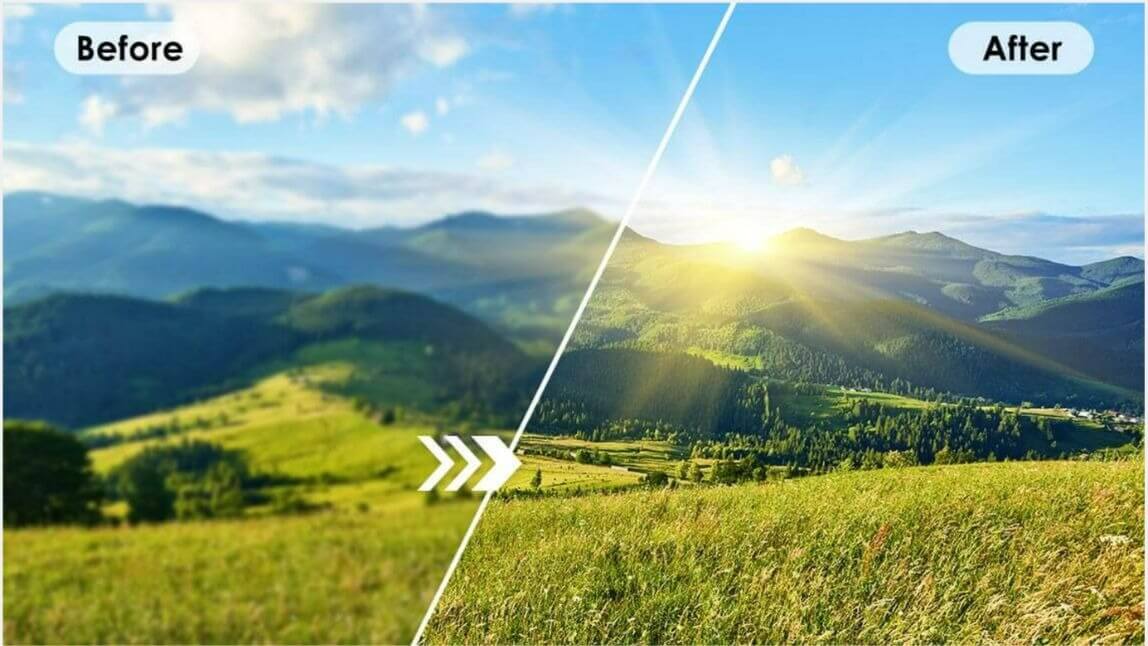
有時候在光線不佳、天氣不好的情況下拍完照才發現照片昏暗、有噪點,或者是幫朋友拍照不小心手抖,導致人臉模糊。
如果事後發現這些問題時別擔心,有一個方便又快速的解決辦法就是透過 AI 幫照片修復畫質。以下要推薦一款好用的「線上提高照片解析度工具」,他能夠在數秒內幫助你調整照片清晰度,讓照片解析度變得更高清!
線上提高照片解析度工具,一鍵調整解析度、提高畫質
「YouCam 線上圖片編輯」是一款由台灣玩美移動公司以先進 AI 技術打造而成的照片編輯工具,能夠免費修復模糊圖片,讓低解析度照片變得高清。
這款線上工具提供的解析度調整工具使用方式很簡單,只要上傳照片,AI 會自動偵測照片像素,並在 5 秒內幫你自動提高照片解析度、增強細節並調整顏色,讓你輕鬆獲得一張高解析度、高畫質的照片。
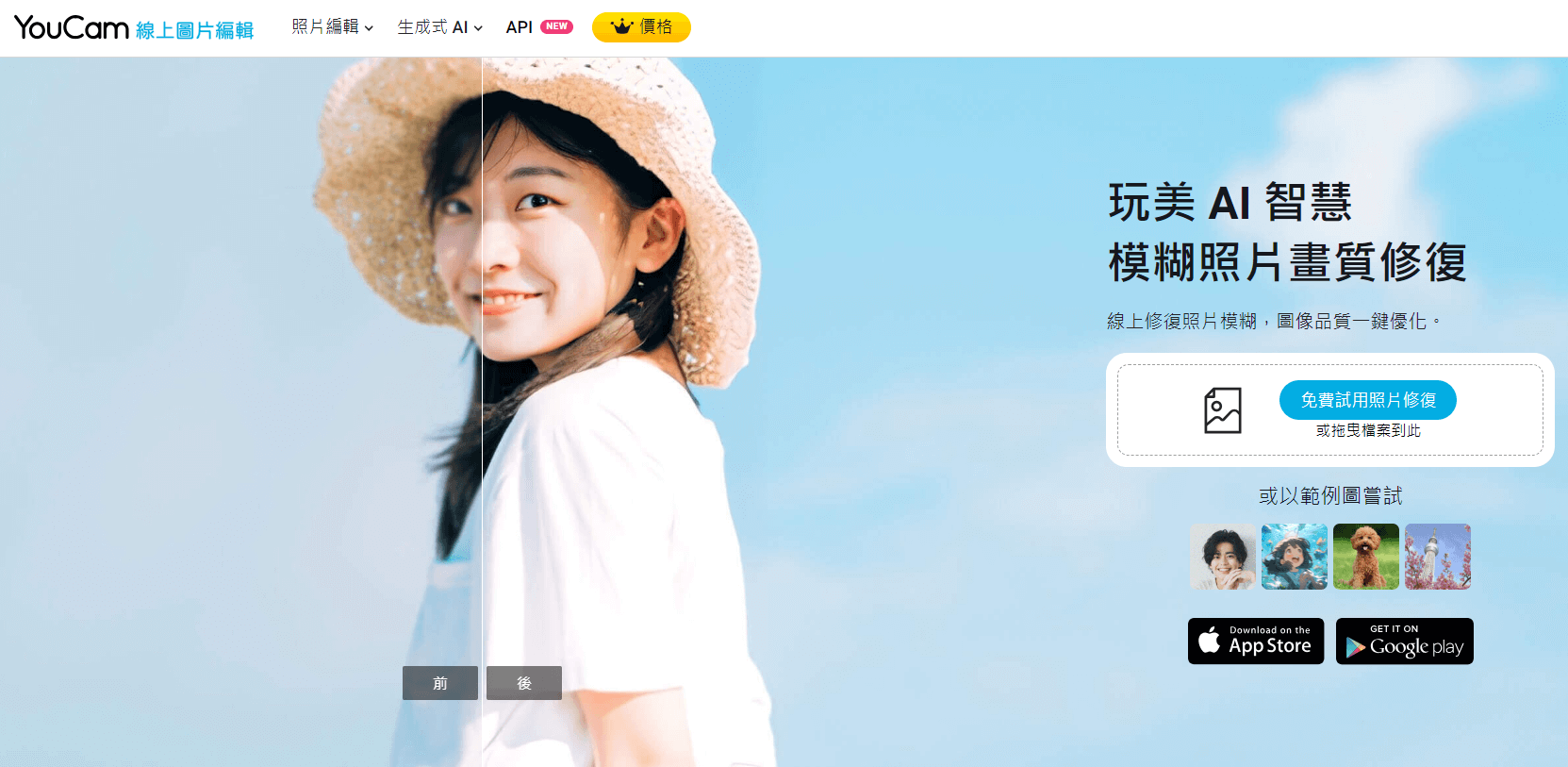
如果現在你的手邊有以下幾種照片,都可以嘗試透過「YouCam 線上圖片編輯」提高照片畫質:
- 暗淡色彩及模糊的老舊照片
- 畫素過低的小尺寸照片
- 有噪點、顆粒感的夜景照
- 手抖導致模糊的低畫質照片
免費線上調整照片解析度!3 步驟提高照片解析度
準備好照片,接著就透過線上提高照片解析度的工具,跟著以下步驟將低解析度照片變清晰吧!
Step 1. 上傳模糊照片到線上提高照片解析度工具
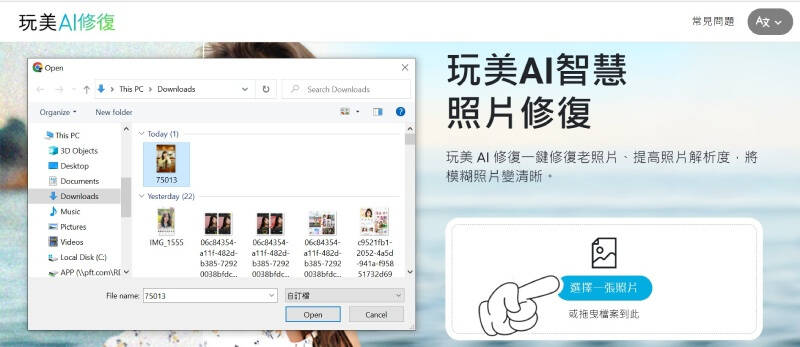
打開 YouCam 線上圖片編輯的照片畫質修復網頁,拖曳檔案或點擊「選擇一張照片」,在相簿中選取照片。
Step 2. AI 自動提高照片解析度
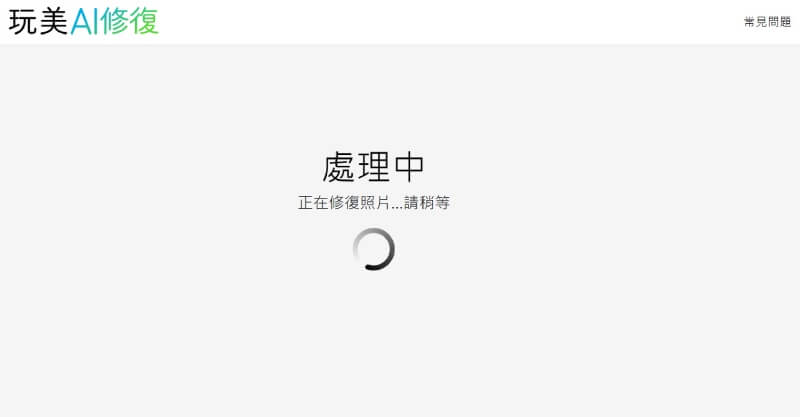
上傳照片後,AI 會自動去模糊、去噪點、修復照片,並在 5 秒內即可獲得高畫質照片。
Step 3. 查看照片解析度調整前後效果
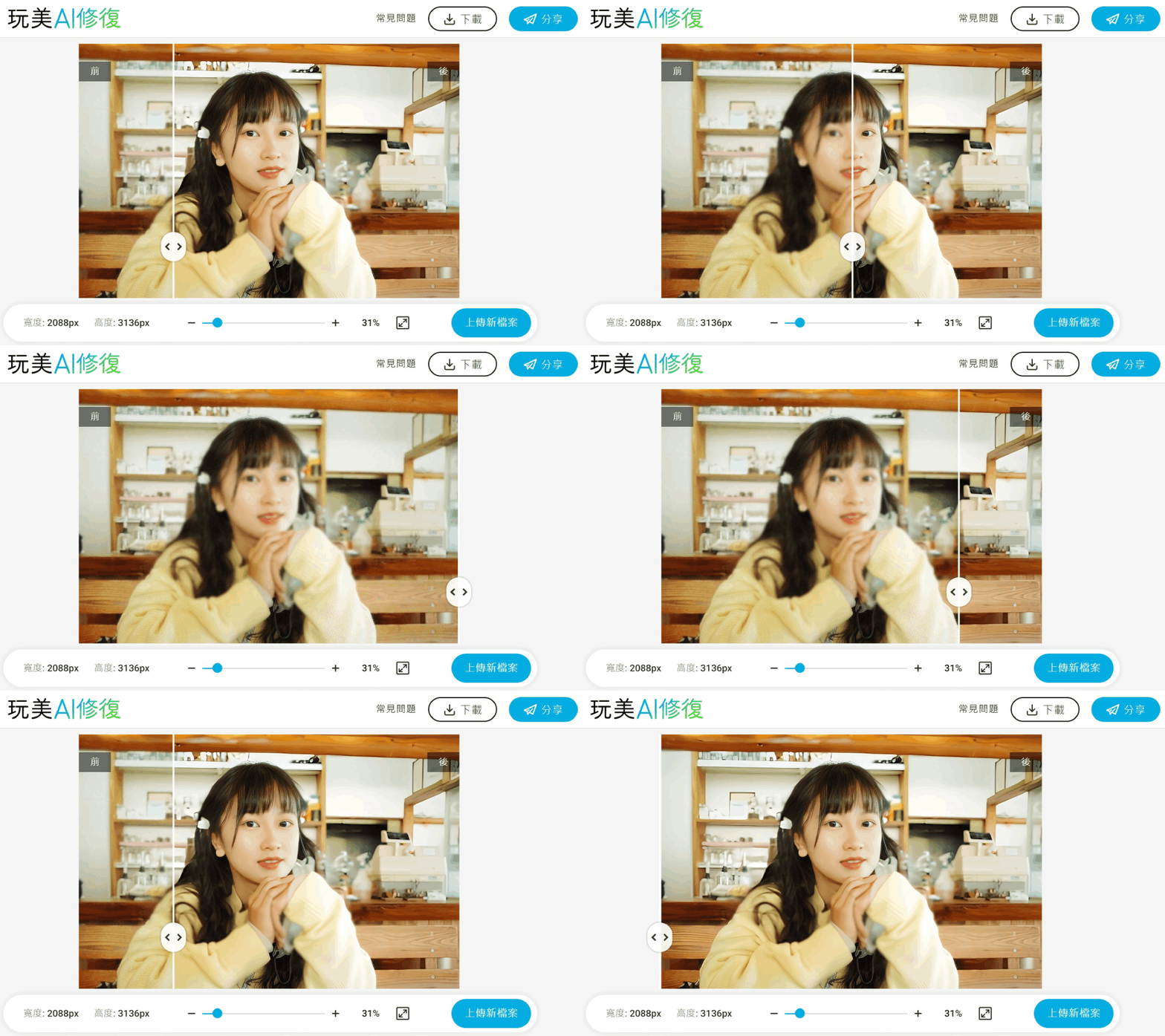
自由拉動中間的滑桿或是將照片放大,查看照片去模糊的效果。(圖片授權:@ridges_photo_o)
最後點選右上角的「下載」即可儲存高解析度照片。
YouCam 線上圖片編輯只要簡單三步驟即可完成照片畫質修復,並且能夠將人像細節清楚還原,自然呈現去模糊後的高解析度肖像照。
線上提高照片解析度 常見問題
怎麼提高照片解析度?
利用免費線上工具「YouCam 線上圖片編輯」的解析度調整工具,能在數秒內將模糊照片變清楚。
- 上傳低解析度圖片:從相簿或者是圖庫選擇要上傳的低解析度照片
- AI 提高解析度:上傳照片後,AI 會幫你的照片去模糊、噪點
- 拉動滑桿查看結果:左右移動滑桿,查看低解析度照片修復後的成果
- 下載高解析度照片:按右上角「下載」按鈕儲存照片
如何提高照片畫質?
拍攝當下的光線、主體和拍攝者間的距離以及拍攝設備皆會影響照片畫質。
如果拍攝完發現照片畫質不如預期,在事後想提高照片畫質,可以打開 YouCam 線上提高解析度工具,一鍵上傳模糊照片即可提高畫質、提升照片解析度,將模糊照片變清晰和高清。
如何查看照片解析度?
在電腦上查看照片解析度:
1. Windows 系統:
- 於圖檔上點擊右鍵,選擇「內容」
- 在內容視窗中,選擇「詳細資料」
- 在「影像」視窗即可看到照片解析度(例如: 1920 x 1080)
2. Mac 系統:
- 於圖檔上點擊右鍵,選擇「取得資訊」
- 在彈出的資訊窗口中,可以在「更多資訊」找到照片解析度
在手機上查看照片解析度:
1. Android 系統:
- 打開「相片」選擇要查看的圖片
- 在內容視窗中,選擇「詳細資料」
- 在「影像」視窗即可看到照片解析度
2. iOS 系統:
- 打開「相簿」選擇要查看的圖片
- 點擊下方「i」按鈕即可看到照片解析度
有免費提高照片解析度的工具嗎?
「YouCam 線上提高照片解析度」是一款免費提高解析度的工具,搭載強大的 AI 解析度調整技術,能夠快速偵測照片模糊區域並進行照片畫質修復、解析度調整、銳化降噪,將低解析度提升至高畫質。而且無需額外再下載軟體,在線上就能輕鬆提高照片解析度,非常方便使用!


