




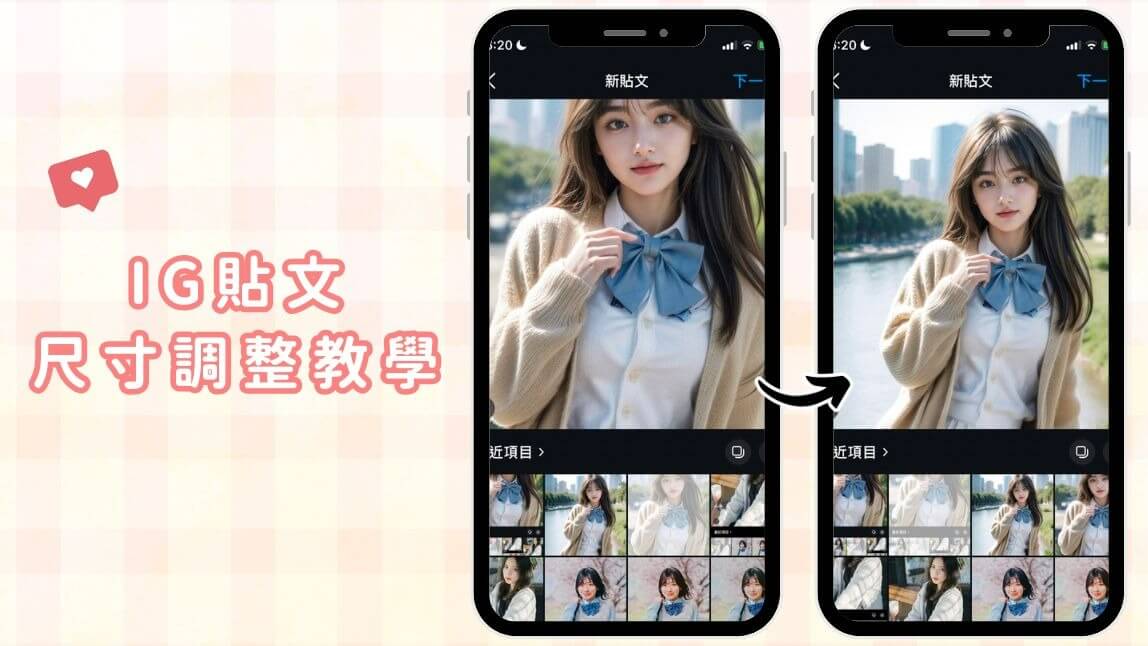
在 IG 發文可以發直的、橫的或方形尺寸,不過會依據首圖尺寸裁切後面的圖片,導致不符合首圖比例的照片都會被切掉。
而 Instagram 近期更新,將主頁貼文尺寸顯示比例改為 4:5,取代以往 1:1 的正方形格式。此改變讓貼文在動態中占用更多垂直空間,更符合目前用戶偏好,但也導致個人檔案的網格布局可能變得混亂。創作者需調整內容格式,以適應新的顯示比例。
如果你也遇到發 IG 貼文照片被裁切,或是想發多張照片但有些是直的有些是橫的,可以透過以下技巧快速調整照片尺寸並統一所有照片比例,讓你發 IG 貼文不再被裁切!
IG 貼文尺寸:方形、橫式、直式比例
IG 貼文尺寸包括以下三種:
- 正方形 IG 貼文尺寸
- 1080 x 1080 px
- 長寬比 1:1
- 橫式 IG 貼文尺寸
- 1080 x 606 px
- 長寬比16:9
- 直式 IG 貼文尺寸
- 1080 x 1350 px
- 長寬比 4:5
注意:若發佈多張圖片的貼文,所有圖片會自動裁切成與第一張圖片相同的比例。
建議:優先創建垂直格式內容(1080 x 1350 像素),以符合 2025 更新後的貼文尺寸比例。
發 IG 照片被裁切怎麼辦?用線上工具調整照片尺寸!
現在 IG 最新更新可以一次發 20 張照片,如果你也遇到想發多張照片被裁切的問題,可以使用線上照片尺寸調整工具,讓照片在不被裁切、不壓縮畫質的情況下,調整成符合 IG 貼文的尺寸。
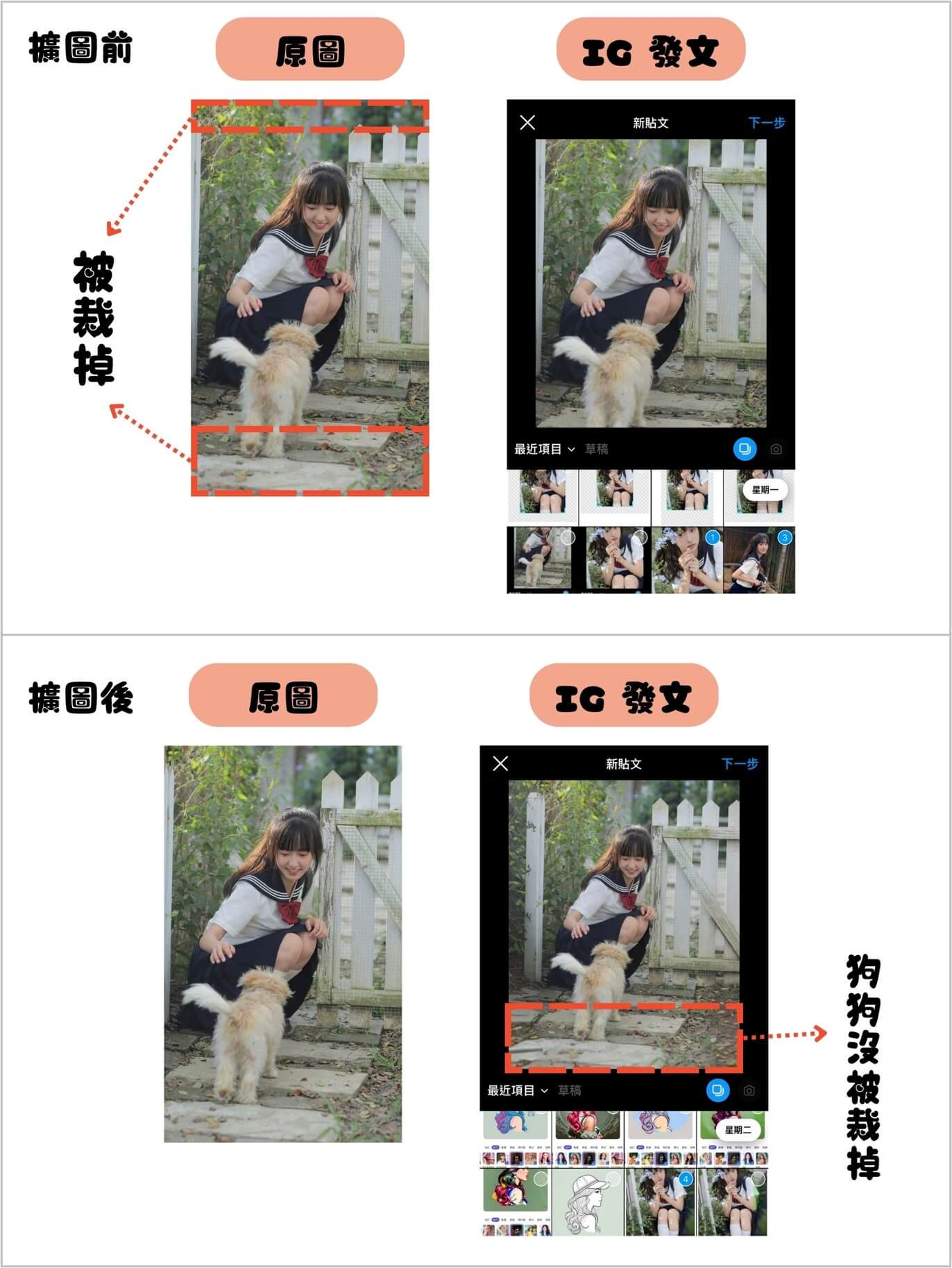
▲ 使用線上調整照片尺寸工具擴圖的前後對比
線上調整照片尺寸教學,讓照片符合 IG 貼文尺寸
根據以下簡單步驟,透過線上尺寸調整工具的「AI 背景擴圖」功能調整照片比例。
Step 1. 打開線上照片調整尺寸工具
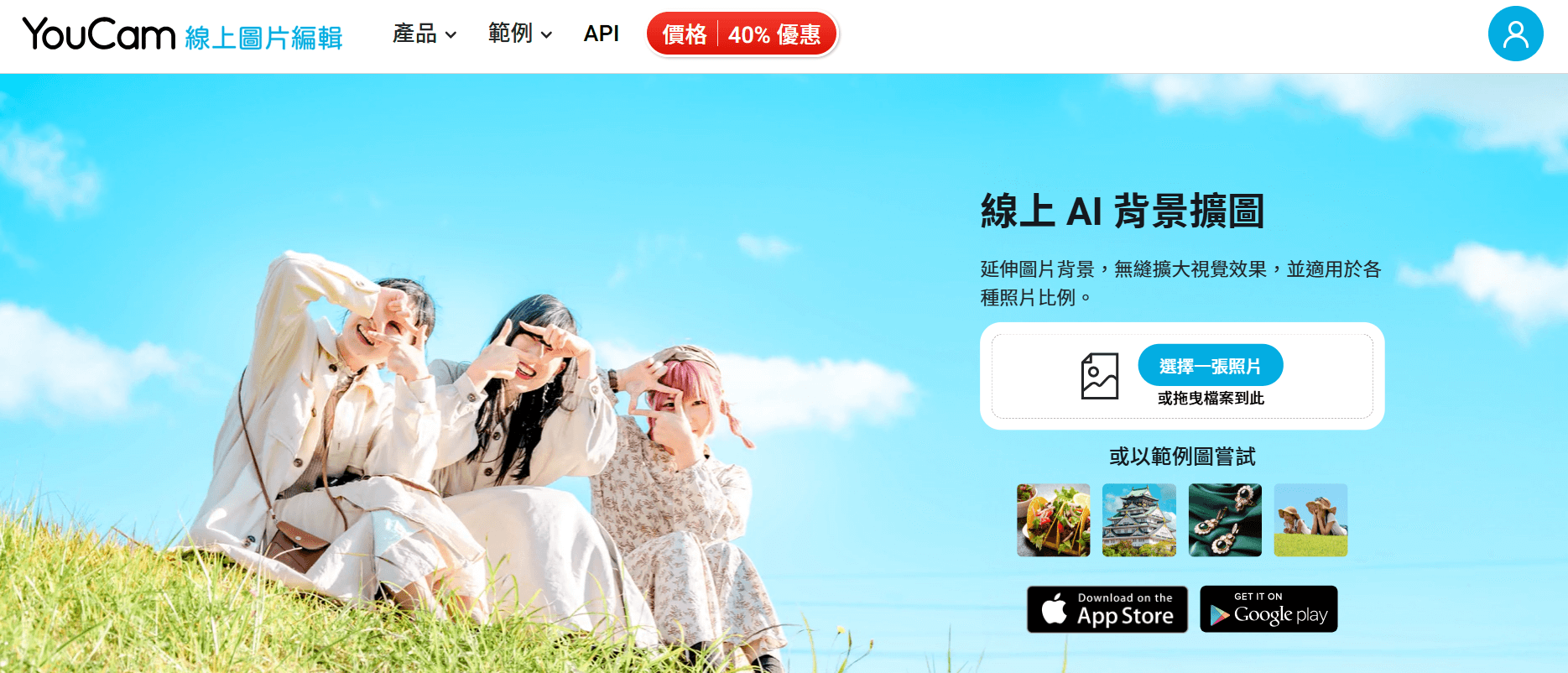 ▲ 進入線上照片調整尺寸工具
Step 2. 上傳要調整尺寸的照片
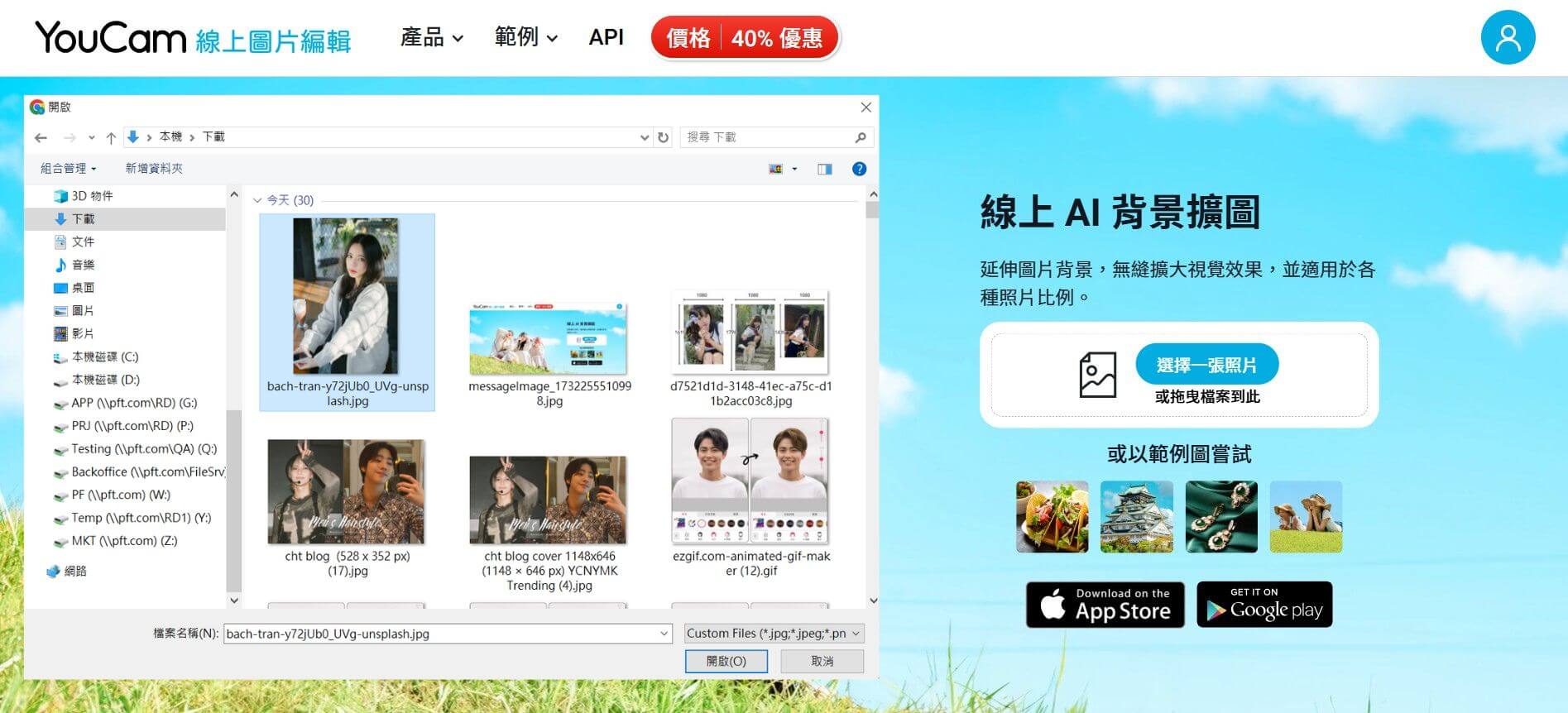 ▲ 在頁面上點擊「選擇一張照片」並上傳要調整尺寸的照片
Step 3. 選擇 IG 貼文尺寸、張數
在調整照片尺寸的工具頁面,可以看到有超過 20 個尺寸可以選,包括 IG 貼文方形、橫式、限時動態等尺寸。
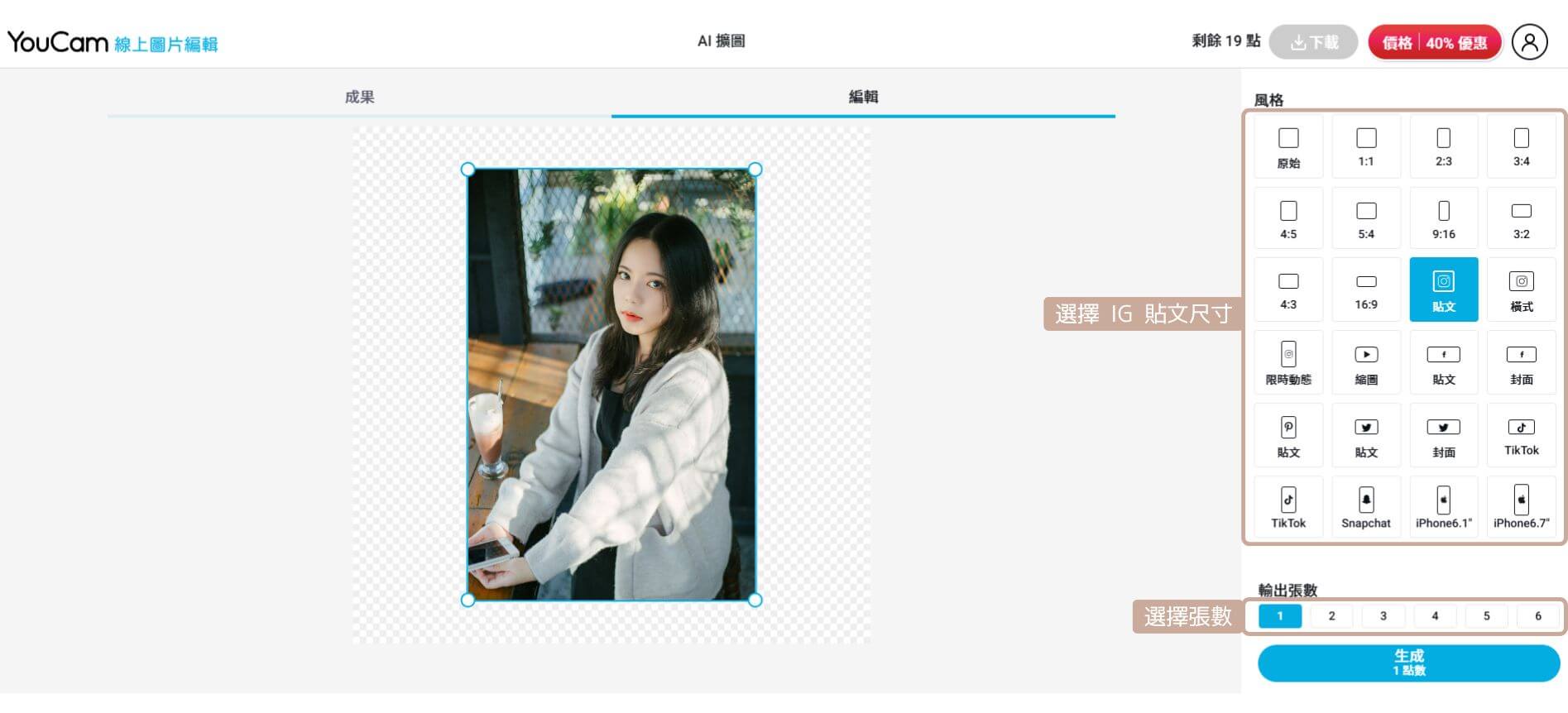 ▲ 點擊 IG 貼文尺寸、選擇想輸出的張數,並點擊「生成」。
Step 4. 查看照片尺寸調整結果並儲存
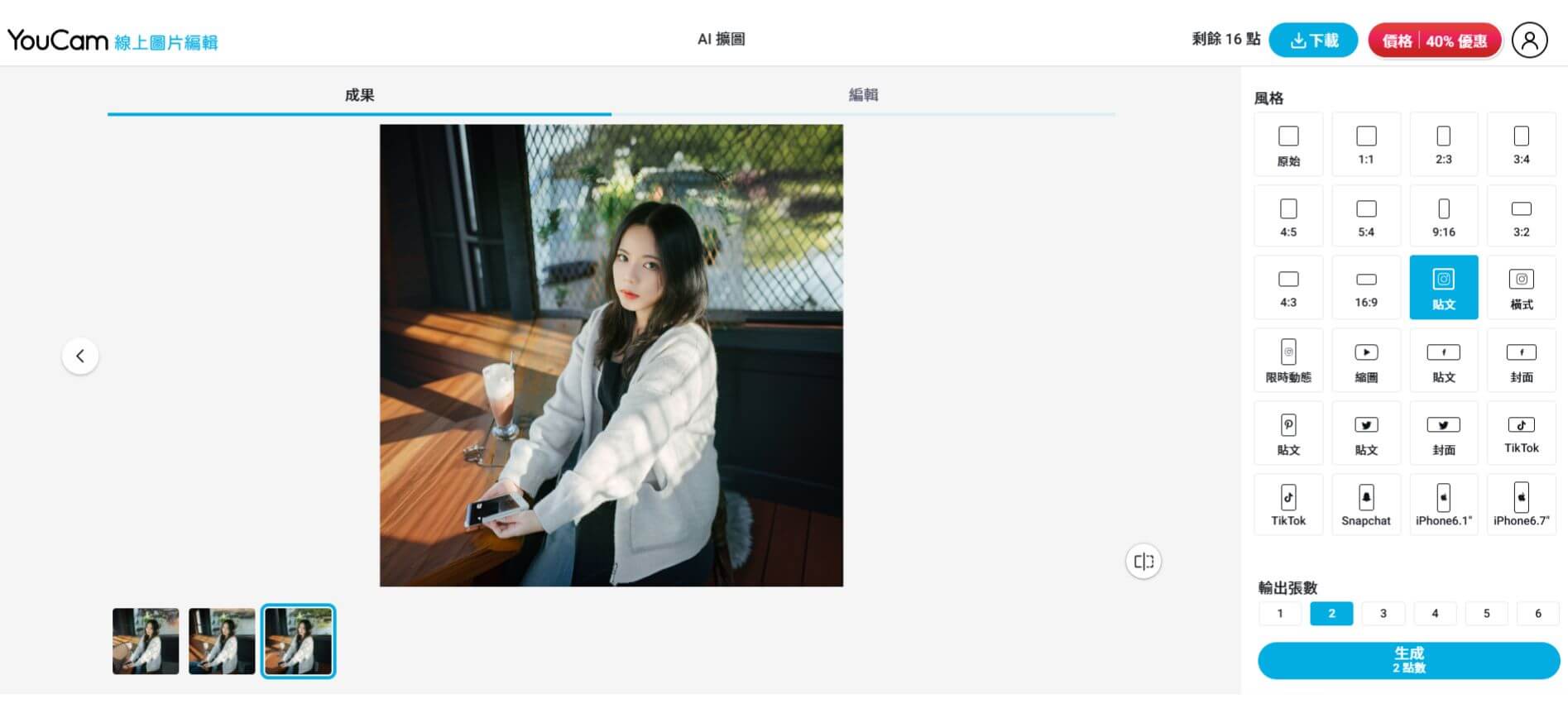 ▲ AI在幾秒內就會完成照片尺寸調整,獲得統一尺寸的照片。儲存後就可以到 IG 發文囉!
IG 貼文照片尺寸與調整 常見問題
IG 現在可以發幾張照片?
目前 Instagram(IG)已更新功能,允許用戶在單一貼文中最多上傳 20 張照片或影片,將原本的 10 張限制提升了一倍!用戶只需確保應用程式為最新版本即可使用。
更新後,用戶可以在編輯時自由排列照片或影片,並針對每張內容進行個別編輯或套用不同濾鏡,讓分享更多內容變得更方便,也提升了貼文的整體性與靈活性。
IG 發文如何不被裁切?
在 Instagram 發文時,避免照片被裁切的關鍵在於選擇正確的圖片尺寸與比例,並善用工具進行調整。以下是建議與技巧:
- 使用正確尺寸:
- 正方形 1080x1080 像素(1:1)
- 直式 1080x1350 像素(4:5)
- 橫式 1080x608 像素(16:9)
- 使用第三方工具:如 YouCam 線上照片尺寸調整工具的 AI 擴圖功能,將照片背景無縫延伸,調整至 IG 貼文尺寸。
- 注意縮圖顯示:個人主頁縮圖為直式,確保重要內容置中。
IG 貼文尺寸怎麼調?
在 Instagram 上調整貼文比例的方法有以下幾個可以參考:
- 使用內建功能:上傳照片時,點擊左下角的「全尺寸」按鈕(雙箭頭圖示),可自動調整為正方形(1:1)、直向(4:5)或橫向(16:9)的比例。手指縮放照片,確保主體完整呈現。
- 多張照片的比例統一:若上傳多張照片,IG 會以第一張照片的比例為主統一裁切。建議選擇相同比例的素材,或先調整至一致比例。
- 使用照片尺寸調整工具:例如 YouCam 線上照片尺寸調整、Canva 或 Instasize,可輕鬆裁切照片至 IG 支援的尺寸,並加入背景避免裁切。
如果您想讓照片看起來更自然、不要額外添加色塊背景,推薦使用 YouCam 線上照片尺寸調整工具,這款工具提供的「AI 背景擴圖」功能,能夠依據想要的尺寸無縫放大與延伸照片背景,並保留原本的風格,讓調整後的照片看起來就像是原本拍攝的樣子,不像是有修過圖。


