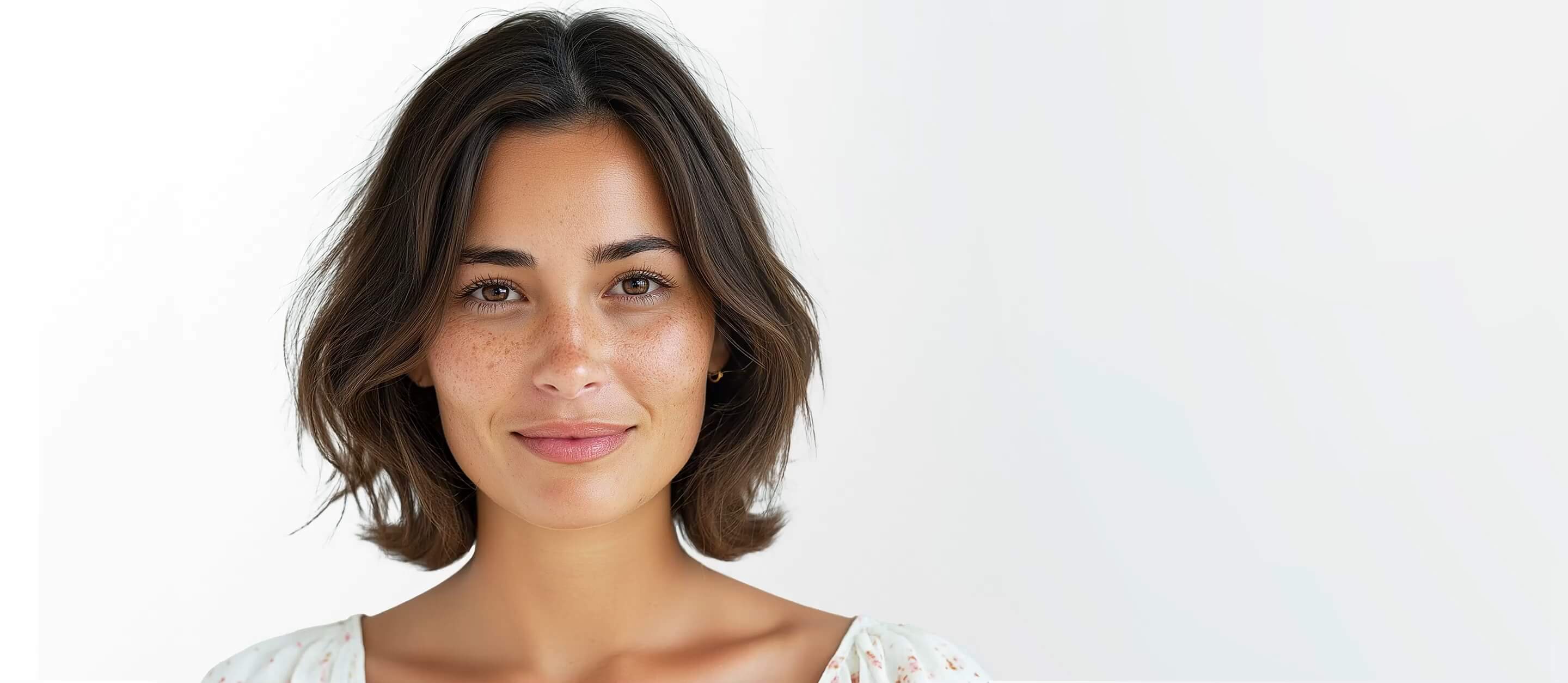




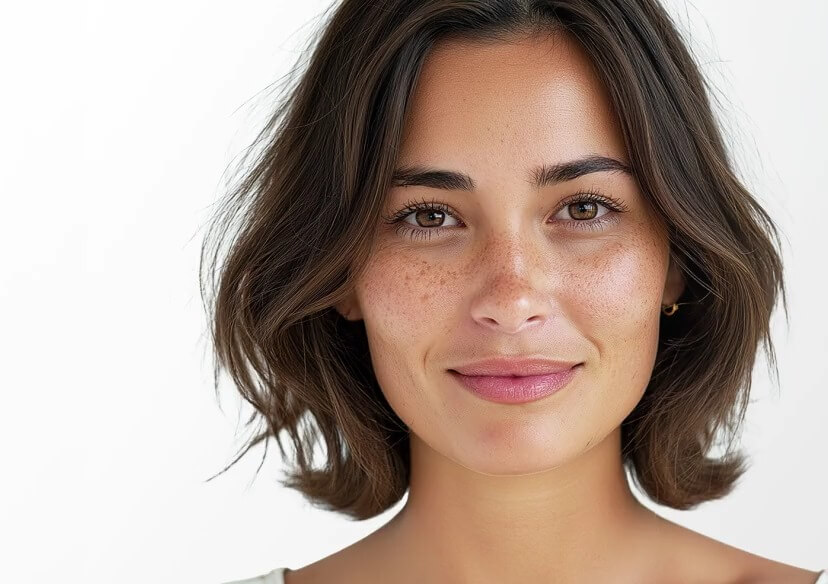
AI 線上修圖美肌
用 AI 美肌神器,輕鬆搞定眼袋、瑕疵、皺紋、黑眼圈,打造自然透亮的無瑕效果,秒變精修大片!





一鍵開啟美肌模式
展現自信光采
AI 線上修圖美肌工具讓您快速去除眼袋、瑕疵、皺紋與黑眼圈,搭配滑桿微調強度,美肌效果自然又細緻,完美照片 get!
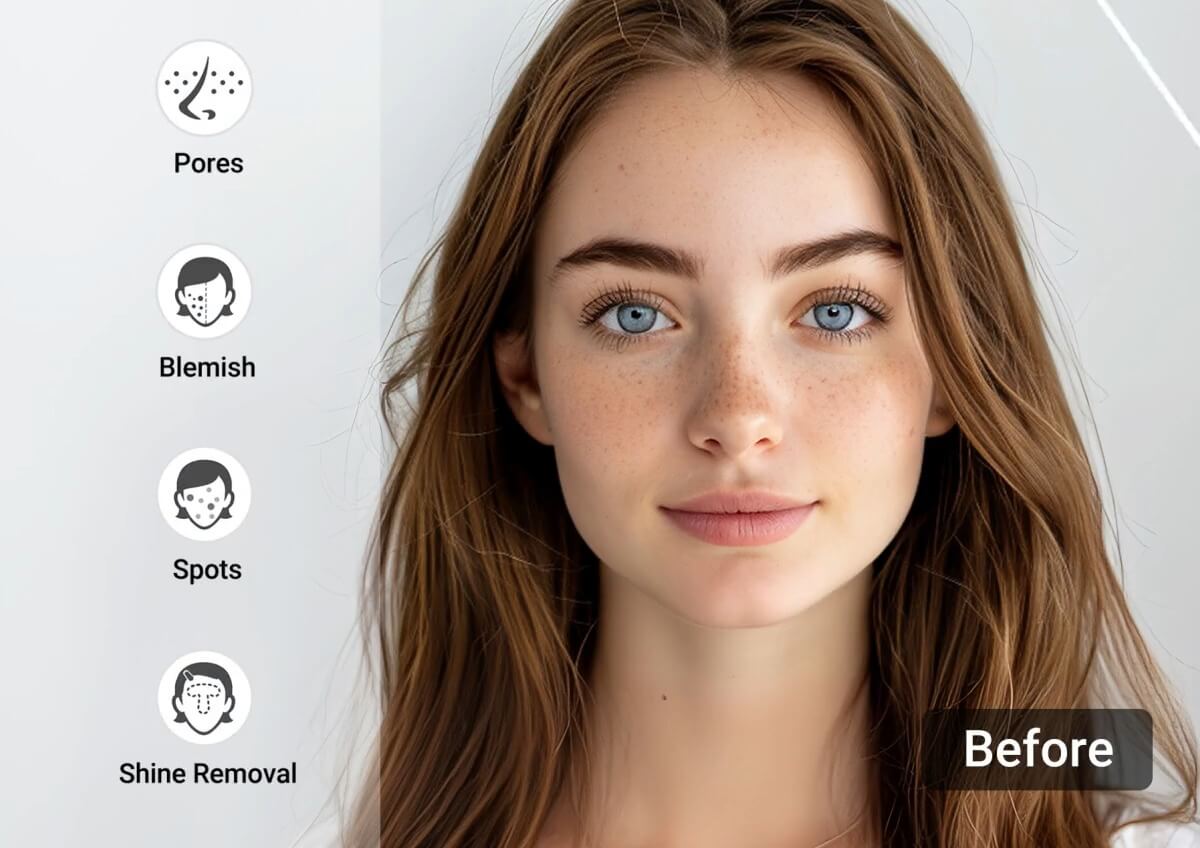
AI 修圖美肌工具 4 大亮點一次看!
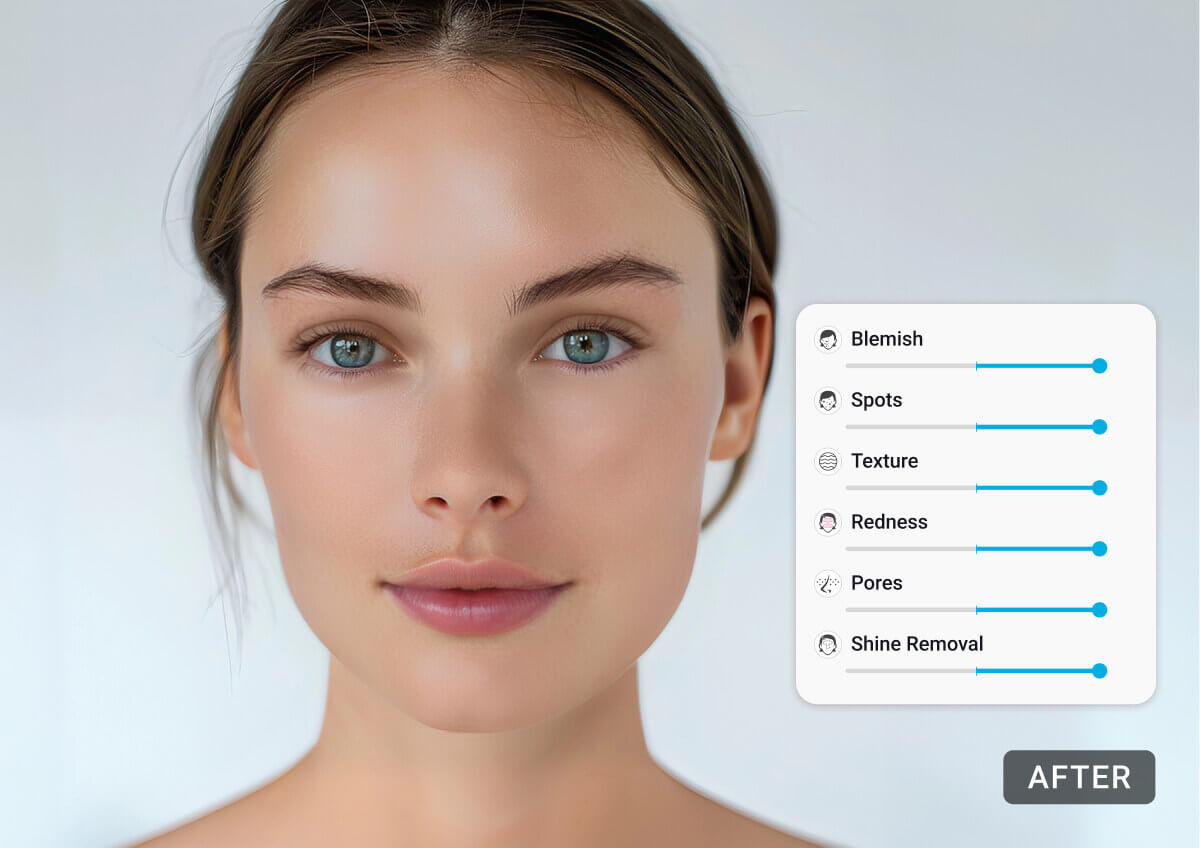
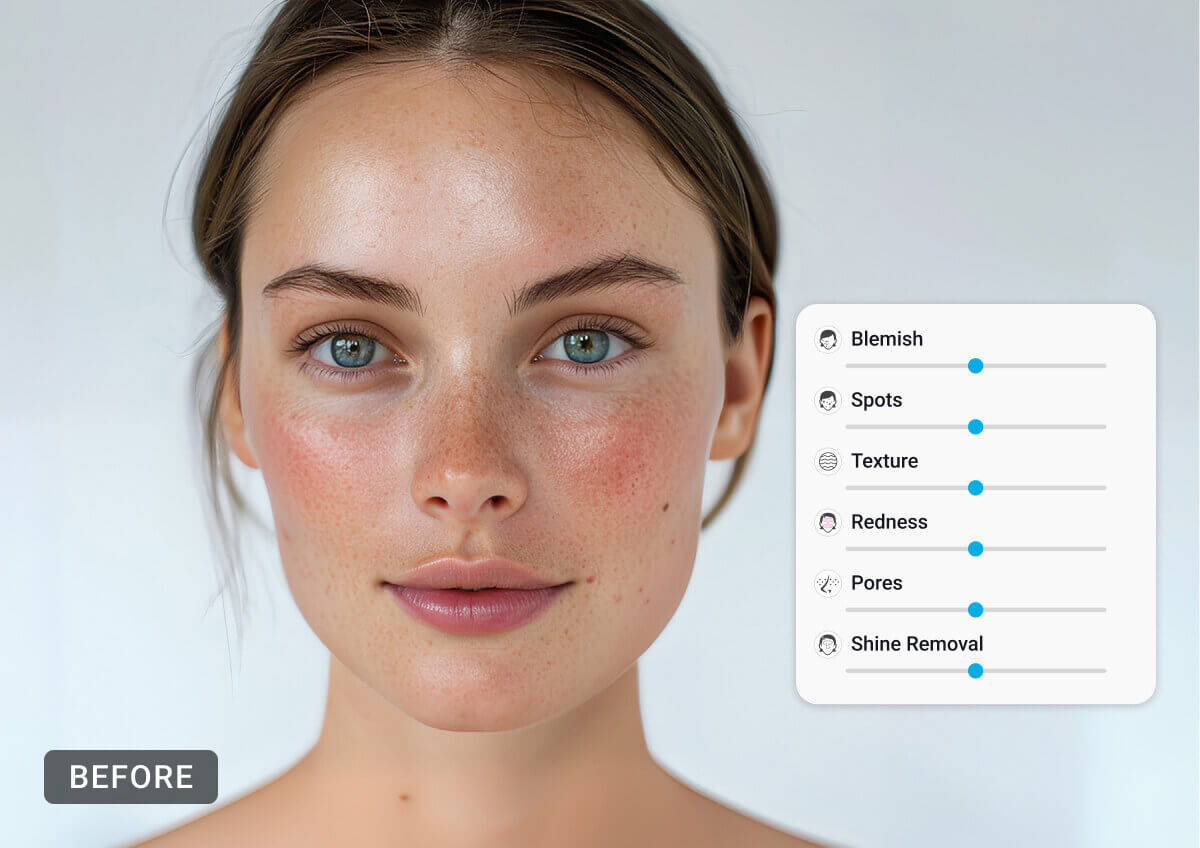
告別瑕疵,打造水煮蛋肌
滿臉豆花怎麼辦?
選擇「瑕疵」功能,快速清除臉上小困擾,或使用「斑點」、「泛紅」、「去油光」等,針對不同肌膚問題進行精準調整!

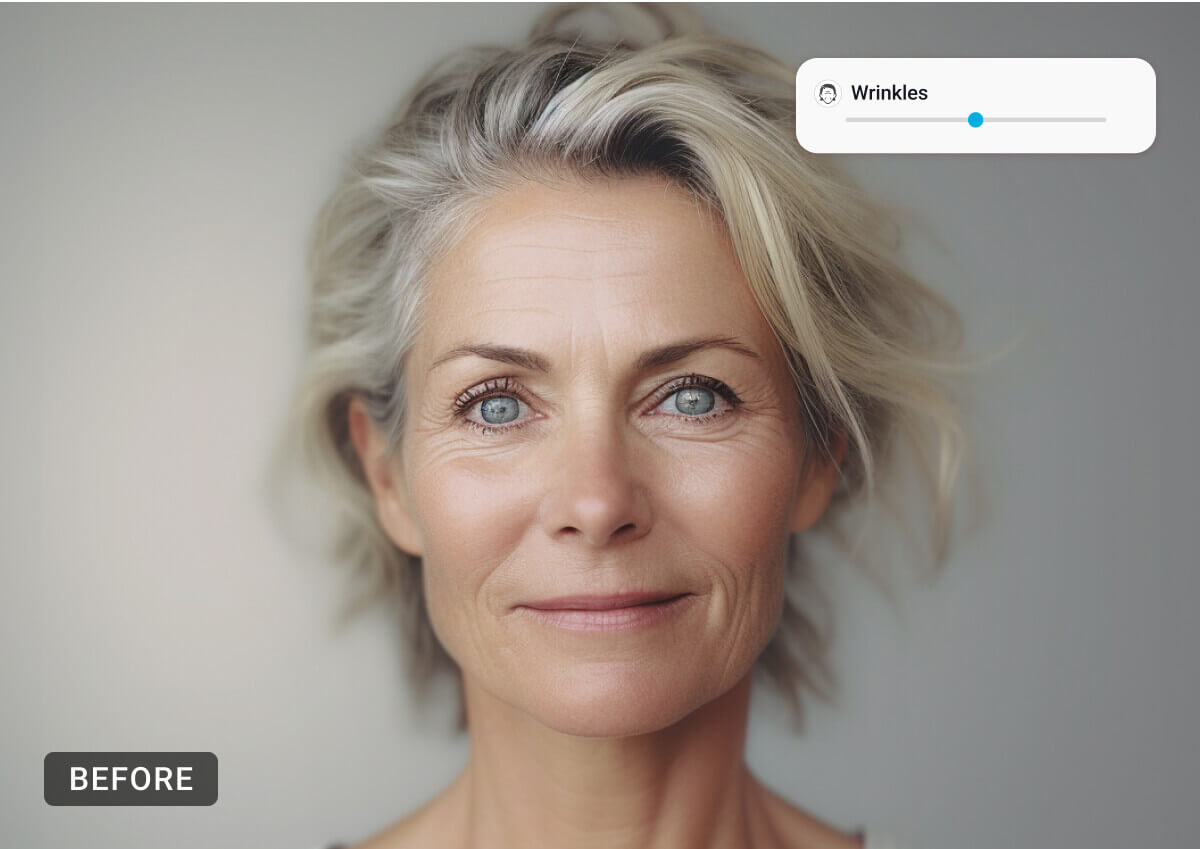
皺紋退散,重現青春光采
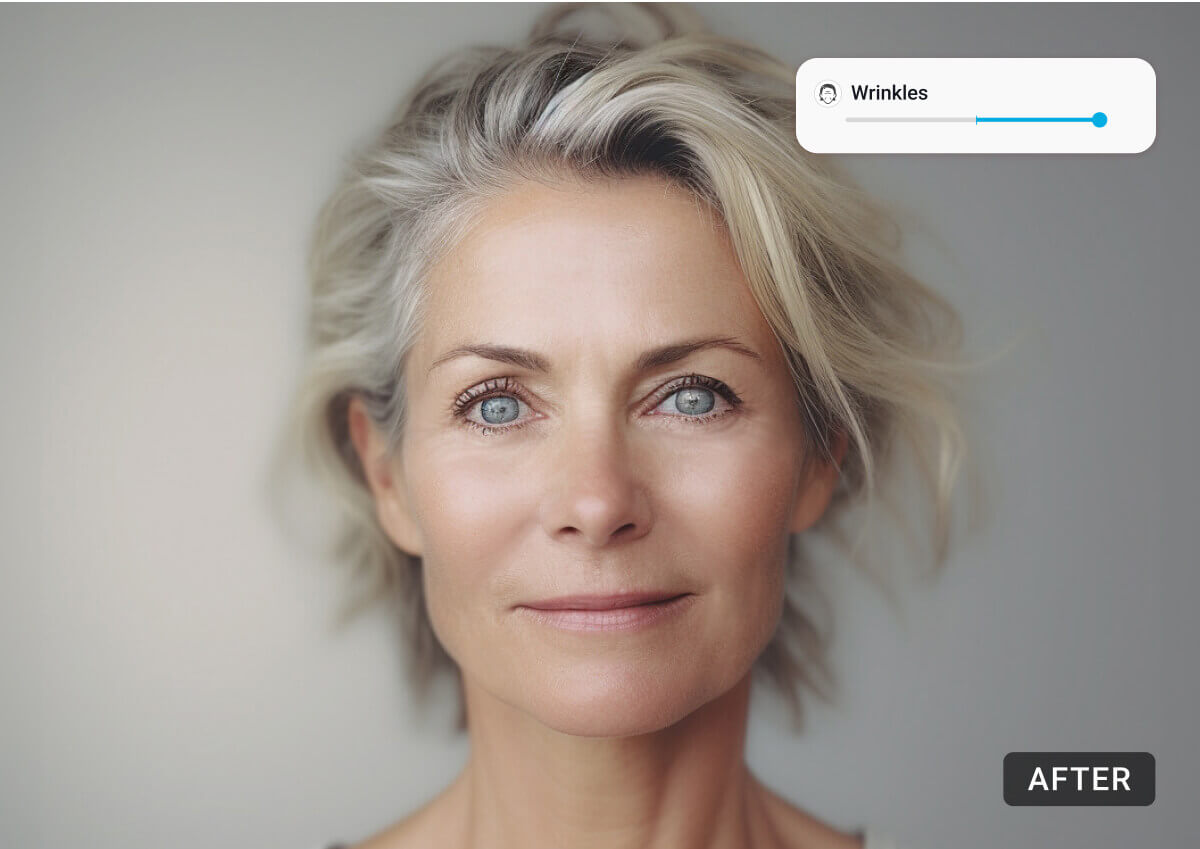
想擁有逆齡美肌嗎?
選擇「皺紋」功能,AI 會幫您撫平細紋皺摺,讓肌膚瞬間年輕光滑,一秒回春!
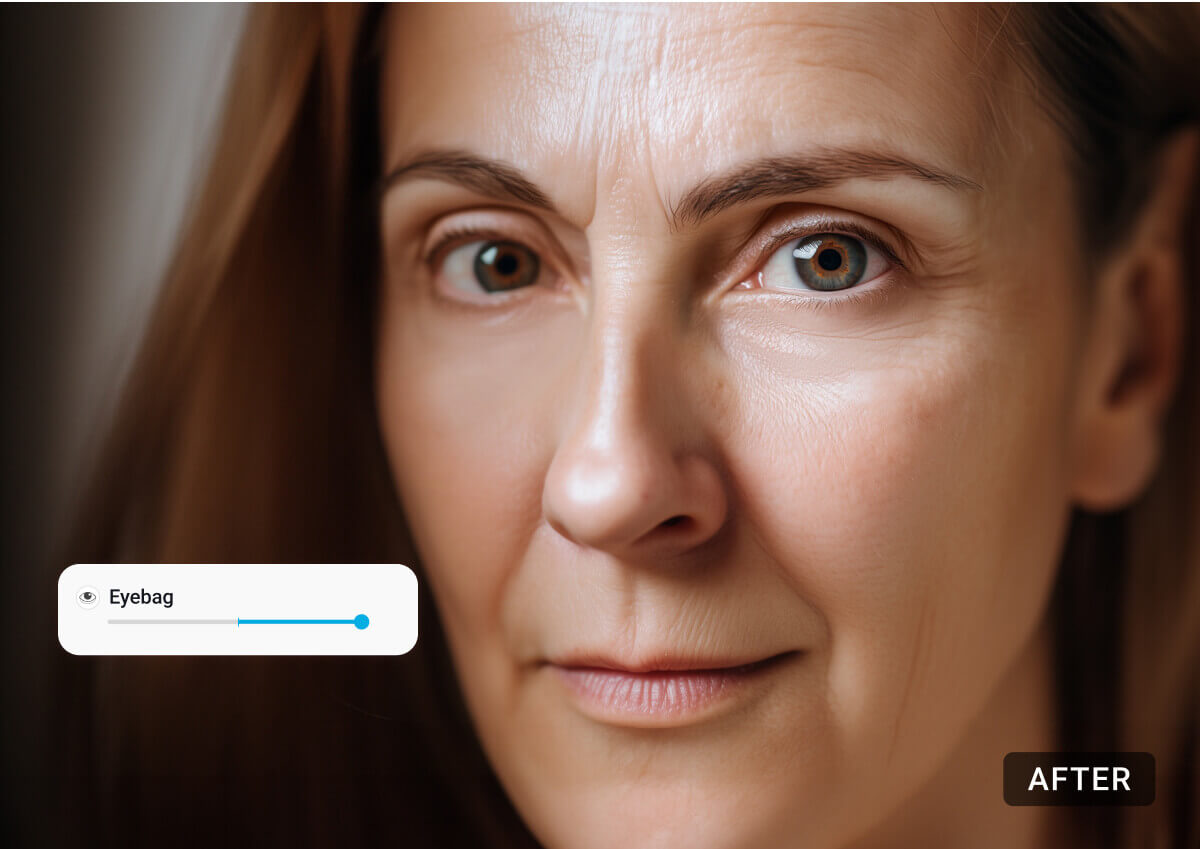
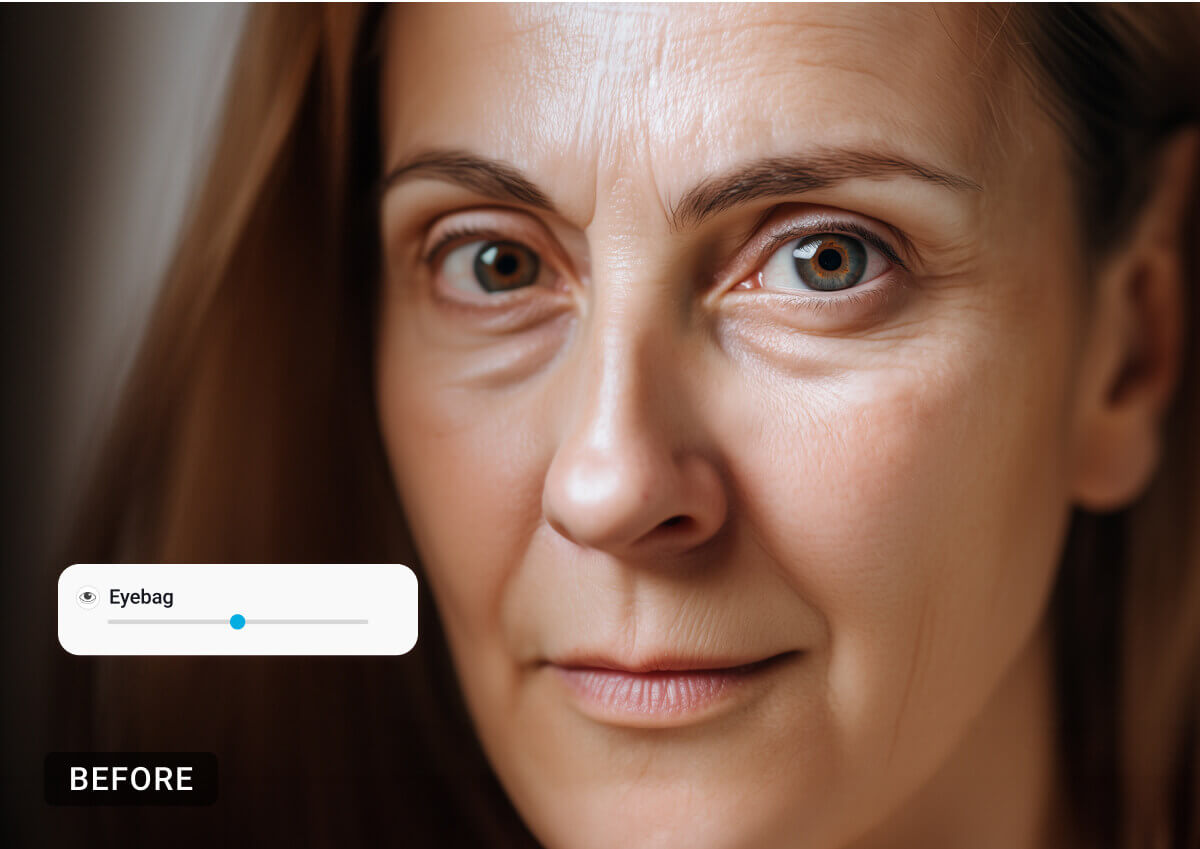
眼袋剋星,瞬間擊退泡泡眼
總是看起來很疲憊?
選擇「眼袋」功能,只要幾秒鐘就能輕鬆消除惱人眼袋,讓您神采奕奕迎接新的一天!
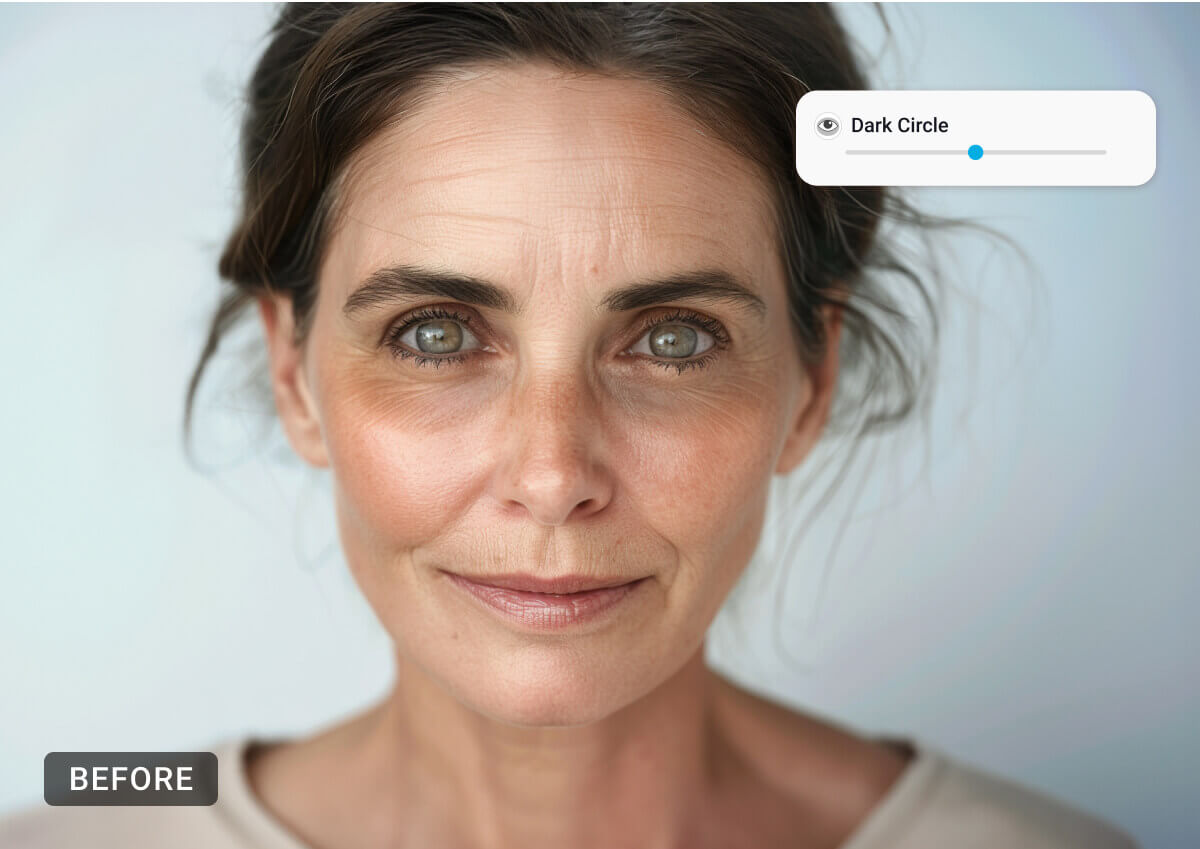
拯救熊貓眼,亮眼加倍
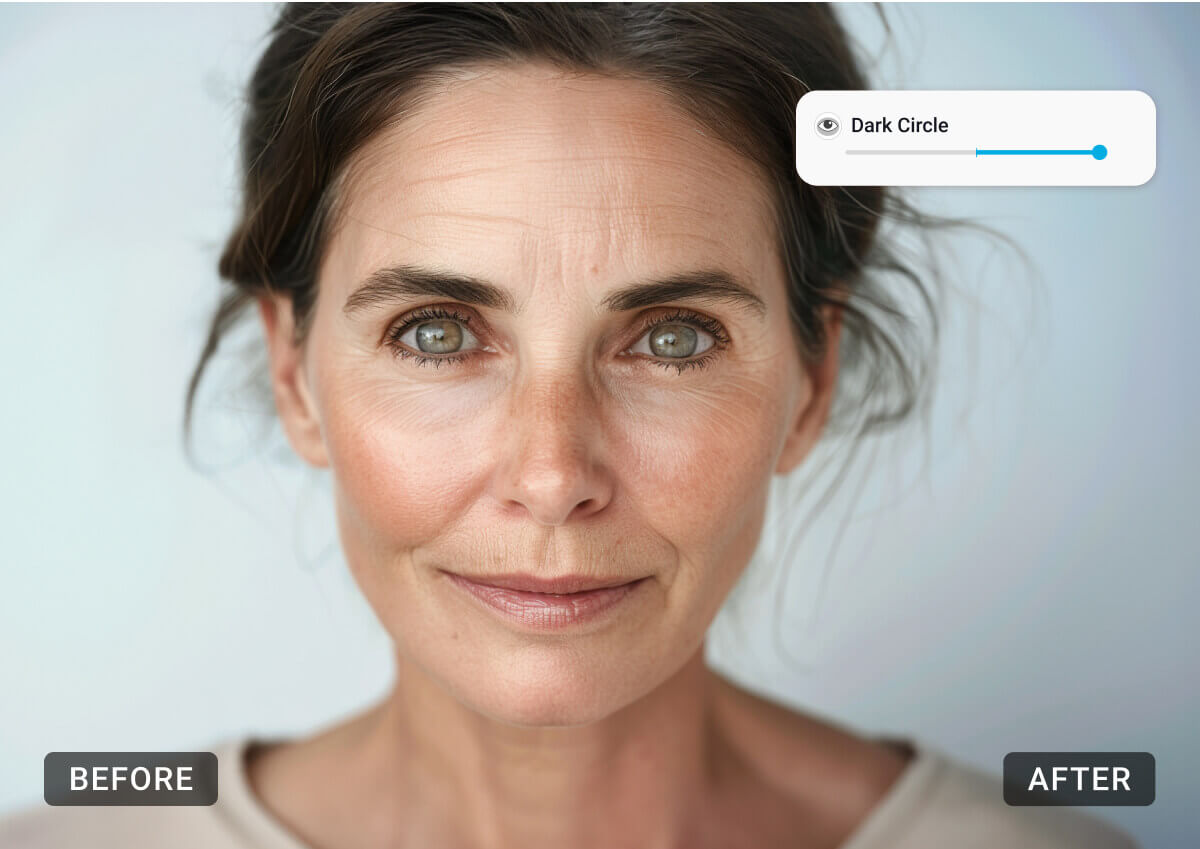
有黑眼圈看起來黯淡無神?
選擇「黑眼圈」功能,讓 AI 自動淡化眼周陰影,還給您明亮有神的雙眼!
如何使用 AI 線上修圖美肌工具修臉
上傳照片
點擊「上傳」按鈕,然後從您的裝置中選擇照片。

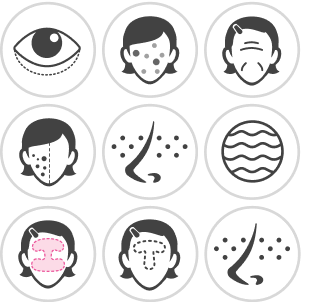
選擇修圖美肌功能
選擇想改善的部位,例如「眼袋」、「瑕疵」、「皺紋」或「黑眼圈」。AI 將會針對問題區域進行智慧修飾,讓您的肌膚瞬間升級。
調整修臉細節
拖動滑桿來調整美肌效果強度。您可以依照喜好微調每個部位的修飾程度,直到照片呈現最理想的狀態。
下載照片
若您滿意修圖效果,只要點擊「下載」按鈕,就能將美肌後的照片儲存到您的裝置中,隨時隨地分享您的美麗瞬間!
AI 線上修圖美肌網站常見問題
如何開始美化我的照片?
點擊「上傳」按鈕,然後從您的裝置中選擇照片,即可開始修圖美肌。
AI 線上修圖美肌網站有哪些工具?
您可以使用多種功能,包括「眼袋」去除眼袋、「瑕疵」修飾肌膚瑕疵、「皺紋」柔化細紋,以及「黑眼圈」提亮眼周,輕鬆完成專業的美肌與修臉效果。
如何調整修圖美肌效果的強度?
選擇好修圖工具後,即可拖動滑桿調整美肌效果強度,微調到最滿意的狀態。
我可以用 AI 瑕疵修復功能針對特定肌膚問題進行修圖嗎?
當然可以!除了「瑕疵」外,您還可以選擇「斑點」、「泛紅」、「去油光」或「肌膚紋理」等功能,針對不同的肌膚問題進行精準調整。
如何去除照片中的眼袋?
選擇「眼袋」功能,拖動滑桿即可輕鬆去除眼袋,展現自然清新的美肌效果。
如何讓照片中的皺紋變得平滑細緻?
選擇「皺紋」功能,拖動滑桿即可柔化皺紋,讓肌膚呈現年輕光滑的狀態。
如何透過去除黑眼圈來提亮雙眼?
選擇「黑眼圈」功能,拖動滑桿即可淡化眼下陰影,讓雙眼瞬間明亮有神。


