




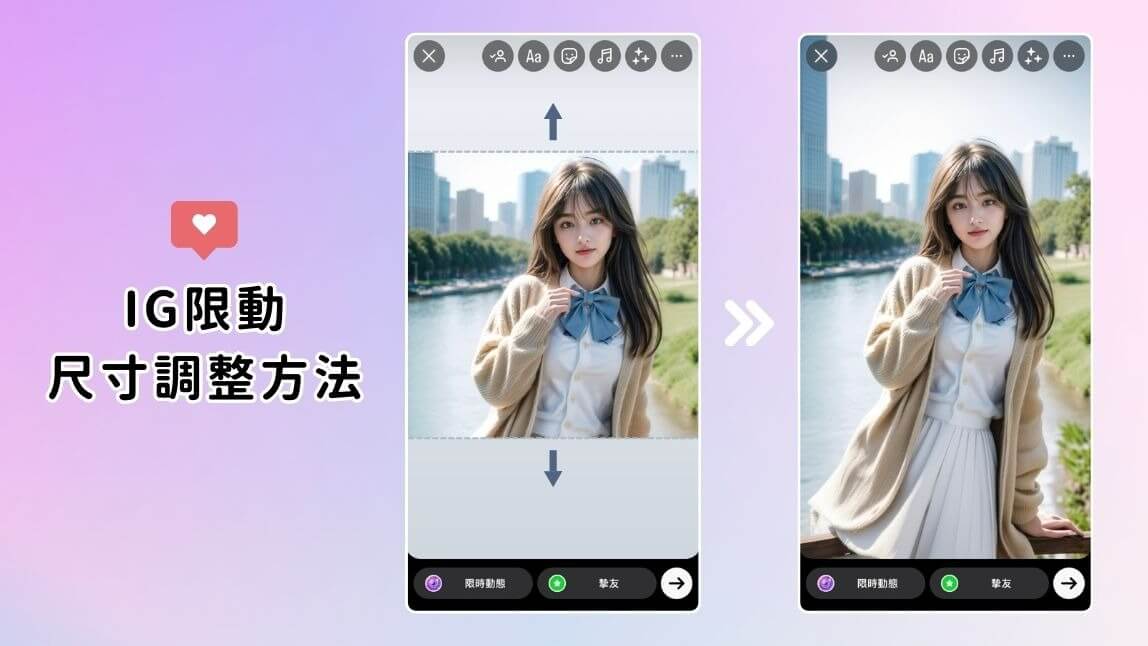
在發 IG 限動時,常遇到照片尺寸不符限動比例的情況,導致重要部分被裁切。這時候,就需要使用線上 IG 限動尺寸調整網站來延伸照片背景,幫您將照片調整到 IG 限動 9:16 比例,完美呈現最佳視覺效果。
四步驟線上延伸照片背景,符合 IG 限動尺寸
只需要簡單四步驟,就能透過線上 IG 限動尺寸調整網站延伸照片背景,輕鬆將照片調整至 9:16 的 IG 限動比例。
Step1. 打開線上 IG 限動尺寸調整網站
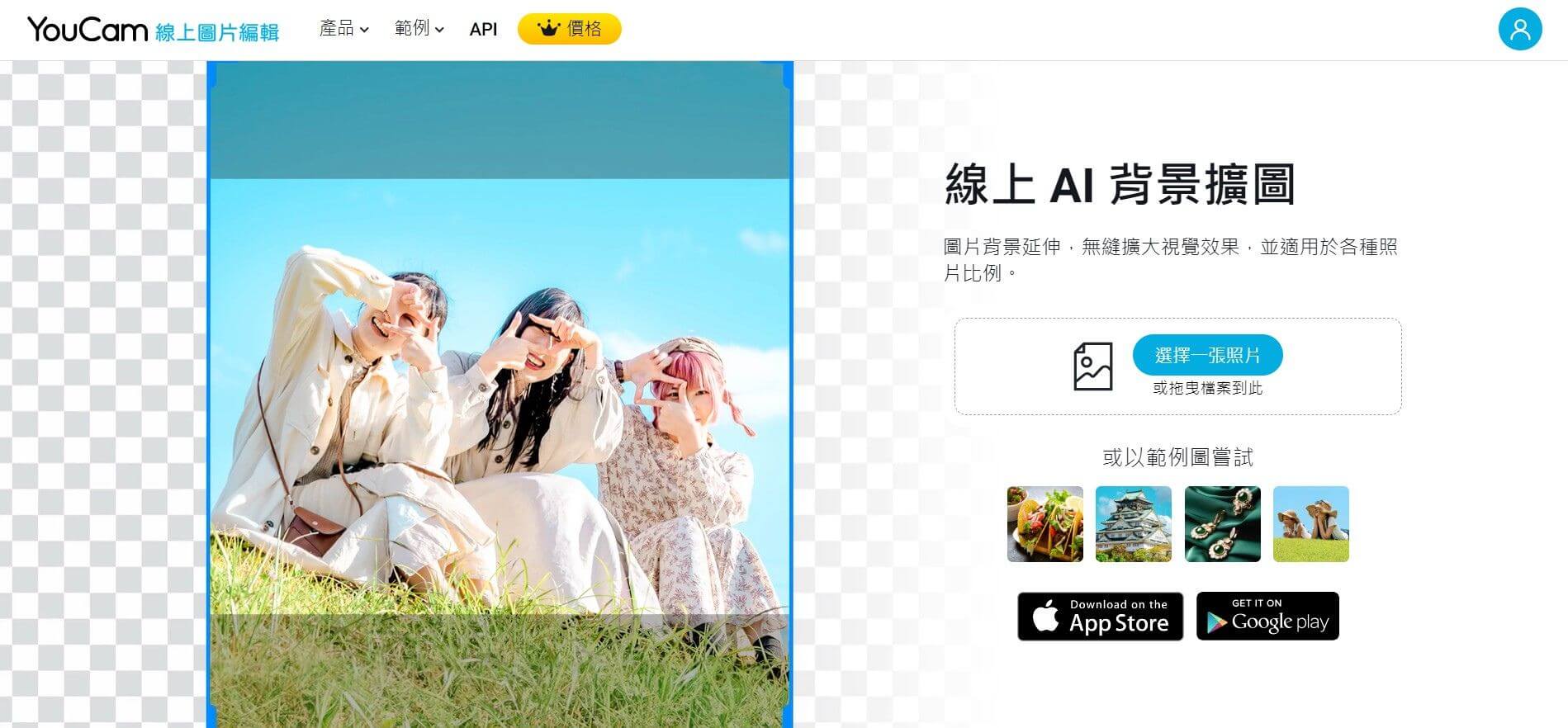
▲ 進入 YouCam 線上 IG 限動尺寸調整網頁
Step2. 上傳想延伸照片背景的照片
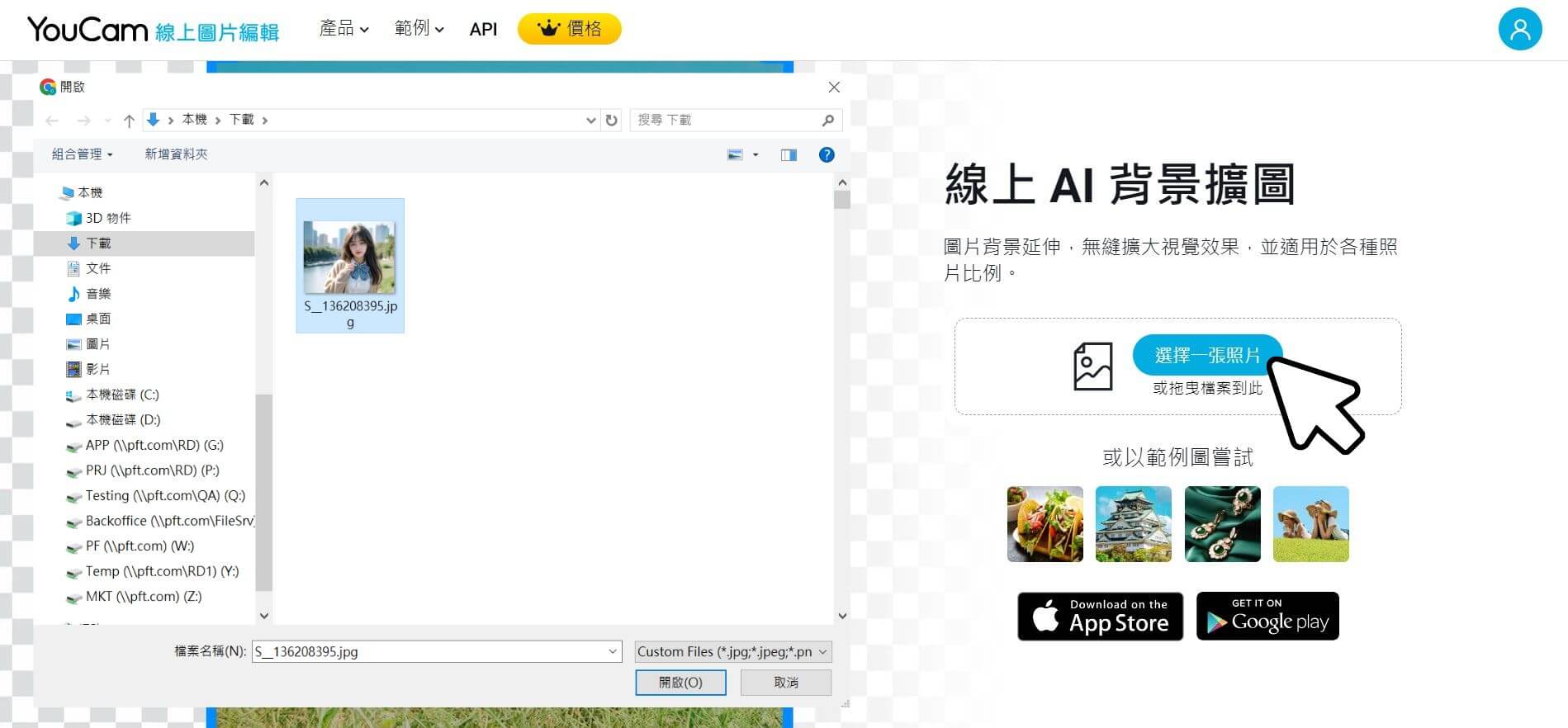
▲ 上傳一張想調整至 IG 限動比例的照片
Step3. 比例選擇限時動態
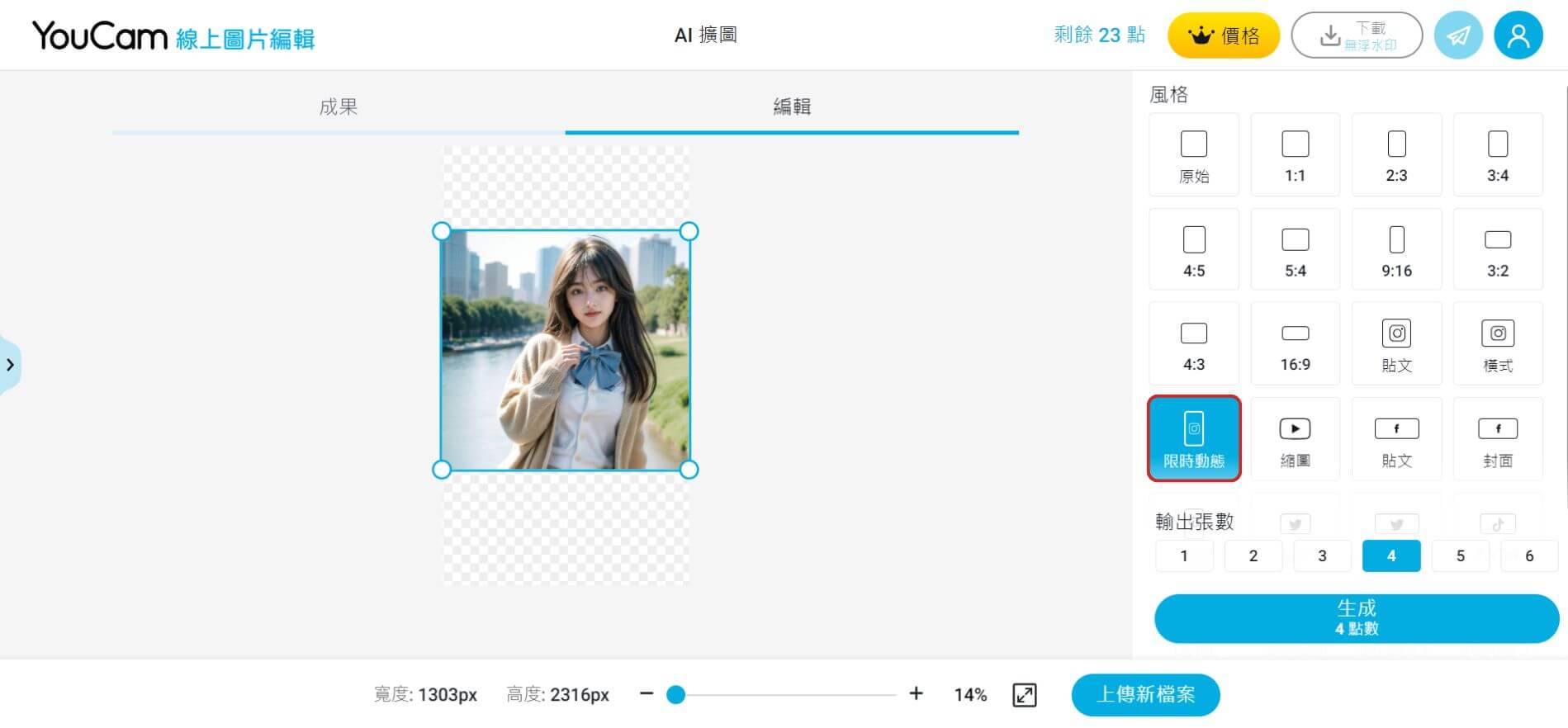
▲ IG 限動尺寸調整網站提供數種尺寸可供挑選,一鍵點擊即可快速選擇「限時動態」尺寸,並點擊想要生成的張數。
Step4. 儲存並發布至 IG 限動
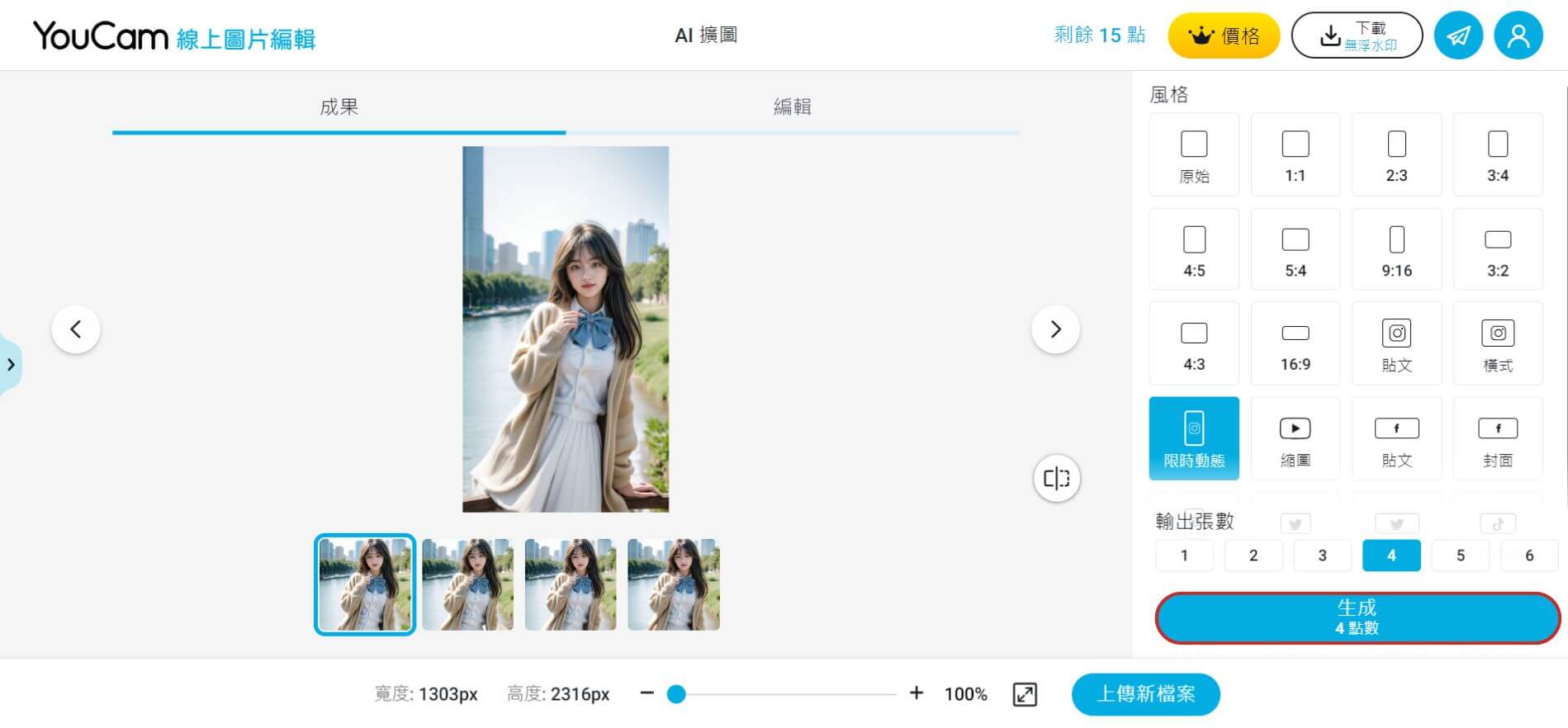
▲ 點擊生成後,AI 就會自動生成調整好 IG 限動尺寸的照片
IG 限動尺寸調整 常見問題
IG 限動比例是多少?
IG 限動的比例為 9:16,這是最適合在 IG 限動中顯示照片的比例,確保您的內容能充分利用手機螢幕的垂直空間,避免圖片被裁切或變形,讓 IG 限動看起來更專業和完整。
如果照片尺寸不符合 IG 限動比例怎麼辦?
如果照片不合 IG 限動尺寸,可以使用 YouCam 線上 IG 限動尺寸調整網站自動延伸照片背景。這款線上工具提供多種尺寸,包括專為 IG 限動設定的 9:16 比例,讓您在線上即可輕鬆補圖、延伸背景、調整尺寸,確保圖片完整呈現在 IG 限時動態。
照片比例不合 IG 限動尺寸會怎麼樣?
若是照片比例不對,IG 會將其自動裁剪或縮放,導致圖片某些部分被切掉和變形,使得視覺效果受到影響。因此,為了避免這樣的狀況,建議在上傳 IG 限動前先透過線上照片背景延伸工具調整尺寸,使其符合 IG 限動比例的要求。
使用線上照片背景延伸調整 IG 限動尺寸需付費嗎?
YouCam 線上 IG 限動尺寸調整網站提供免費調整 IG 限動尺寸的工具,免費註冊後還會贈送點數可用於延伸照片背景,不需要付費即可使用,幫助您快速、方便將照片調整至 IG 限動尺寸。
我可以在發布 IG 限動後再調整照片尺寸嗎?
一旦發布 IG 限動後,就無法再調整照片比例。因此,最好的方式是在上傳前先確保照片符合 9:16 尺寸。您可以使用線上 IG 限動尺寸調整網站提前調整比例、延伸照片背景,避免發布後發現照片被裁切或變形。


