




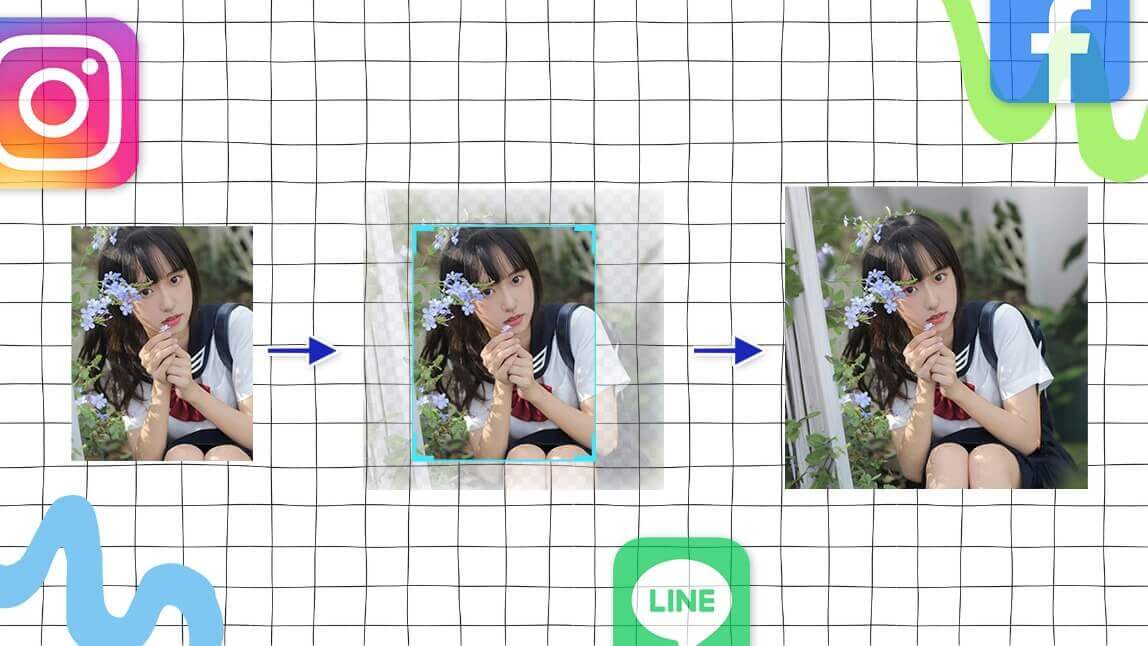
IG、LINE、FB 是大家每天幾乎都會用的社群媒體,更是認識其他的人方式之一,所以大頭貼對於一個人來說很重要,很可能會影響第一印象。
但是難得有一張好看的大頭貼時,照片卻會被平台上的圓形尺寸限制所裁切,這時候就很需要下面這款好用的線上工具,他能透過 AI 延伸放大照片,自動產生無違和感的背景,讓你在各個平台的大頭貼都不會再被裁到!
IG/Line/FB 大頭貼免裁切!5 步驟線上調整照片尺寸
Step 1. 進入大頭貼尺寸調整線上網站
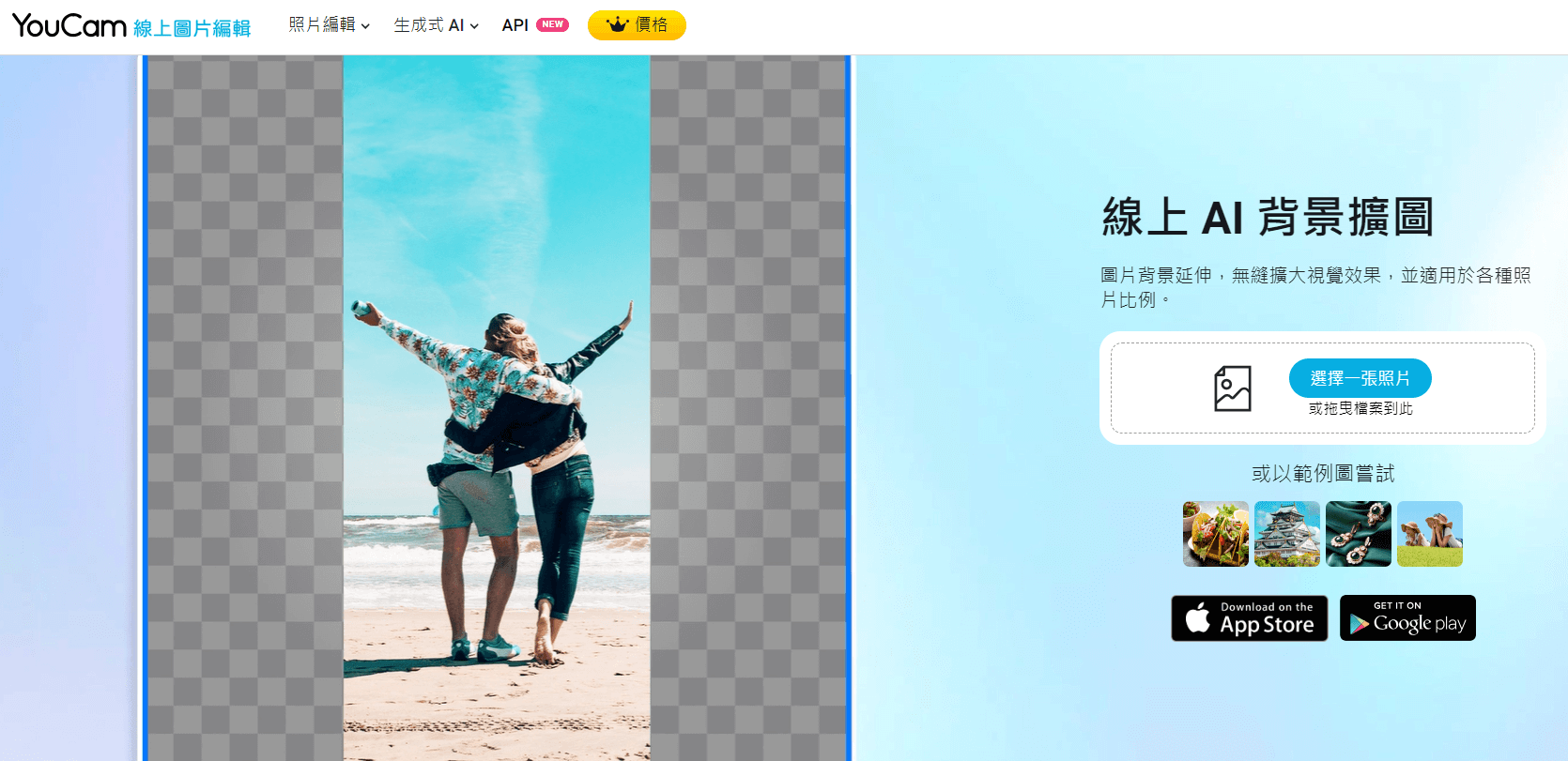
▲ 進入大頭貼尺寸調整線上網站
Step 2. 上傳大頭貼照片
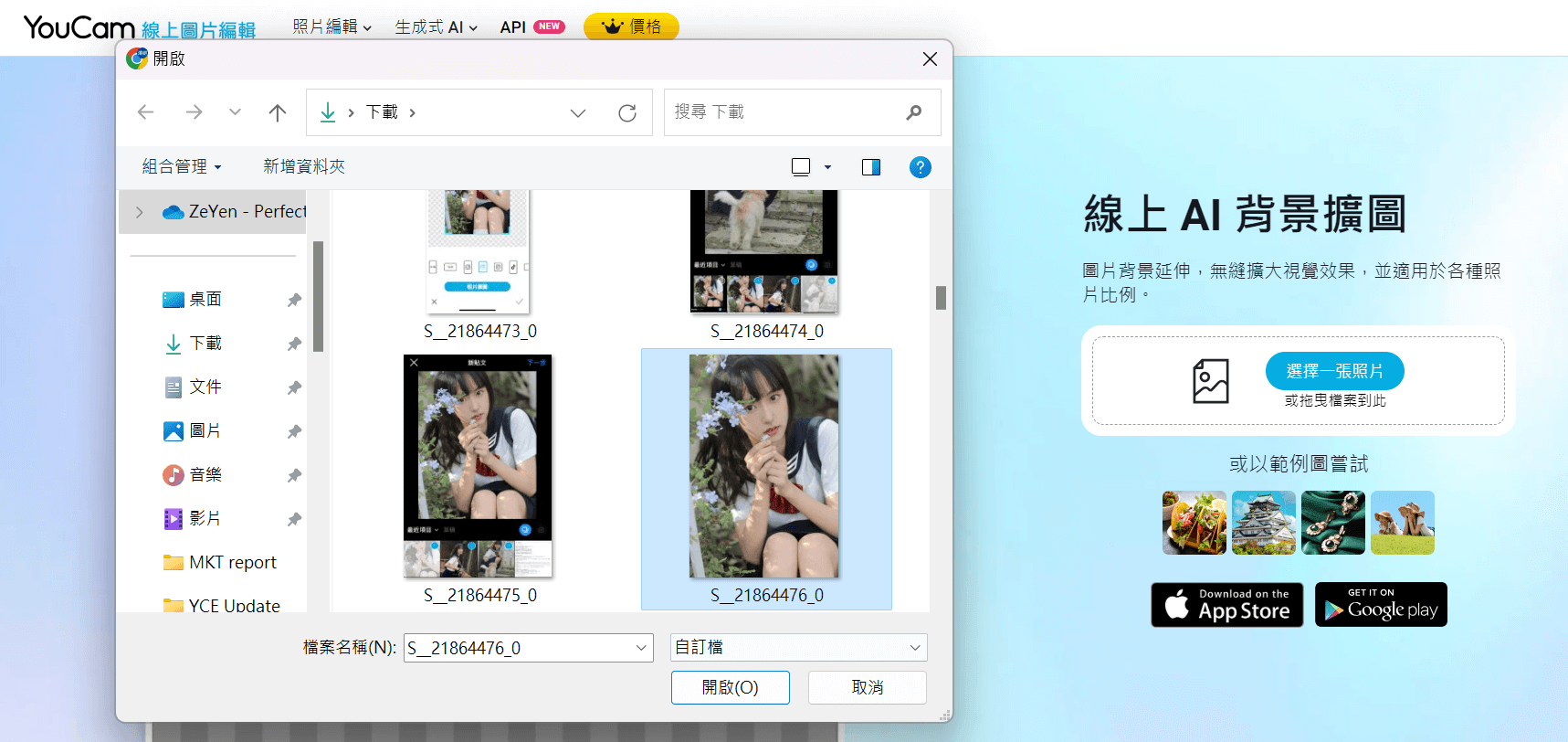
▲ 打開 AI 背景擴圖功能後,選一張你想要修改尺寸的大頭貼照片
Step 3. 選擇正方形尺寸,調整照片位置
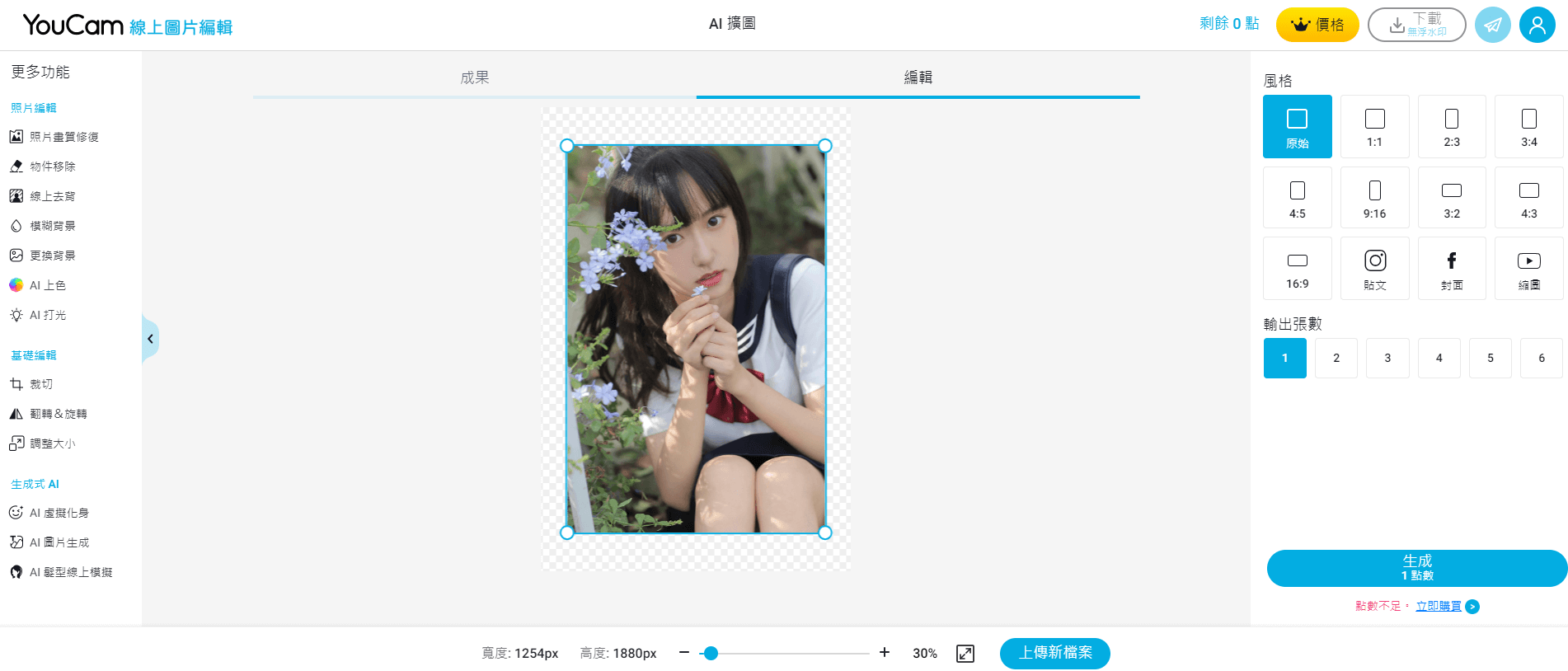
▲ 接著,選擇正方形的尺寸並調整到你想要的位置後,點擊「相片擴圖」
Step 4. 下載調整尺寸的大頭貼照片
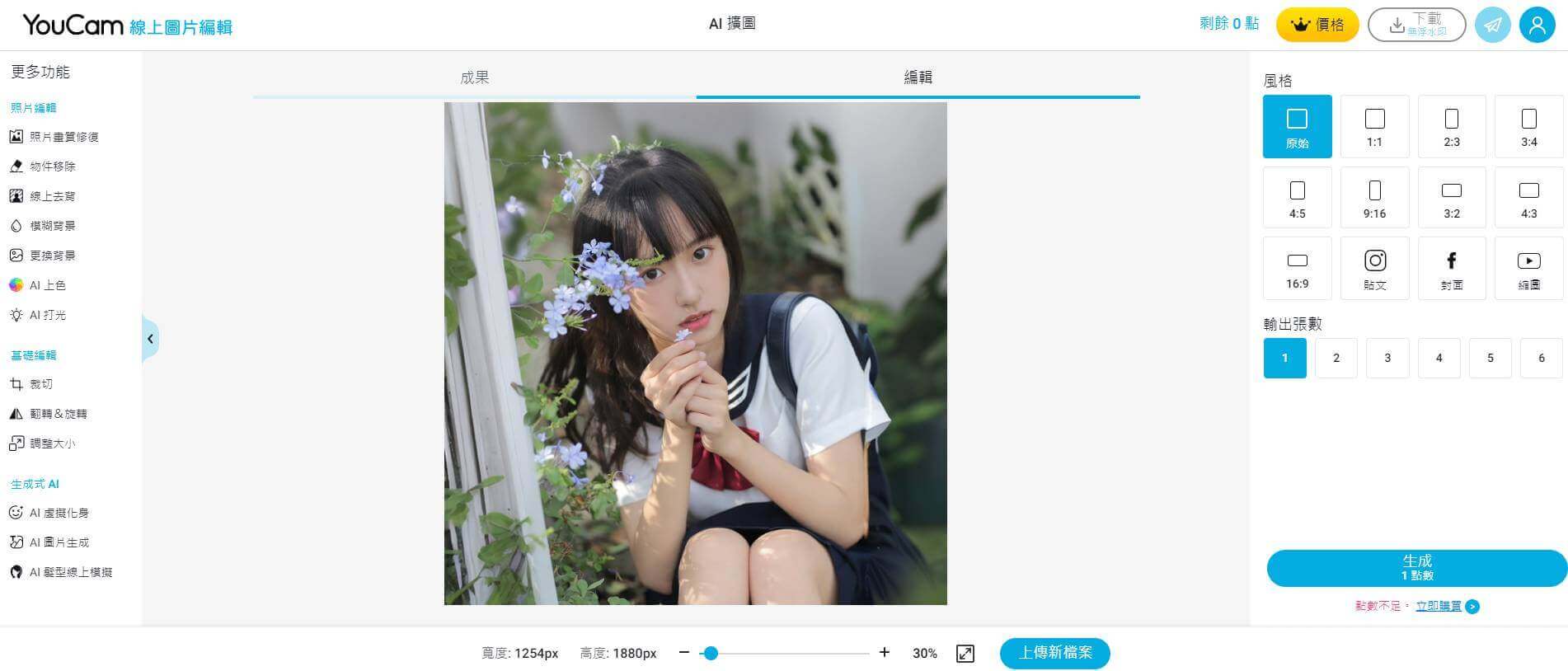
▲ 讓 AI 幫你把圖片擴大後,就可以下載調整好的大頭貼照片囉!
*第一次使用的人,可以免費註冊帳戶,即可免費獲得點數來編輯照片喔!
Step 5. 更換 IG、Line、FB 大頭貼
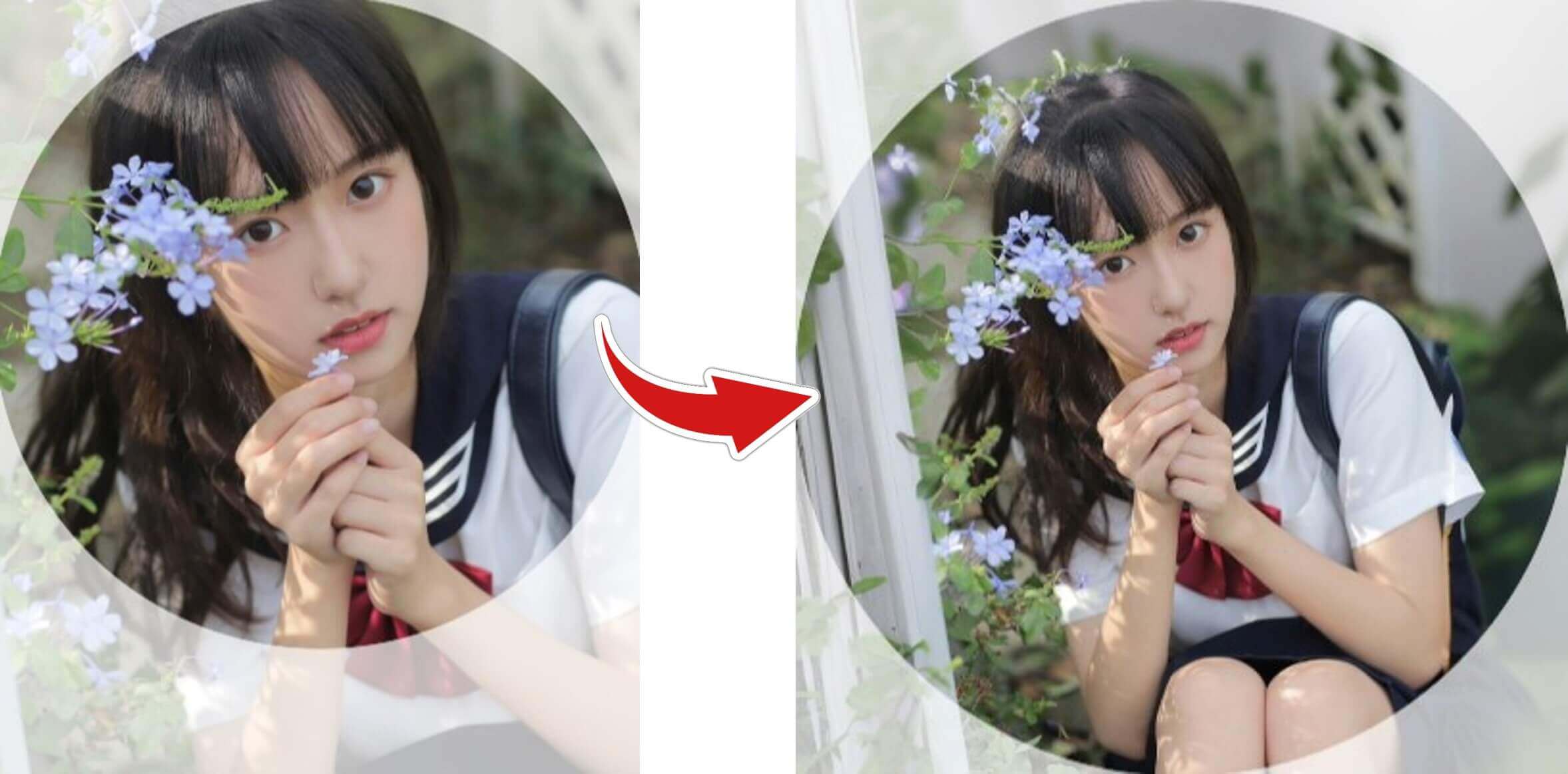
▲ 最後,你只需要到想要換大頭貼的社群平台,換上大頭貼就完成啦!
大頭貼尺寸調整 常見問題
有免費的線上大頭貼尺寸調整工具嗎?
現在有越來越多線上網站推出 AI 擴圖功能,只要上傳照片,AI 就會自動延伸放大照片背景,幫你輕鬆調整 IG、LINE、FB 等社群大頭貼比例。
YouCam 線上圖片編輯就是一款提供免費調整大頭貼尺寸的工具,現在只要是新用戶註冊,即可免費獲得點數來編輯照片。
如何在不裁切的情況下調整 LINE 大頭貼尺寸?
目前 LINE 大頭貼尺寸是 480*480(1:1),如果想要不裁切原圖,推薦透過 AI 補圖的方式,讓 AI 技術將原先會被裁切的部分補起來,就能確保頭貼不被切掉囉!
如何調整 IG 大頭貼尺寸?
現在換大頭貼不用再受限於社群平台的圓形尺寸,只要使用線上圖片編輯工具,就可以利用 AI 無縫放大圖片尺寸。
- 打開 YouCam 線上圖片編輯
- 點擊線上 AI 背景擴圖
- 上傳大頭貼
- 選擇正方形比例的照片、開始擴圖
- 下載擴圖後的大頭貼照片
現在 FB 大頭貼尺寸是多少?如何調整頭貼畫面?
目前 FB 大頭貼尺寸都是 1:1,而能讓大頭貼最清晰的最小像素是600×600。
想要調整 FB 大頭貼的畫面,可以依官方指示來調整:
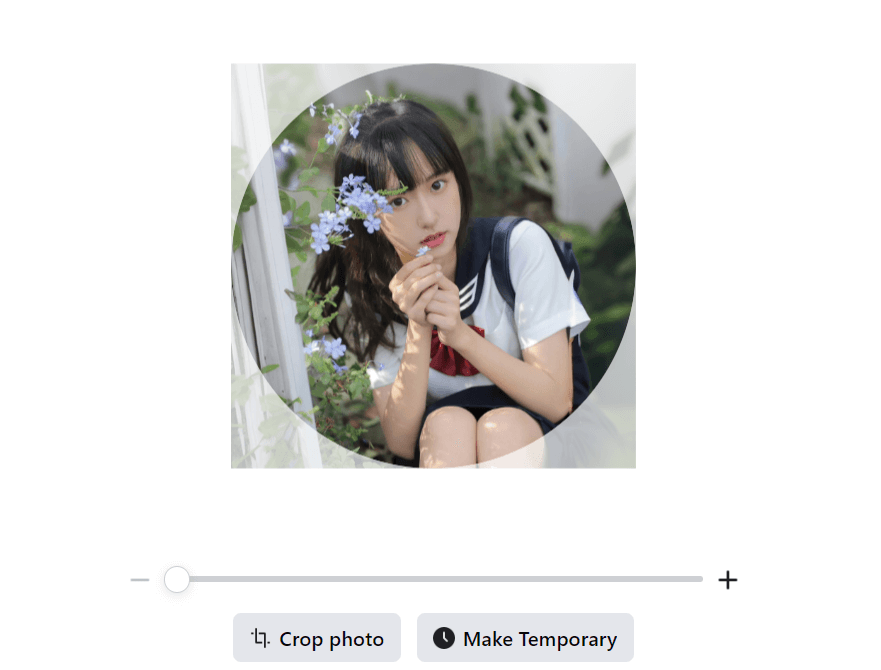
- 點擊大頭貼照,選擇更新大頭貼照
- 上傳新照片,或點擊既有照片
- 使用底部的比例尺放大和縮小圖像,並以拖曳方式移動圖像
- 完成後,點擊儲存
如果圓形尺寸會裁切到照片的頭部,建議利用 AI 背景延伸線上工具來延伸照片背景。


