




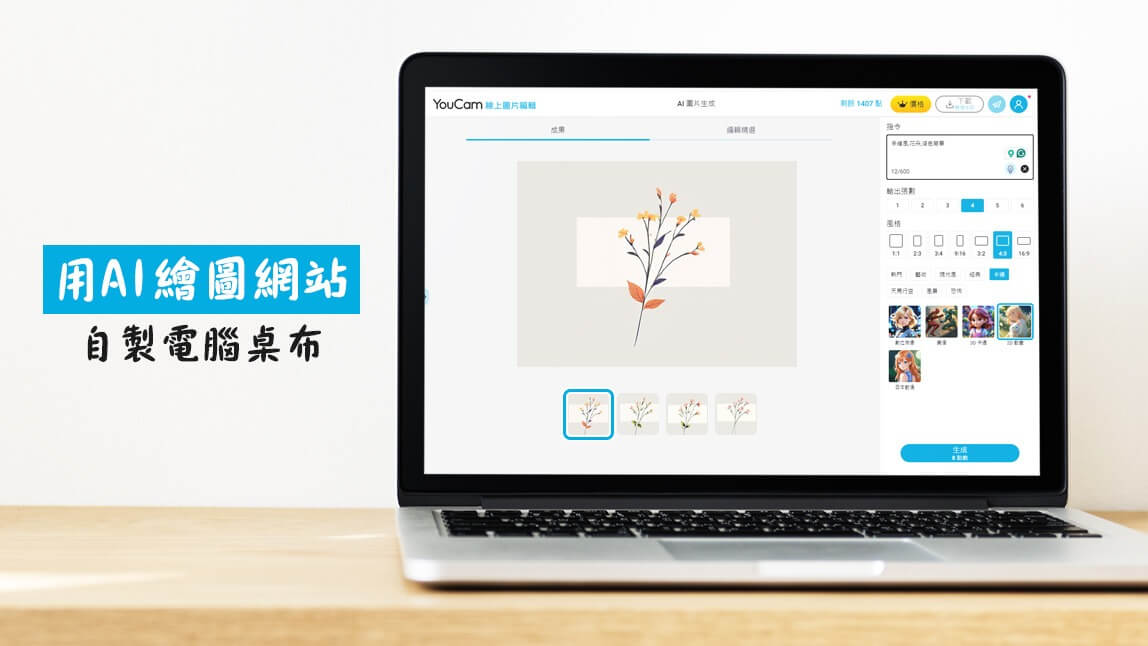
當你想換電腦桌布卻找不到心目中完美的那一款設計時,AI 繪圖工具就是你的救星!
你不需要是專業設計師,只要一點點創意,就可以輕鬆打造出想要的桌布。無論是質感可愛或是療癒風景的桌布,輸入文字提示,AI 就會替你將文字變成精美桌布!
4 步驟用 AI 繪圖網站自製電腦桌布
Step 1. 打開 YouCam 線上圖片編輯
 ▲ 進入「AI 圖片生成」頁面並點擊生成,就可以開始製作電腦桌布囉!
Step 2. 輸入電腦桌布的 AI 繪圖文字指令
 ▲ 輸入「可愛插畫小熊,綠色背景」的 AI 繪圖文字指令
Step 3. 選擇張數、桌布尺寸、AI 繪圖風格
 ▲ 挑選想要 AI 生成的桌布張數、尺寸及畫風,並點擊「生成」。
Step 4. 下載 AI 繪圖電腦桌布
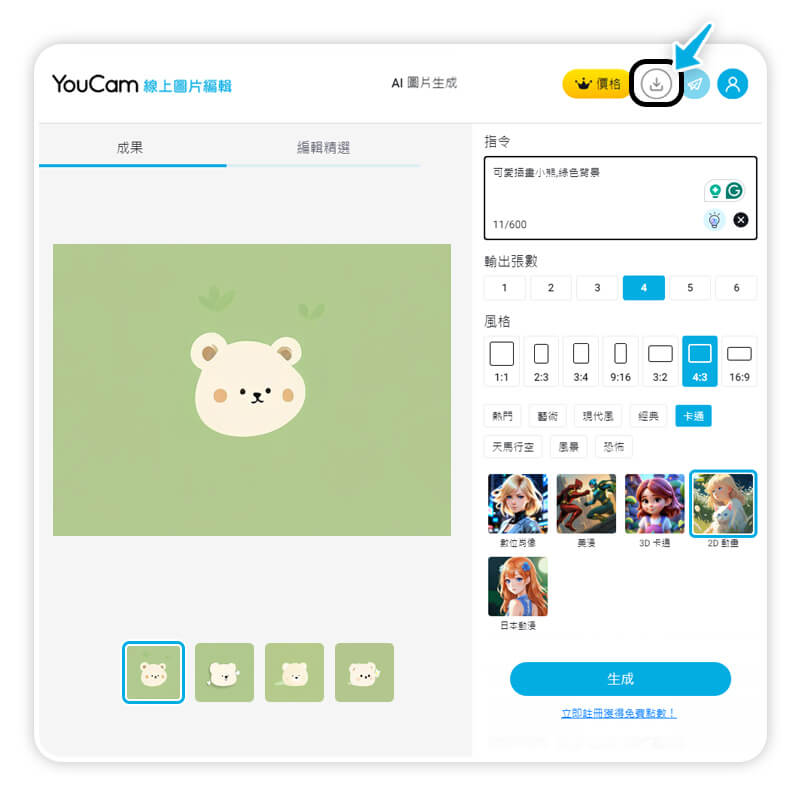 ▲ 最後,你就能點擊右上角來下載 AI 生成的圖片並更換電腦桌布囉!
*第一次使用的用戶不僅可免費註冊帳戶,還能免費獲得點數來製作桌布喔!
AI 繪圖電腦桌布推薦
可愛電腦桌布|粉色小狗

- AI 繪圖指令:可愛的白色小狗戴著粉色蝴蝶結,坐在打開的筆記型電腦前,旁邊有一杯咖啡和一個小鍵盤。背景是柔和的粉紅色,營造出寧靜的氛圍。
- AI 繪圖風格:2D 動畫
質感電腦桌布|簡約花束
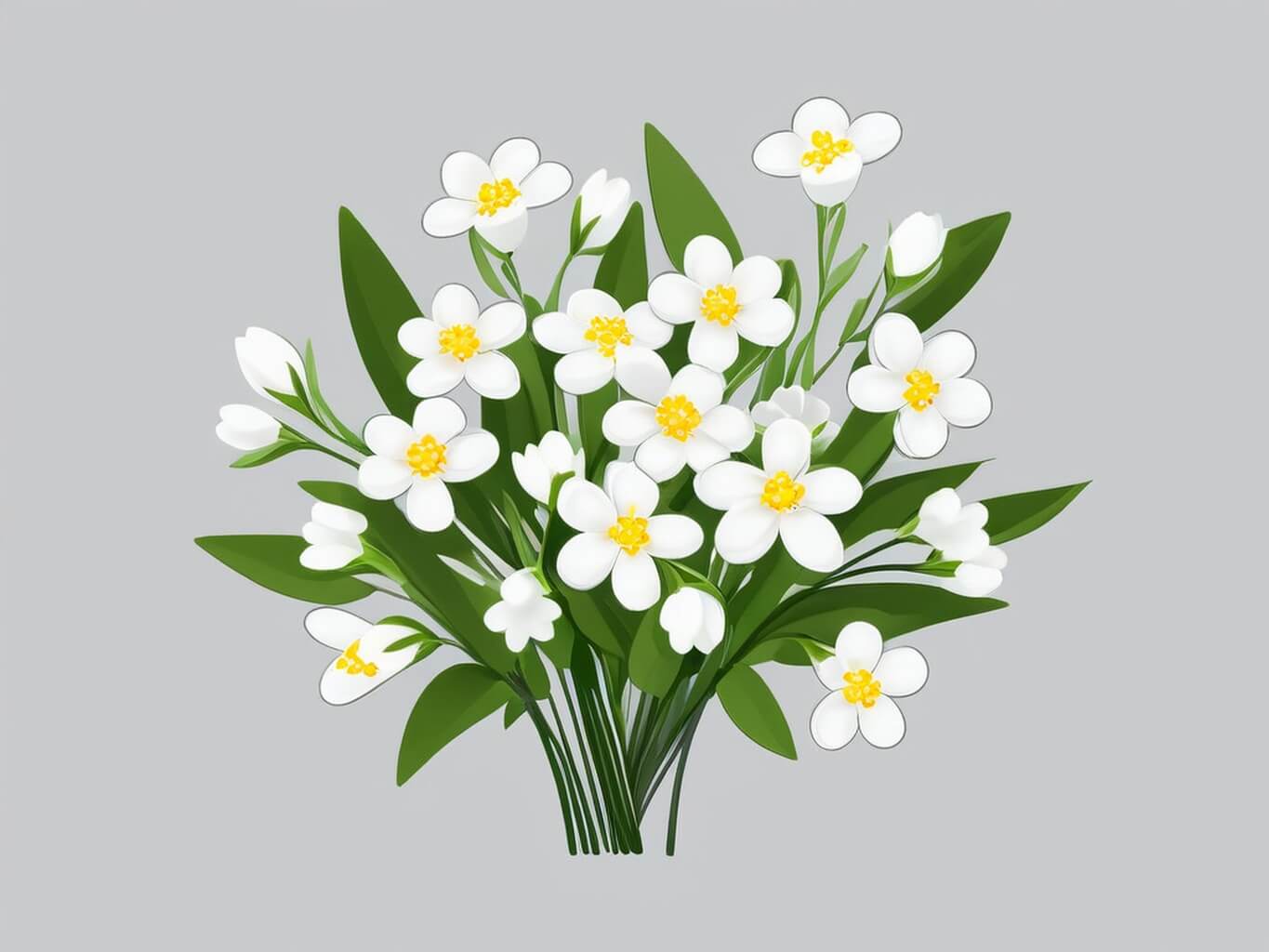
- AI 繪圖指令:一束精緻的小白花,有黃色的花蕊,與綠色的葉子搭配在一起。花束被置於純灰色的背景上,整體構圖簡約且優雅。
- AI 繪圖風格:2D 動畫
風景電腦桌布|日出海景
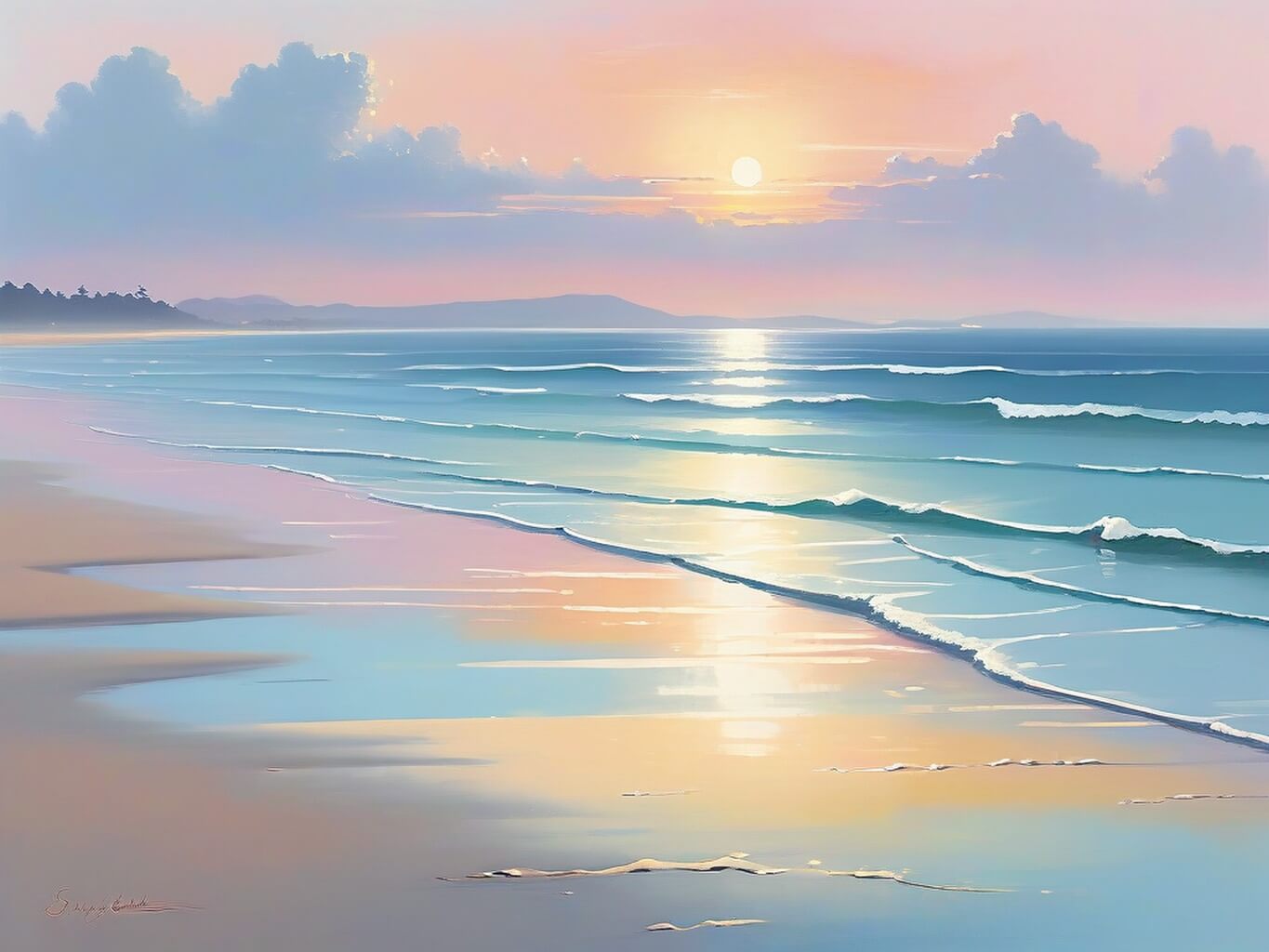
- AI 繪圖指令:一幅寧靜海景畫,溫柔的海浪輕拍沙灘。天空中飄著柔和的雲朵,日出時分,陽光灑在水面上,形成淡淡光影。天色漸變為藍色、粉色和橙色,營造出平靜和美麗的氛圍。
- AI 繪圖風格:春天
風景電腦桌布|清新田野

- AI 繪圖指令:一幅飽和度低的田野風景畫,廣闊的綠色草地上點綴著白色和黃色的小花。遠處是一排綠樹,與藍天和飄著幾朵白雲的背景相映成趣,營造出清新和寧靜的氛圍。
- AI 繪圖風格:2D 動畫
現在就複製 AI 繪圖指令,打造質感可愛和療癒風景的電腦桌布吧!
電腦桌布 常見問題
電腦桌布的尺寸多大?
常見的桌面背景尺寸包括 1024 x 768、1280 x 1024 和 1920 x 1080 像素,標準的電腦桌布則是 1024 x 768,螢幕長寬比為 4:3。以上尺寸適用於不同大小和解析度的螢幕,讓使用者能夠依據自己的顯示器設定選擇適合的桌布大小。
Mac、Windows 如何設定電腦桌布?
在 Mac 上設定電腦桌布:
- 打開「系統偏好設置」
- 選擇「桌面與螢幕保護程式」
- 在左側選擇「桌面」
- 在右側選擇想要設定的桌布圖片,或直接拖曳圖片到預覽窗格中即可。
在 Windows 上設定電腦桌布:
- 右鍵點擊桌面上的空白處,選擇「個性化」。
- 在「背景」下,選擇你想要的圖片或顏色。
- 調整其他設定,如填充方式、平鋪、居中等。
- 點擊「保存更改」來應用新的桌布設定。
常見的電腦桌布風格有哪些?
- 韓系簡約
- 質感文青
- 可愛插畫
- 療癒風景
- 卡通動畫
YouCam 線上桌布製作工具提供 2D 動畫、油畫、日本動漫等 AI 繪圖風格,讓你能夠盡情嘗試不同風格,找到最喜歡的樣式!
如何製作自己的電腦桌布?
使用 YouCam 線上圖片編輯工具的「AI 圖片生成」工具,只需輸入 AI 繪圖文字指令即可將想像變成真實,輕鬆創作屬於自己的創意電腦桌布。


