

 Unduh tanpa watermarkAkses ke alat Edit Foto AIKredit yang tidak terpakai akan dibawa ke bulan berikutnya





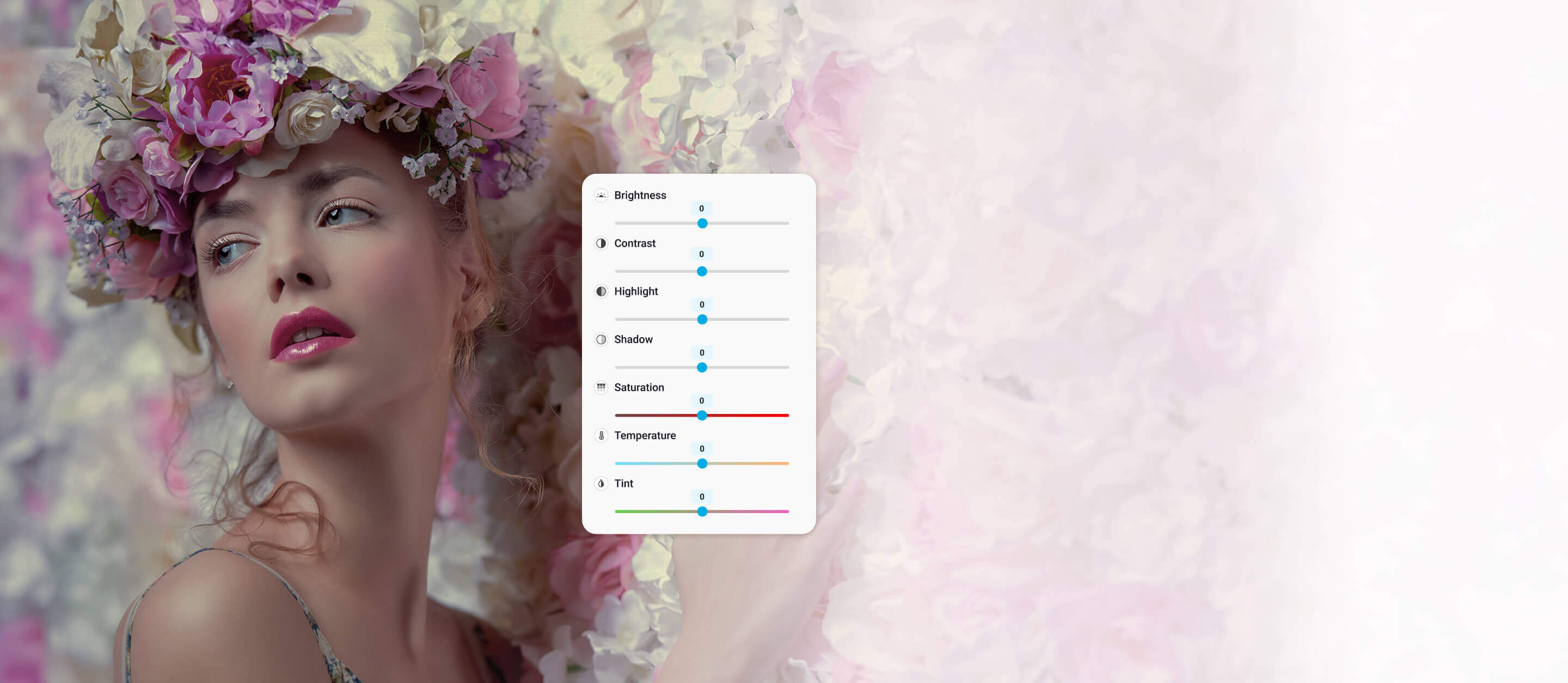
Sesuaikan Warna dan Terangi Foto Kamu
Tingkatkan kualitas foto kamu dengan Editor Foto Online GRATIS kami. Sesuaikan warna, kecerahan, kontras, dan saturasi hanya dengan beberapa klik.


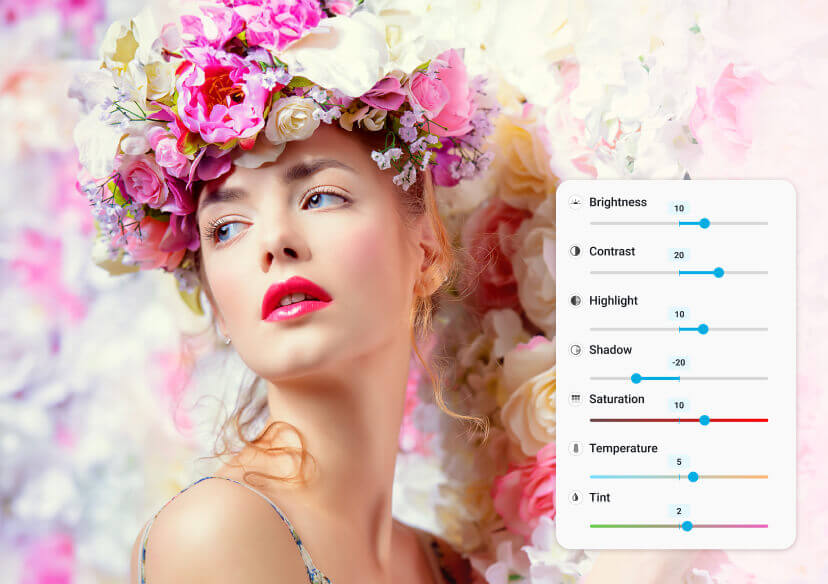
Koreksi Warna Foto dengan Mudah dengan Menyesuaikan Warna
Sesuaikan tint, temperatur, dan saturasi dengan mudah untuk mendapatkan koreksi warna yang sempurna dan mengubah tampilan foto kamu. Alat online gratis kami memungkinkan kamu mengatur warna secara detail dan menciptakan foto yang menakjubkan dan penuh warna. Tampilkan sisi terbaik dari foto kamu hanya dengan beberapa klik!
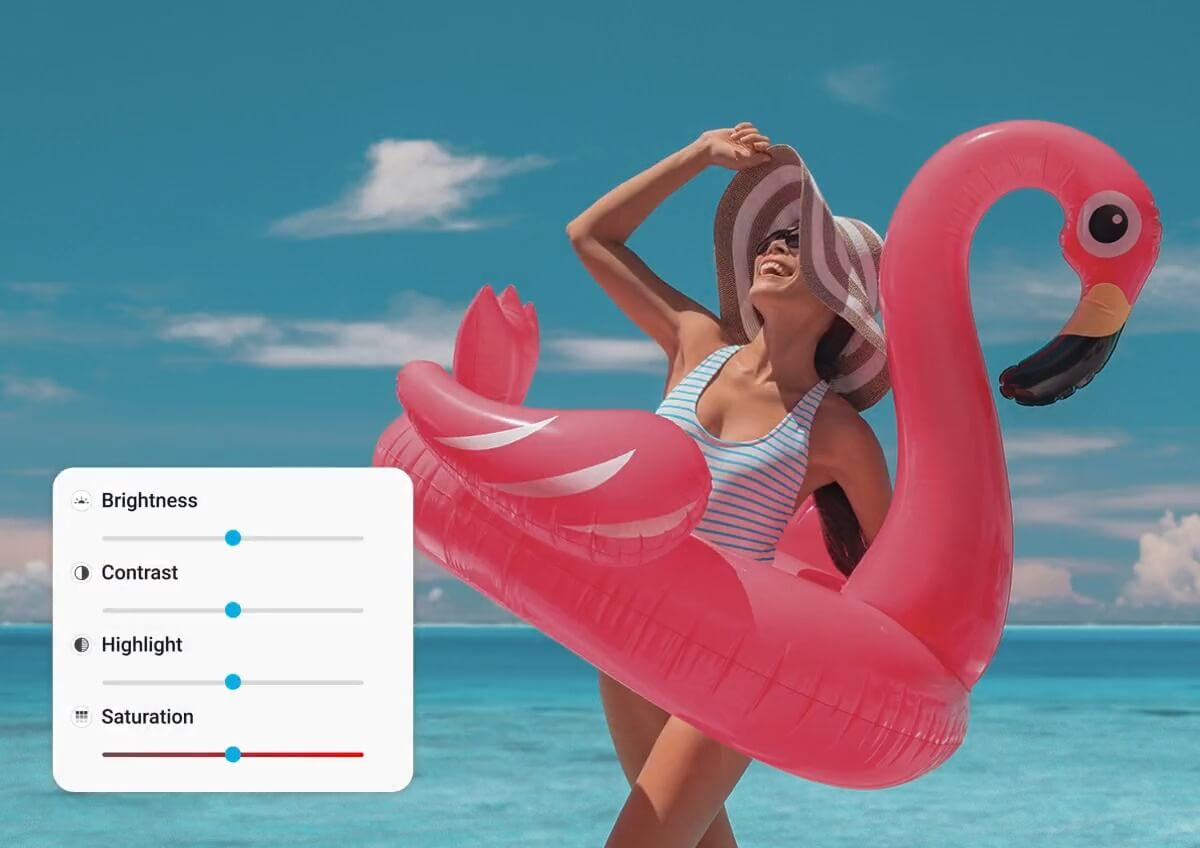
Atur Tingkat Kecerahan dengan Online Image Brightener Kami
Sesuaikan tingkat kecerahan, kontras, bayangan, dan highlight untuk menampilkan detail tersembunyi dan warna yang lebih hidup.
Alat online gratis kami memudahkan kamu untuk mempercantik gambar dan memaksimalkan potensi aslinya. Dapatkan hasil menakjubkan dengan kualitas profesional hanya dengan beberapa klik!
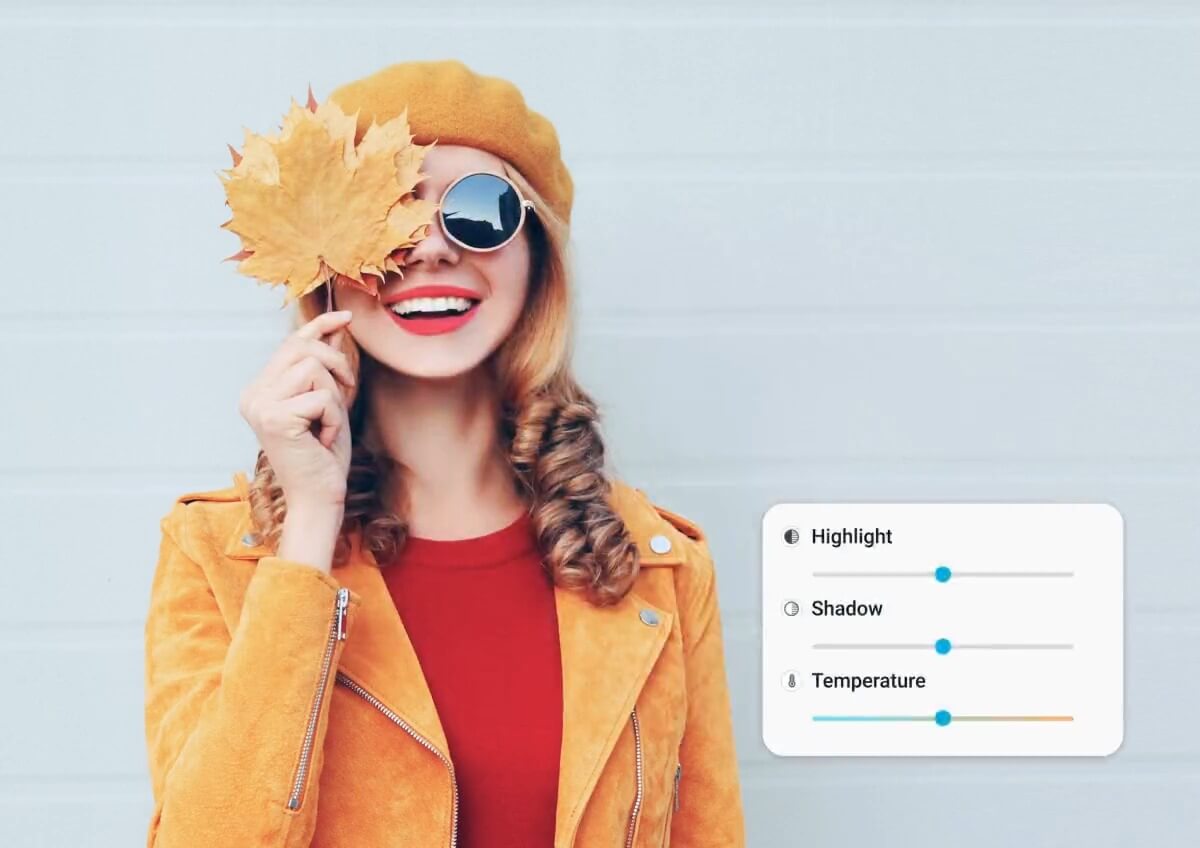
Tingkatkan Kecerahan Warna dengan Alat Penyesuaian Warna Foto
Ubah Warna Gambar: Sesuaikan Tint untuk Efek Kreatif
Mau memberikan tampilan unik pada fotomu?
Menyesuaikan tint dapat menambahkan lapisan warna kreatif, seperti biru yang sejuk atau merah yang hangat, ke gambar kamu. Fitur ini cocok untuk proyek artistik atau menciptakan suasana tertentu di foto.
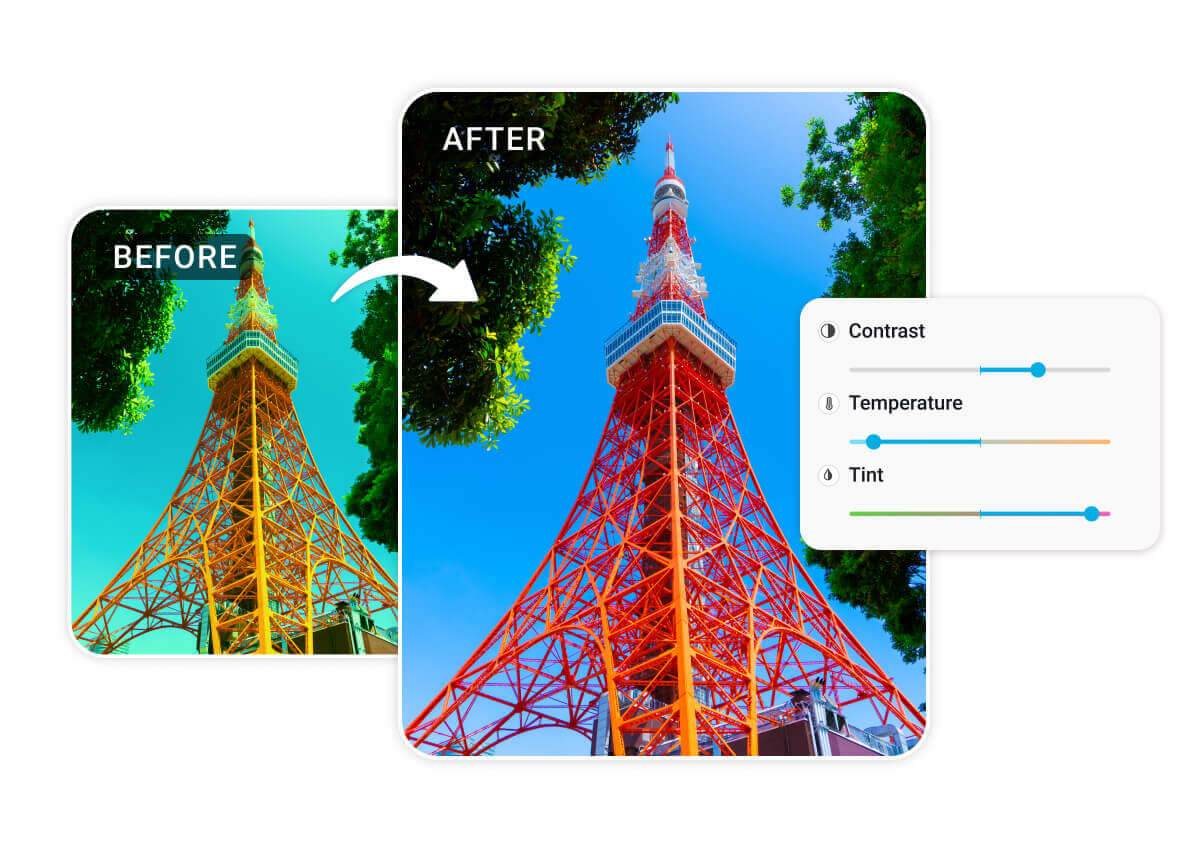
Perbaiki Keseimbangan Warna: Sesuaikan Temperatur untuk Tone yang Natural
Punya foto yang terlihat terlalu hangat atau terlalu dingin?
Menyesuaikan temperatur bisa memperbaiki keseimbangan warna sehingga gambar terlihat lebih natural. Ini sangat cocok untuk memastikan warna kulit dan pemandangan tampak seperti aslinya.
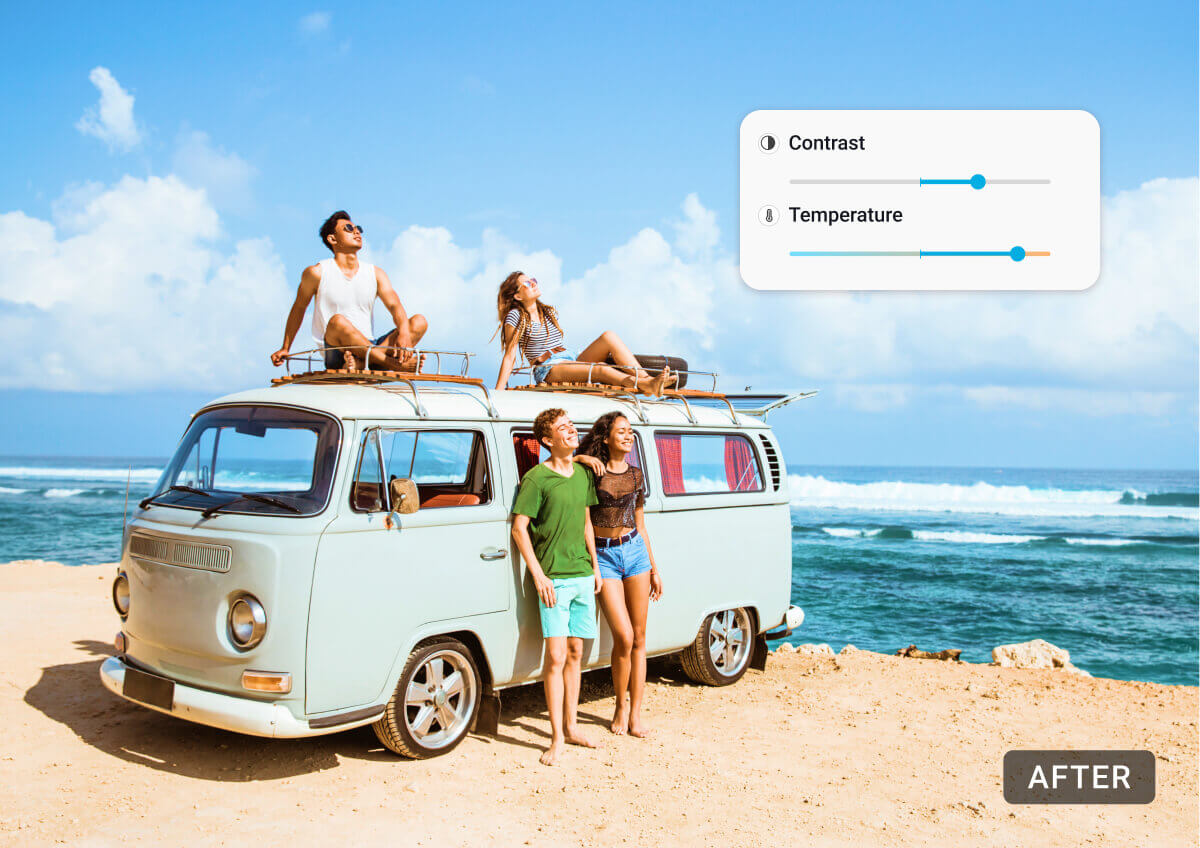
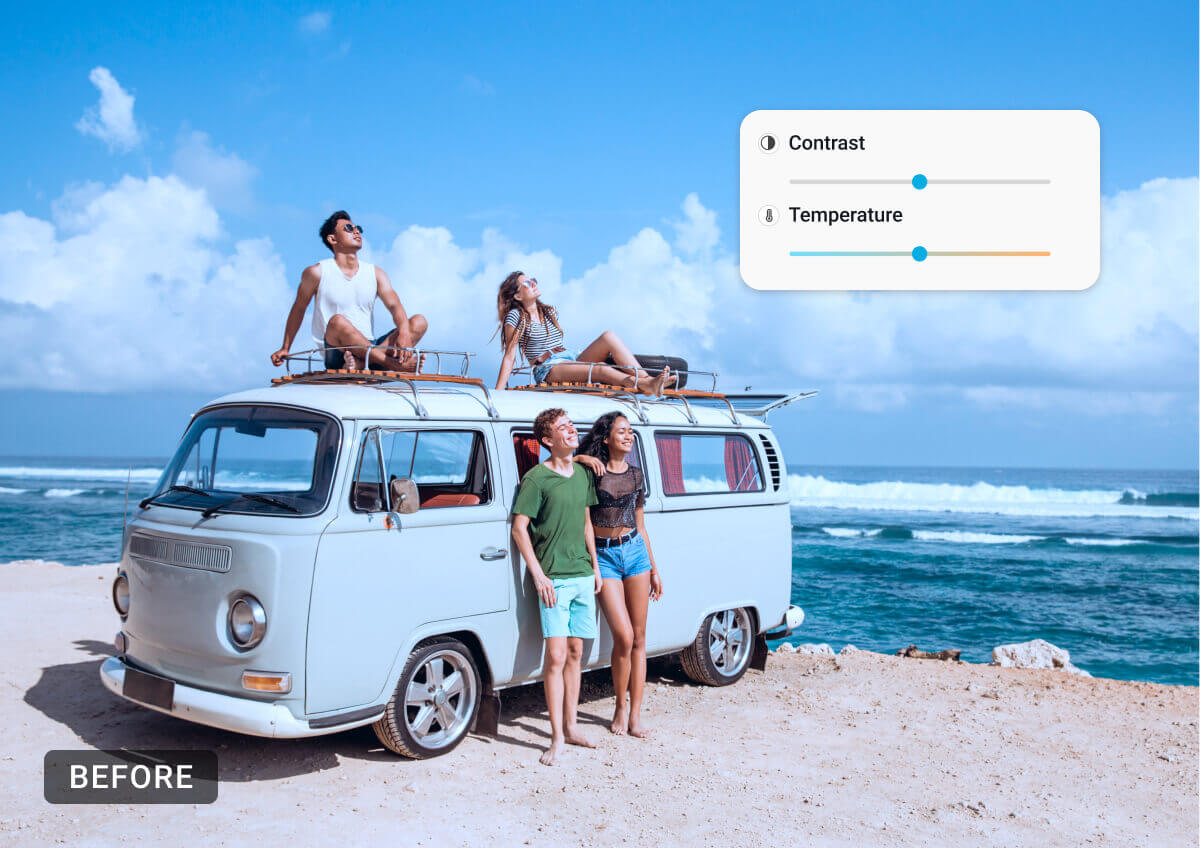

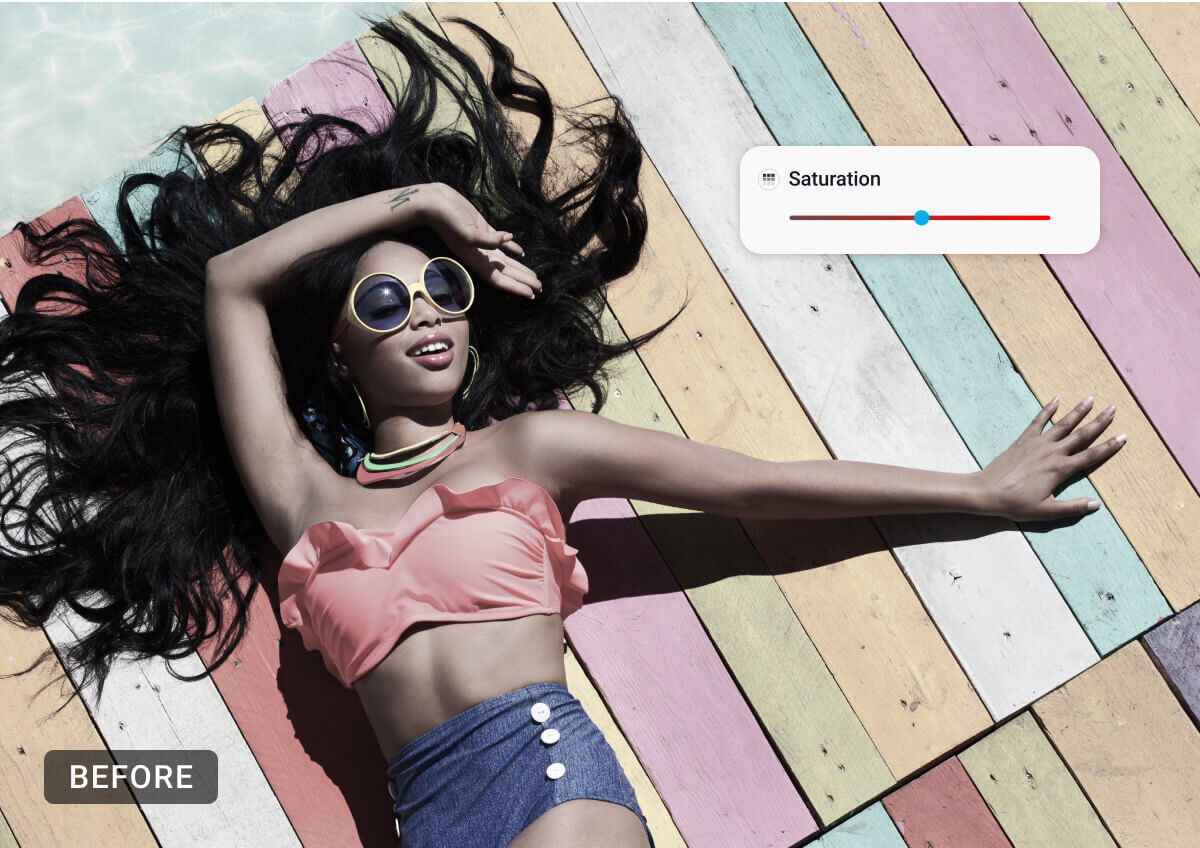
Tingkatkan Vibrance: Sesuaikan Saturasi untuk Warna yang Lebih Kaya
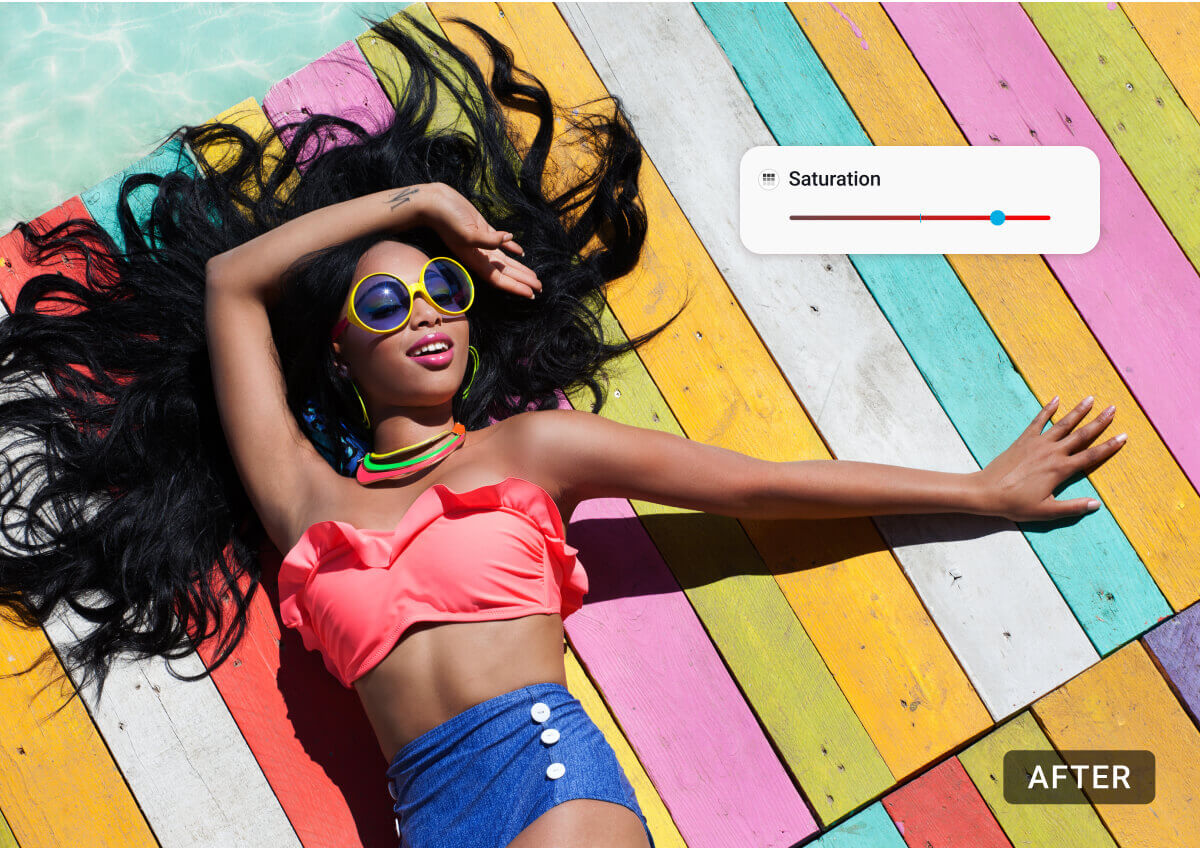
Foto kamu terlihat pucat dan kurang hidup?
Menaikkan saturasi bisa membuat warna lebih cerah dan menarik perhatian. Fitur ini ideal untuk membuat gambar kamu lebih menonjol di media sosial atau di album foto.
Perbaiki Pencahayaan Foto dengan Alat Pencerah Gambar
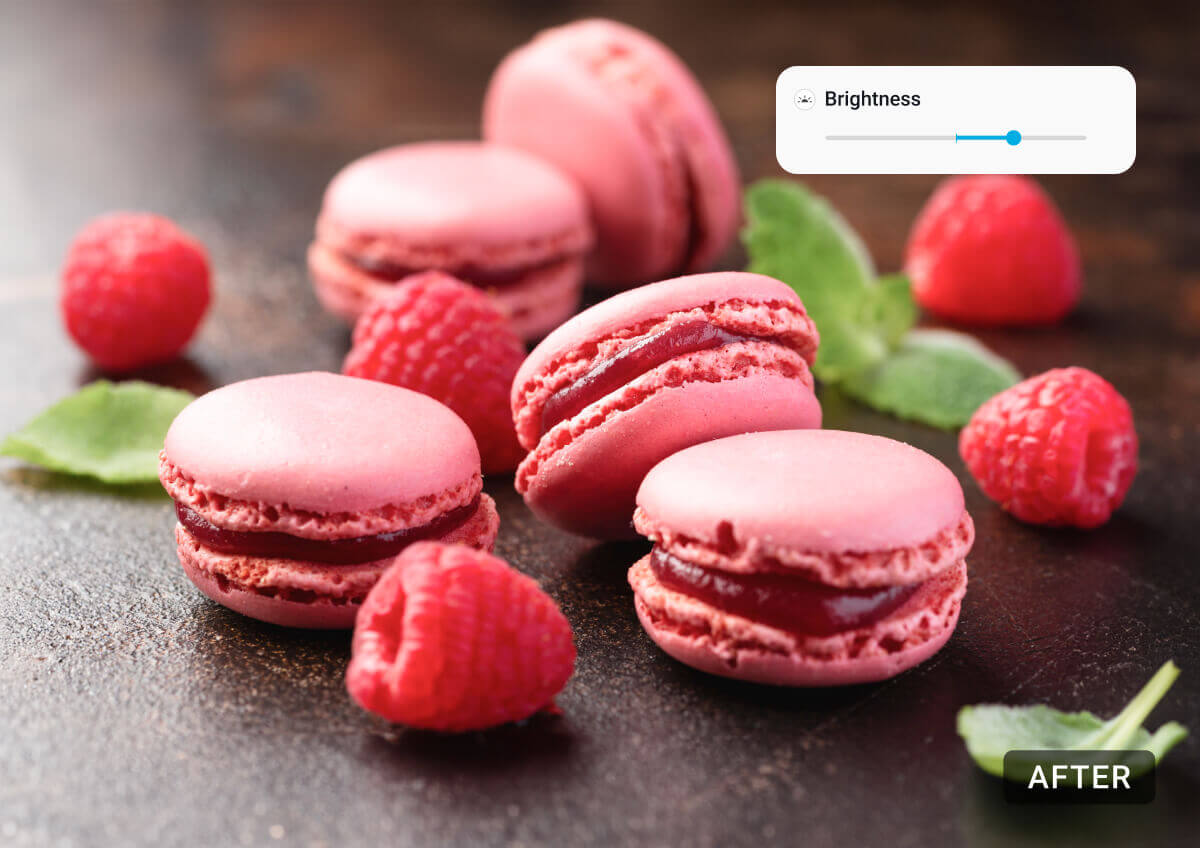
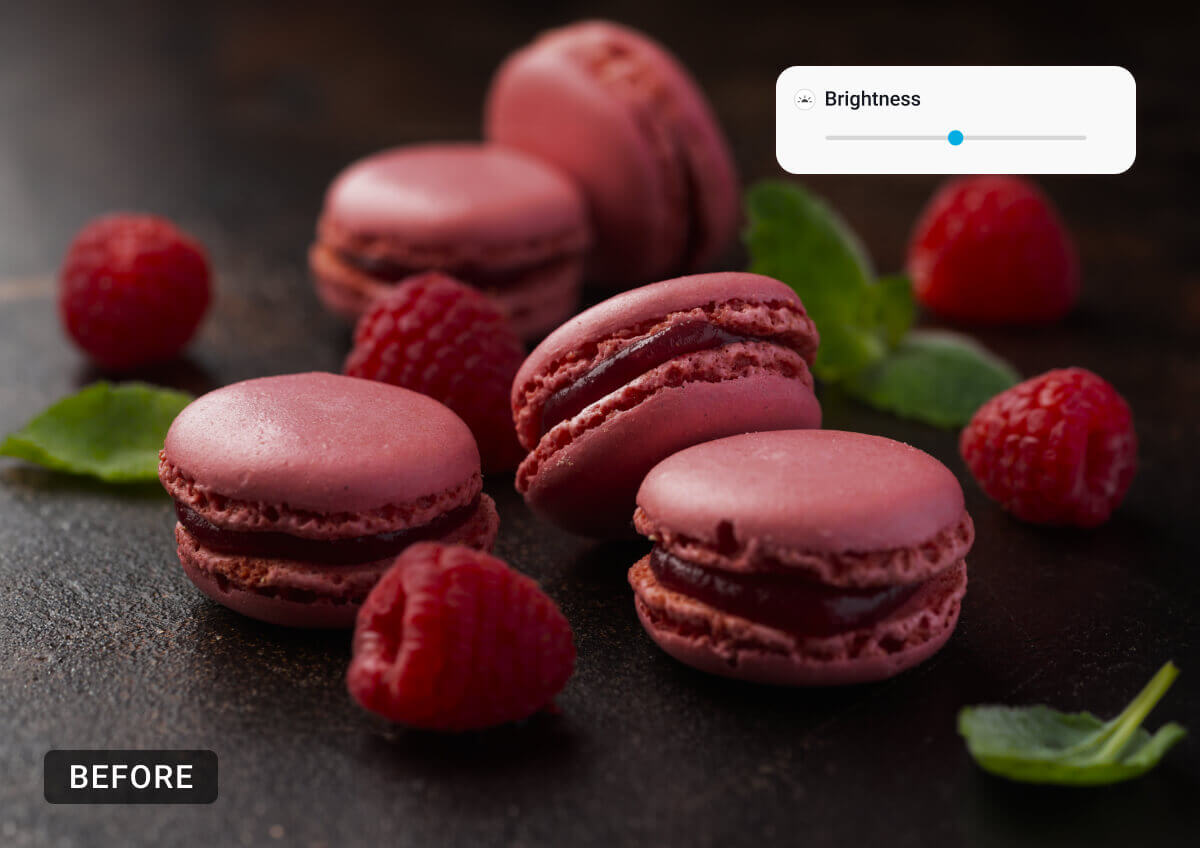
Cerahkan Gambar: Tambah Kecerahan pada Foto Gelap
Bayangkan kamu memotret di restoran yang redup, dan fotonya terlalu gelap sehingga detailnya tidak terlihat. Dengan alat pencerah online, kamu bisa menaikkan kecerahan agar foto lebih jelas dan hidup. Penyesuaian ini memastikan suasana dan orang-orang di foto terlihat, sehingga pas untuk dibagikan di media sosial.
Terangkan Gambar: Tingkatkan Highlight untuk Detail yang Lebih Baik
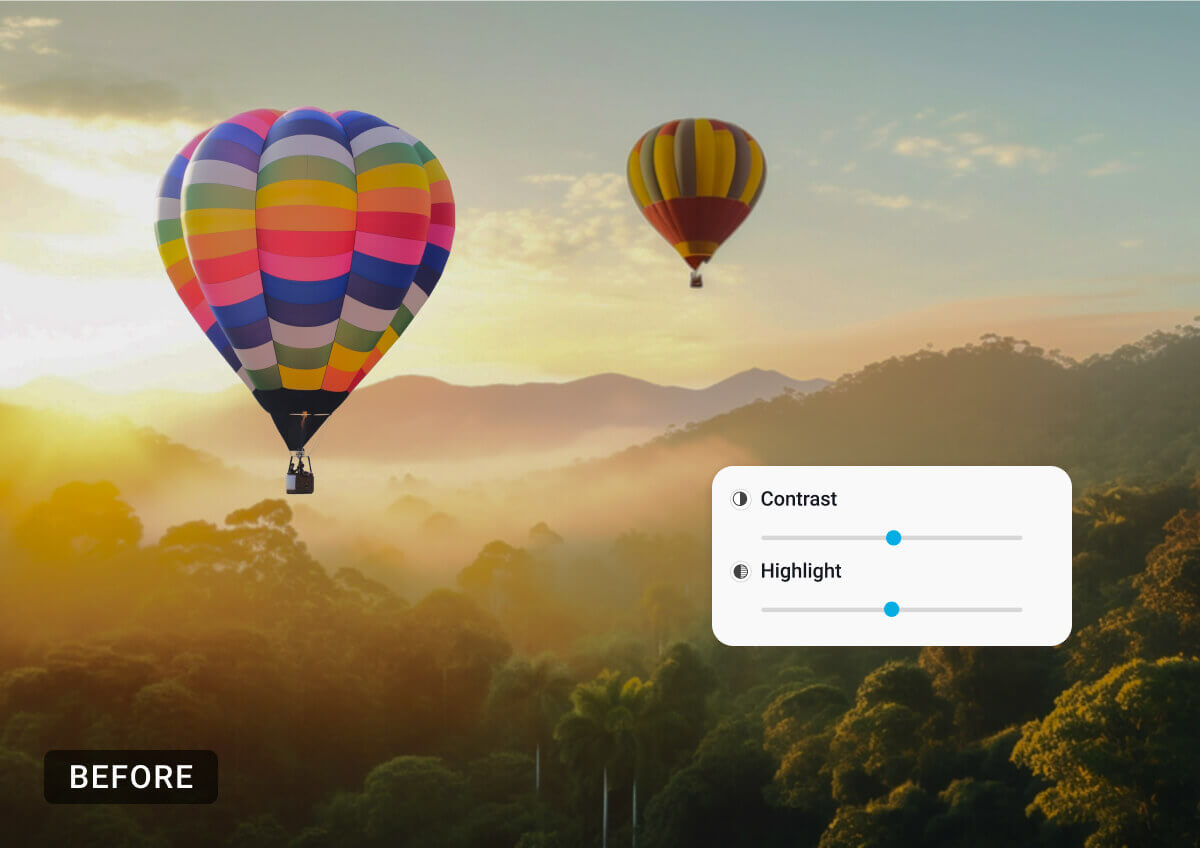
Misalnya kamu punya foto matahari terbit yang indah, tetapi cahaya terang membuat beberapa detailnya hilang.
Meningkatkan highlight dapat memunculkan warna dan tekstur halus di langit dan pemandangan. Ini membuat foto lebih dramatis dan detail, ideal untuk dicetak atau ditambahkan ke blog perjalananmu.
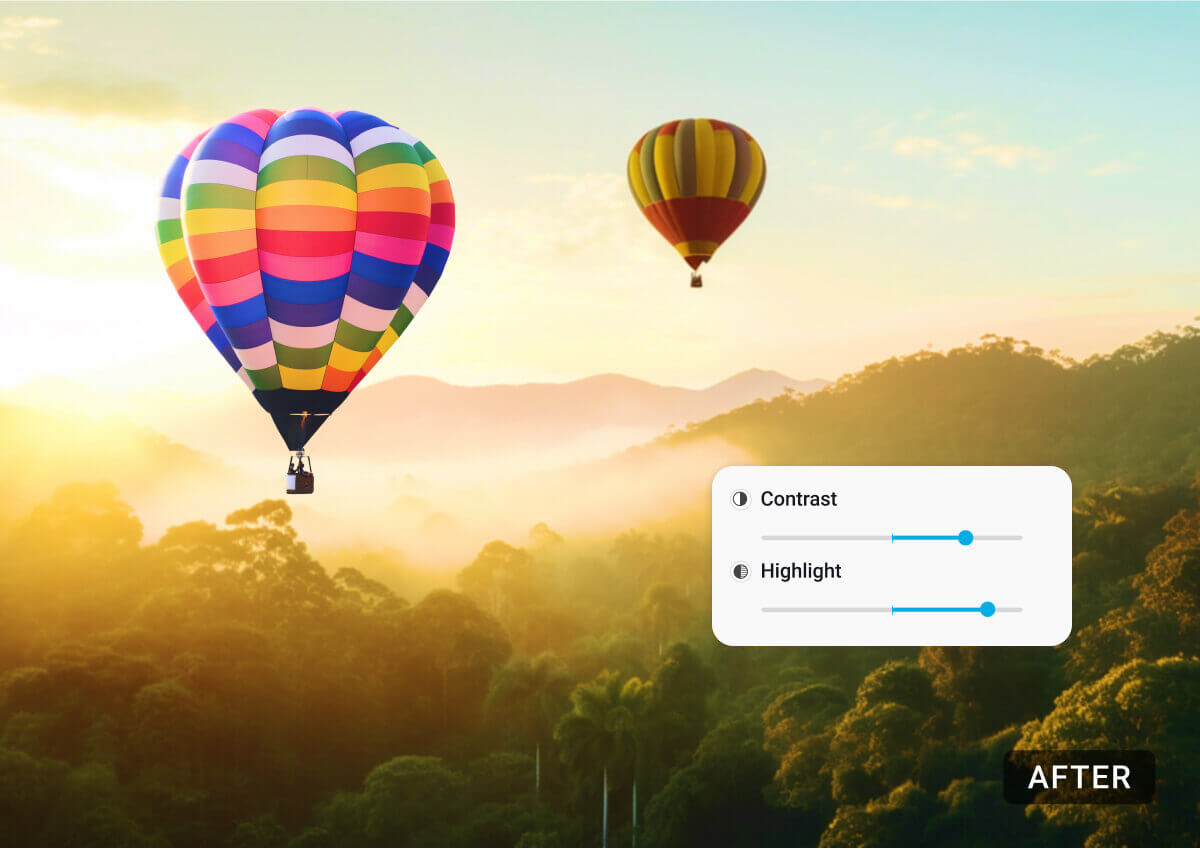
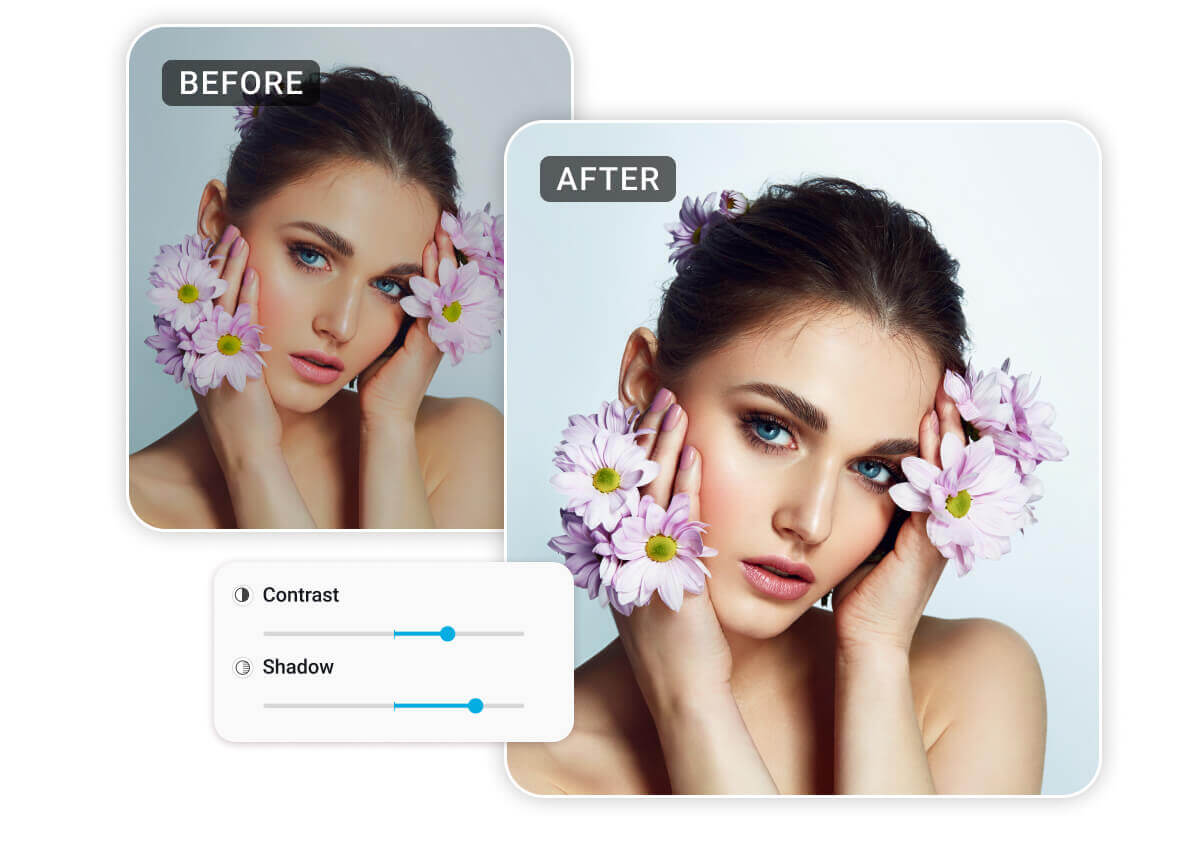
Sesuaikan Kontras dan Bayangan: Tambahkan Kedalaman dan Dimensi
Bayangkan foto potret yang diambil dengan cahaya alami, tetapi bayangannya terlalu keras. Menyesuaikan bayangan dan kontras dapat melembutkan area gelap dan membuat warna lebih pop, memberikan sentuhan profesional pada foto. Ini sangat cocok untuk memperbarui foto profil atau membuat tampilan portofolio yang lebih rapi.
Cara Meningkatkan Warna & Cahaya Foto Online dengan YouCam Online Photo Editor

Unggah Fotomu
Buka YouCam Online Photo Editor dan klik tombol unggah untuk memilih foto yang ingin kamu edit.

Sesuaikan Kecerahan dan Kontras
Setelah fotomu terunggah, gunakan slider kecerahan dan kontras untuk meningkatkan area terang dan gelap secara keseluruhan.
Ubah Tint dan Temperatur
Buka alat penyesuaian warna lalu atur tint untuk menambahkan lapisan warna, dan temperatur untuk membuat foto tampak lebih hangat atau lebih dingin.

Simpan dan Unduh
Setelah selesai menyesuaikan, klik tombol simpan untuk mengunduh foto hasil editmu dalam resolusi tinggi.
FAQ Penyesuaian Warna Gambar & Pencerah Gambar
Bagaimana cara menyesuaikan kecerahan foto saya?
Setelah mengunggah foto, gunakan slider kecerahan di alat edit untuk menaikkan atau menurunkan kecerahan sesuai kebutuhan.
Apa fungsi penyesuaian tint?
Penyesuaian tint memungkinkan kamu menambahkan lapisan warna pada foto, seperti biru yang sejuk atau merah yang hangat, untuk menciptakan efek visual berbeda.
Bagaimana cara memperbaiki temperatur warna foto saya?
Gunakan slider temperatur di alat penyesuaian warna untuk membuat foto lebih hangat (lebih kuning) atau lebih dingin (lebih biru) agar keseimbangan warnanya tampak natural.
Bagaimana cara membuat warna di foto saya lebih hidup?
Sesuaikan slider saturasi untuk meningkatkan kecerahan warna di foto kamu sehingga tampak lebih menarik perhatian.
Bisakah saya menyimpan foto hasil edit dalam resolusi tinggi?
Bisa, setelah selesai menyesuaikan, klik tombol simpan untuk mengunduh foto hasil editmu dalam resolusi tinggi.


