




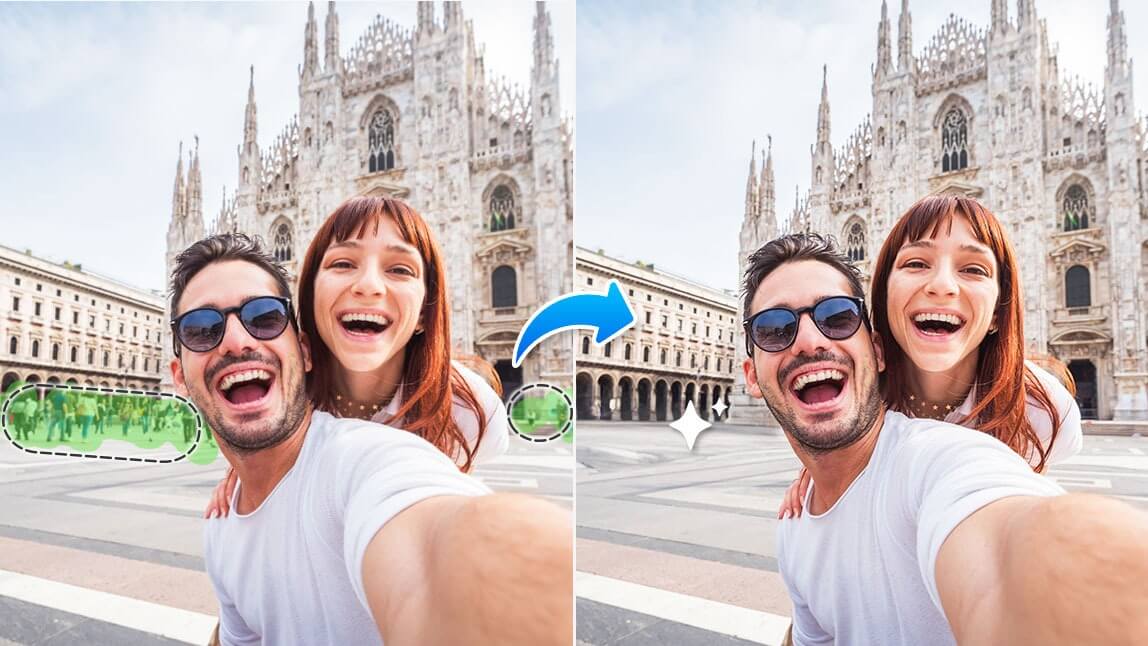
Stell dir vor: Du hast endlich das perfekte Urlaubsfoto – Sonnenuntergang, Meer, dein schönstes Lächeln – und dann... ein Müllcontainer im Hintergrund. Ärgerlich, oder? Genau solche Kleinigkeiten können einem tollen Foto komplett die Magie nehmen.
Zum Glück leben wir in einer Zeit, in der wir ganz unkompliziert Sachen aus Bildern entfernen können. In diesem Artikel zeigen wir dir, wie du mit dem YouCam Online Editor in wenigen Klicks störende Elemente loswirst und deine Bilder wieder zum Strahlen bringst.
Objekte aus Bildern entfernen – online & direkt im Browser
Online-Fotobearbeitung klingt oft komplizierter, als sie ist. Doch mit dem YouCam Online Editor wird das Entfernen unerwünschter Objekte zum Kinderspiel – und das ganz ohne Software. Alles, was du brauchst, ist ein Browser und ein Foto, das ein kleines Makeover verdient hat.
Schritt-für-Schritt: So entfernst du Objekte online
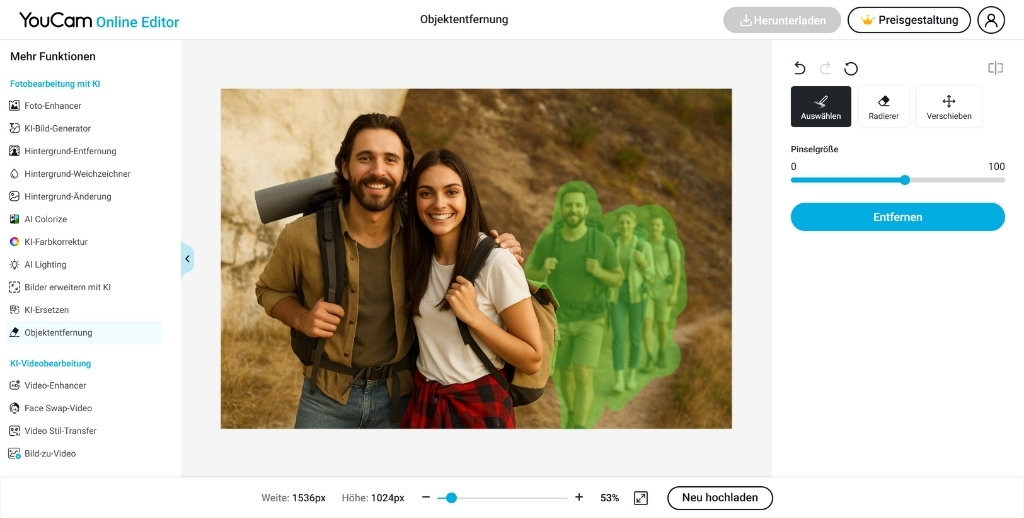
Folge einfach diesen Schritten, um dein Bild störungsfrei zu machen:
- Gehe auf die Objektentfernung-Seite des YouCam Online Editors.
- Lade ein Bild hoch, das du bearbeiten möchtest.
- Wähle das Pinselwerkzeug aus und markiere das Objekt, das du entfernen willst.
- Passe bei Bedarf die Pinselgröße an, um präziser zu arbeiten.
- Klicke auf "Entfernen" – der Editor verarbeitet das Bild in Sekunden.
- Lade dein fertiges Bild herunter.
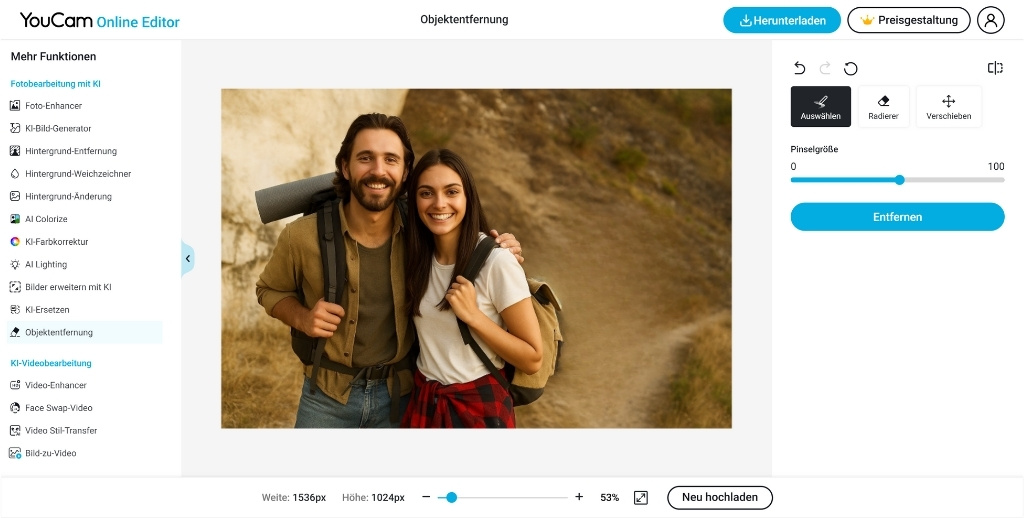
Das war’s! In nur wenigen Klicks sieht dein Bild aus, als wäre das störende Objekt (oder in unserem Fall, die Gruppe im Hintergrund) nie da gewesen.
Tipps für bessere Ergebnisse
Nicht jedes Bild ist gleich, und nicht jede Bearbeitung gelingt auf Anhieb. Damit du das Maximum aus dem YouCam Online Editor herausholst, haben wir ein paar erprobte Tipps gesammelt. Diese helfen dir dabei, Objekte noch sauberer und natürlicher aus deinen Bildern zu entfernen.
- Nutze hochwertige Fotos: Je klarer und schärfer das Bild, desto besser kann die KI den Hintergrund rekonstruieren. Du kannst das Foto nicht noch mal aufnehmen? Kein Problem! Mit dem Photo Enhancer in der Seitenleiste kannst du dein Bild vor dem Entfernen noch schärfen und verbessern.
- Vermeide überlappende Objekte: Wenn sich das Objekt, das du entfernen willst, mit anderen wichtigen Bildelementen überschneidet, kann es für die KI schwierig werden. Je klarer die Trennung, desto besser klappt’s.
- Wähle einfache Hintergründe: Eine glatte Wand oder ein ruhiger Hintergrund ist deutlich leichter zu bearbeiten als ein vollgestellter Raum oder eine belebte Straße.
- Zoom dich ran für mehr Präzision: Kleine Objekte lassen sich besser entfernen, wenn du hineinzoomst und eine feinere Pinselgröße verwendest. So triffst du genau die richtige Stelle.
- Probiere verschiedene Bearbeitungen aus: Nicht perfekt beim ersten Versuch? Macht nichts. Markiere das Objekt neu, verändere die Auswahl und versuche es erneut – oft bringt das ein viel saubereres Ergebnis.
Am Ende gilt: Übung macht den Meister. Je öfter du mit dem Tool arbeitest, desto besser verstehst du, was bei deinen Fotos am besten funktioniert.
Objekte aus Bildern entfernen mit App
Gerade unterwegs möchten wir Fotos oft direkt auf dem Smartphone bearbeiten. Dafür gibt es die YouCam Perfect App, mit der du ganz einfach Objekte aus dem Bild entfernen kannst – kostenlos und ganz ohne Anmeldung.
Warum YouCam Perfect ideal für mobile Bearbeitung ist
Die App bietet alles, was du brauchst, um Objekte aus dem Bild zu entfernen – kostenlos, online und ohne Anmeldung. Damit ist sie eine der flexibelsten Lösungen für spontane Bildbearbeitungen:
- Komfortable Bedienung am Handy: Ideal für Touchscreens und unterwegs.
- Erweiterte Funktionen: Neben Objektenfernung bietet die App Filter, Text-Tools und mehr.
- KI-gestützte Tools: Entfernt Störungen präzise und schnell – auch bei unruhigem Hintergrund.
- Maximale Freiheit: Keine Registrierung, keine versteckten Kosten – direkt starten.
So funktioniert die Objektenfernung mit der App
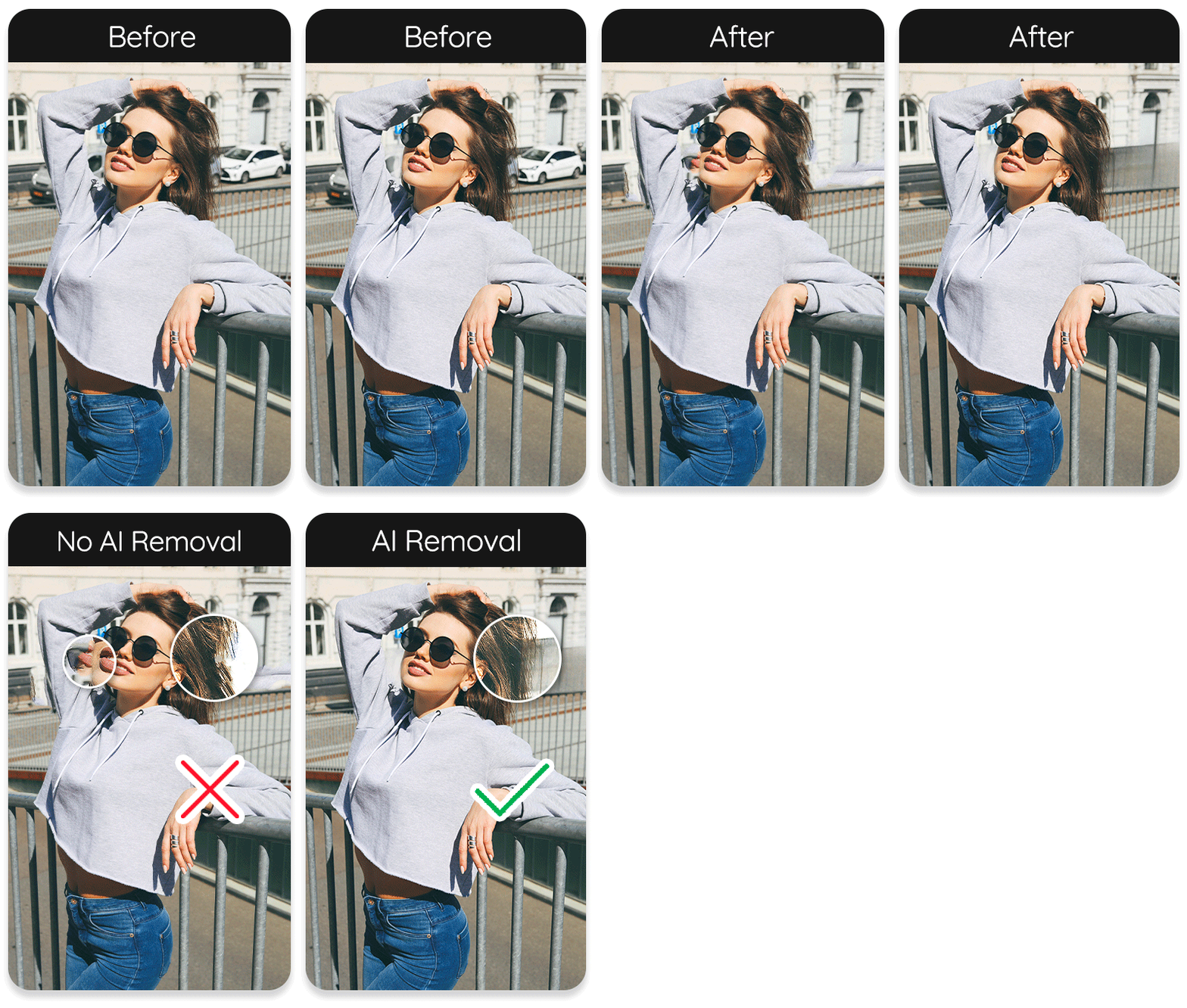
- Lade die App herunter: Erhältlich im App Store (iOS) und bei Google Play (Android).
- Starte die App und wähle "Foto öffnen".
- Wähle das Bild, das du bearbeiten möchtest.
- Wähle "KI-Entfernung" und markiere das störende Element.
- Entfernen und speichern!
In der App stehen dir zwei Modi zur Auswahl: "Plus" eignet sich perfekt für einfache Beseitigungen, wie Flecken. "Pro" kommt zum Einsatz, wenn du komplexere Szenen bearbeiten willst – etwa bei Landschaften, Architektur oder Straßen.
Fazit: Störende Objekte in Fotos loswerden
Dank Tools wie dem YouCam Online Editor und der YouCam Perfect App kannst du schnell und einfach Sachen aus deinen Bildern entfernen. Ganz ohne Vorkenntnisse und mit nur wenigen Klicks.
Ob schnell im Browser oder bequem am Smartphone – beide Lösungen liefern beeindruckende Ergebnisse bei minimalem Aufwand.
👉 Probiere es direkt aus: Online bearbeiten oder App herunterladen und deine Bilder von unerwünschten Sachen befreien!
Häufig gestellte Fragen (FAQs)
Wie kann ich kostenlos Sachen aus Bildern entfernen?
Mit dem YouCam Online Editor kannst du ganz einfach und kostenlos störende Sachen aus deinen Bildern entfernen. Du brauchst nichts herunterzuladen – einfach Bild hochladen, markieren, entfernen und speichern.
Muss ich mich registrieren, um den YouCam Editor zu nutzen?
Nein, die Nutzung ist komplett ohne Anmeldung möglich. Du kannst direkt im Browser loslegen, ohne ein Konto erstellen zu müssen.
Kann ich auch Dinge wie Menschen oder Schrift aus einem Foto entfernen?
Ja, mit der KI-gestützten Objekterkennung im YouCam Editor lassen sich verschiedenste Elemente wie Personen, Text oder kleine Störungen zuverlässig entfernen – auch bei komplexeren Hintergründen.
Funktioniert das auch auf dem Handy?
Ja! Mit der kostenlosen YouCam Perfect App kannst du Sachen direkt vom Smartphone aus entfernen – ideal für spontane Bearbeitungen unterwegs.
Wie natürlich sieht das Ergebnis nach dem Entfernen aus?
Sehr natürlich – besonders bei klaren Hintergründen arbeitet die KI präzise. Bei komplexeren Szenen kannst du den Bereich einfach erneut markieren, um das Ergebnis zu verbessern.
Welche Bildformate kann ich im Editor verwenden?
Du kannst gängige Formate wie JPG und PNG problemlos hochladen. Der Editor verarbeitet sie schnell und liefert dir direkt eine Vorschau des Ergebnisses.


