


 Ohne Wasserzeichen herunterladenErweiterter Zugriff auf KI-Foto-ToolsUngenutztes Guthaben wird übertragen





Objekte aus Video entfernen online
Entferne automatisch unerwünschte Objekte, Personen und Wasserzeichen aus deinen Videos. Hol dir saubereAufnahmen mit dem innovativen AI Video Object Remover.


So einfach kannst du online Objekte aus Videos entfernen

Video hochladen
Ziehe deine Videodatei (max. 60 Sekunden) per Drag & Drop in den Editor. Unterstützte Formate: MP4, MOV und M4V.


Objekte markieren & entfernen
Stelle deine Pinselgröße ein und wische über das unerwünschte Objekt. Nutze das Radiergummi-Tool, um zu groß markierte Stellen zu korrigieren. Klicke anschließend auf “Entfernen”.

Speichern & herunterladen
Sobald das Objekt aus deinem Video entfernt wurde, kannst du es als MP4 herunterladen und für deine Projekte weiternutzen.
Video Object Remover – Markieren, entfernen, fertig!
Personen im Hintergrund entfernen
Ist da etwa jemand durch das Bild gelaufen? Passanten im Hintergrund oder störende Touristen können deine Aufnahmen selbst für eine kurze Zeit ruinieren. Mit dem Video Object Remover lässt sich das aber schnell und einfach korrigieren. Markiere sie und *schwupps* sind sie weg!

Wasserzeichen & Logos aus Video entfernen
Du willst deinen Content neu verwenden? Entferne im Handumdrehen Wasserzeichen aus deinen TikTok-Videos. Mit dem spezialisierten Tool “Wasserzeichen entfernen” kannst du Text, Logos und Grafiken in beweglichen Bildern markieren und in Sekunden aus deinem Video beseitigen.

Unerwünschte Objekte aus Video entfernen
Hat sich etwas in dein Video eingeschlichen, was nicht wirklich zur Gesamtästhetik passt? Ein herumstehender Becher, ein Kabelsalat oder ein Mülleimer? Mit dem YouCam Online Editor kannst du solche Störfaktoren und Ablenkungen per Video Object Remover entfernen.

Fest eingebrannten Text & Untertitel entfernen
Du willst mit Rohmaterial an deinen Projekten arbeiten? Entferne Text, Schriftzüge und Captions, um den Originalzustand deiner Clips wiederherzusellen. Markiere den zu entfernenden Text mit der Kastenauswahl und entferne ihn sauber aus deinen Videos, ohne das dabei die Videoqualität beeinträchtigt wird.

Warum der Video Object Remover von YouCam?
- Sauber entfernen: Dank KI werden markierte Elemente erkannt und nahtlos entfernt.
- Schnell entfernen: Ohne stundenlange Videobearbeitung – perfekt für Anfänger/innen
- Sicher entfernen: Deine Daten sind verschlüsselt und nur für die Bearbeitung verwendet.

Fragen und Antworten
Wie entferne ich online ein Objekt aus einem Video?
Lade dein Video im YouCam Online Editor hoch. Wähle die Option "Objekt entfernen", nutze das Pinsel-Tool, um das Element zu markieren, das du entfernen möchtest, und klicke auf “Generieren” (oder “Entfernen”). Das Objekt wird entfernt und die “leere” Stelle automatisch von der KI aufgefüllt.
Kann ich Wasserzeichen aus Videos entfernen?
Ja. Mit der Option “Wasserzeichen entfernen" kannst du per Auswahlkasten Logos, Zeitstempel oder Wasserzeichen markieren, die dann Frame für Frame von der KI entfernt werden.
Funktioniert der Radierer auch bei bewegten Objekten?
Ja. YouCam nutzt intelligente Bewegungsverfolgung. Sobald du das Objekt in einem Frame markierst, analysiert die KI den Videofluss, damit das Objekt im gesamten Clip entfernt wird – auch wenn es sich bewegt.
Kann ich den Auswahlbereich anpassen, wenn ich einen Fehler mache?
Ja, kein Problem! Während du mit dem Pinsel, deine Auswahl markierst, kannst du mit dem Radiergummi Teile der Auswahlmaske wieder entfernen. Mit dem Schieberegler kannst du zudem Pinselgröße einstellen, um die Markierung noch besser anzupassen.
Verringert das Entfernen von Objekten meine Videoqualität?
Unser Ziel ist es, die höchste Qualität zu erhalten. Die KI füllt den entfernten Bereich intelligent auf, sodass er zu den umliegenden Pixeln passt und der Rest deines Videos scharf und in hoher Auflösung bleibt.
Welche Videoformate werden unterstützt?
Du kannst gängige Videoformate wie MP4, MOV und M4V hochladen und bearbeiten.
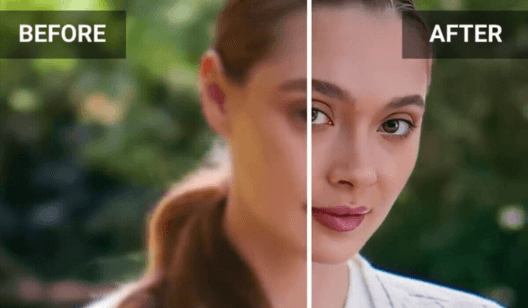
Verbessere deine Videoqualität mit dem AI Video Enhancer von YouCam. Sorge mit leistungsstarker KI für einen professionellen Look und klare Bilder!

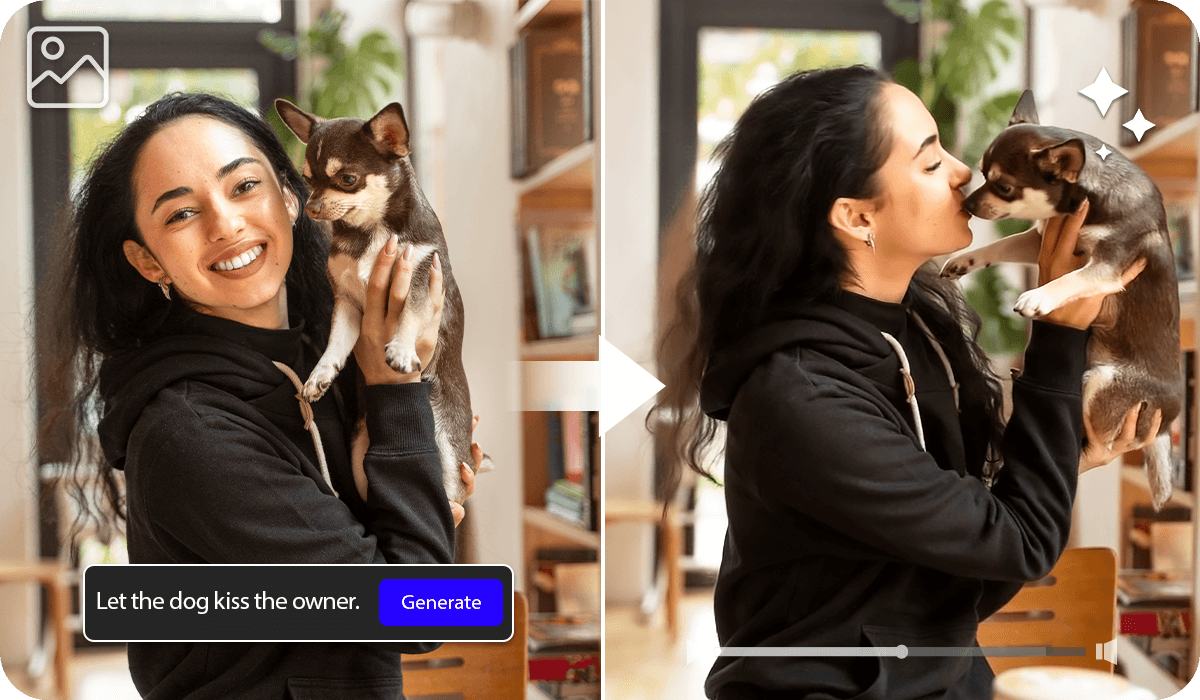
Erwecke jedes Foto mit unserem fortschrittlichen Bild-zu-Video-Generator zum Leben. Entdecke die große Vorlagen-Bibliothek oder lege deinen eigenen Stil fest – du hast die Wahl!

Gib deinen Videos den letzten künstlerischen Schliff mit dem perfekten Video-Filter. Entdecke die große Auswahl an Stilen und Stimmungen in YouCam, um das perfekte Setting für deine Story zu finden.


