




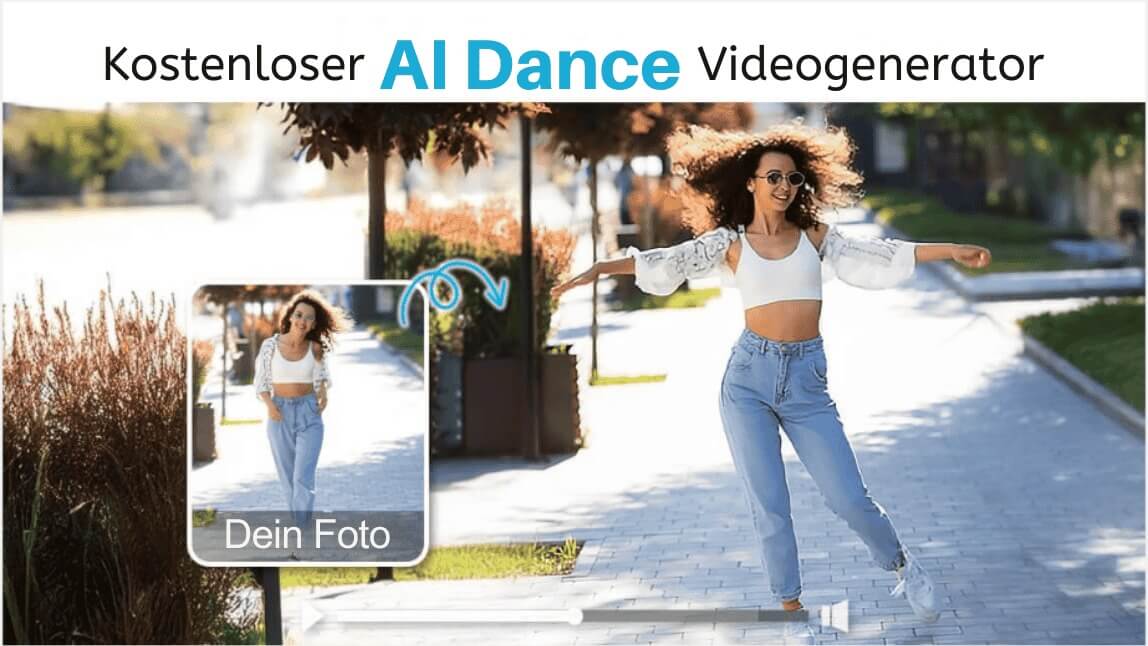
Stell dir vor, du könntest deine Fotos mit abgefahrenen Dance-Moves zum Leben erwecken – und das mit nur ein paar Klicks. Mit der Bild-zu-Video-KI von YouCam Online Editor wird das jetzt möglich!
Ob tanzender Freund, oder rythmisches Selbstporträt – die Magie dieser AI-Dance-Technologie verwandelt jedes Bild in ein dynamisches Tanzvideo.
Der beste AI-Dance-Generator: Online und kostenlos
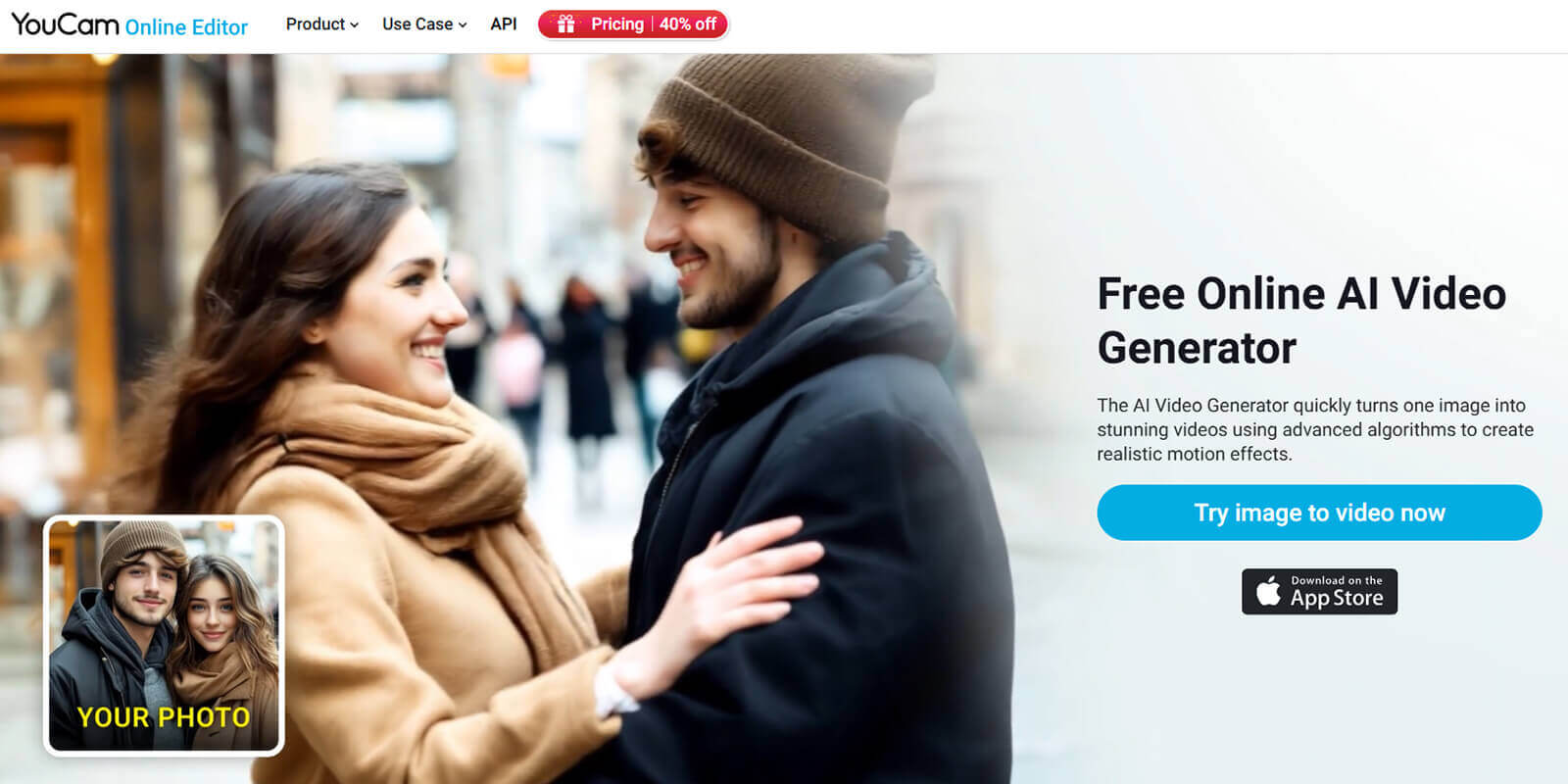
Du willst beeindruckende KI-Tanzvideos aus deinen Bildern erstellen? Dann bist du beim YouCam Online Editor genau richtig!
Mit dem innovativen KI-Video-Generator verwandelst du statische Fotos mit nur wenigen Klicks in dynamische Tanzvideos.
Egal, ob du dein Selfie mit K-Pop-Moves oder ein Pärchenfoto mit einem romatischen Walzer in Bewegung setzen möchtest, mit dem YouCam Online Editor ist der Vorgang unglaublich einfach!
Vorteile mit dem AI-Dance-Videogenerator
Entdecke mit dem AI-Videogenerator vom YouCam Online Editor Top-Bearbeitungsmöglichkeiten für deine Fotos und Video.
1. AI-Dance-Video mit viralem Potenzial
Der AI-Videogenerator erleichtet dir das Erstellen von Tanzvideos, die das Zeug zum viralen Hit mit sich bringen.
Mit fortschrittlicher KI-Technologie kannst du deine Video mit professionellen Tanzschritten versehen, damit sie in den sozialen Medien hervorstechen.
2. Fesselnde Tanzvideos aus einfachen Fotos
Du willst auch ein TikTok-Tanzvideo machen, kannst aber nicht tanzen?
Lass die KI dir deinen Tanztraum erfüllen. Der YouCam AI Video Generator verwandelt deine Standaufnahmen mit nur wenigen Klicks in mitreißende Tanzclips.
3. Paartanz aus Foto erstellen
Mit dem AI-Videogenerator erstellst du aus deinen Fotos im Handumdrehen Paartanz-Videos.
Wähle hierfür eine Vorlage wie den "Walzer" aus und sieh zu, wie dein Foto mit synchronisierten Bewegungen zum Leben erweckt wird.
So kannst du deinen Videos einen romantischen Touch verleihen und unvergessliche Momente als Videoclips festhalten.
4. AI-Dance-Videogenerator auch als kostenlose App

Den AI-Videogenerator gibt es nicht nur als Online-Tool, sondern auch als kostenlose App fürs iPhone: YouCam Video.
Sie bietet eine Reihe von umfangreichen KI-Videobearbeitungs-Tools, darunter die "Bild-zu-Video"-Funktion.
Mit der App kannst du auch zwei separate Fotos auswählen, um dein AI-Dance-Video (oder andere angesagte Trends wie AI-Hug-Video oder AI-Kiss-Video) zu erstellen.
Einfache Bild-zu-Video-KI für AI-Dance-Videos
Was macht den AI-Videogenerator im YouCam Online Editor so besonders? Mit dem Tool hast du Zugang zu professionellen Bearbeitungstools, mit denen du einzigartige Videos mit einfach zu bedienender KI selbst gestalten kannst.
1. Bring dein Foto zum Tanzen mit nur wenigen Klicks
Das Erstellen von KI-generierten Tanzvideos mit dem AI-Videogenerator vom YouCam Online Editor ist unglaublich einfach.
Lass die KI die Arbeit erledigen und aus stilen Standbildern mühelos dynamische Tanzvideos kreieren.
2. Tanzvideo mit Texteingabe anpassen
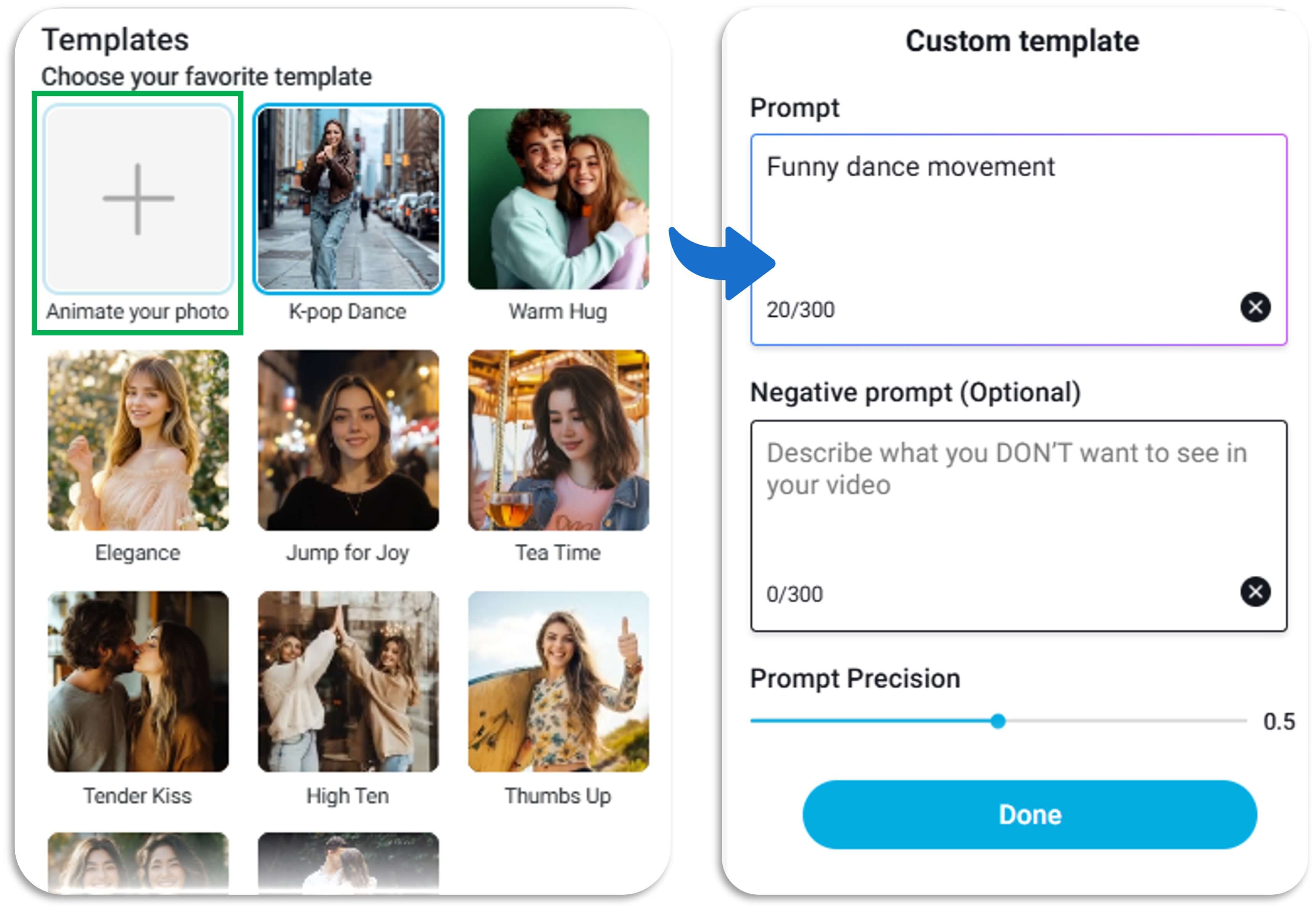
Wenn du andere Moves bevorzugst, dann kannst du deine KI-Bewegungen ganz einfach per Texteingabe anpassen.
Mit dieser Option kannst du deine Tanzvideos personaloeren und sie so einzigartig auf deinen Stil zuschneiden.
Schritt-für-Schritt-Leitfaden für AI-Dance-Videos
Befolge diese einfachen Schritte, um dein Bild in ein eindrucksvolles Tanzvideo zu verwandelnt:
Schritt 1: Besuche den AI-Dance-Videogenerator.
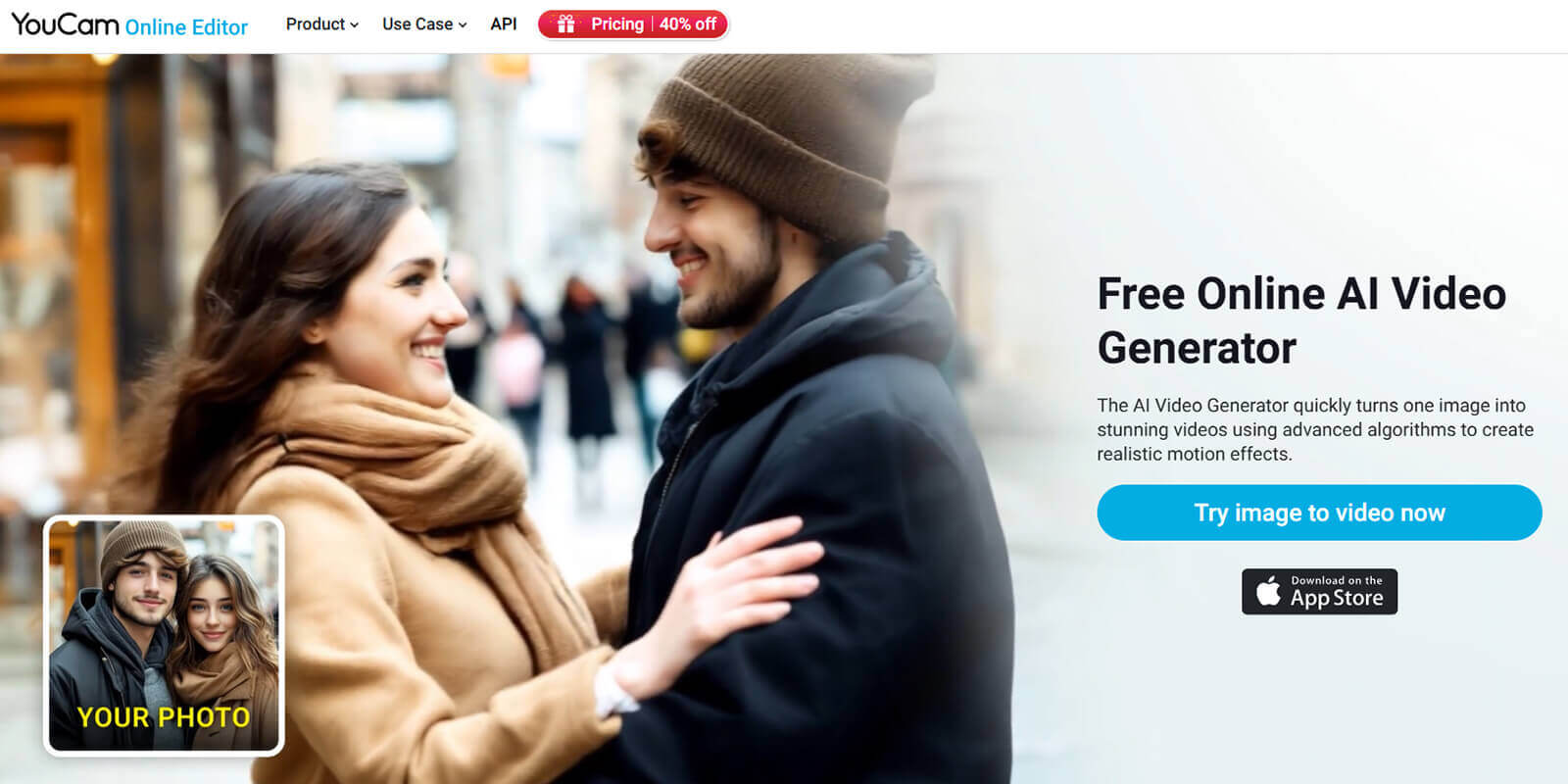
Rufe den AI-Videogenerator vom YouCam Online Editor im Browser auf. Du kannst dein Video ganz ohne Installation am Computer oder über dein Smartphone erstellen.
Schritt 2: Öffne dein Foto.
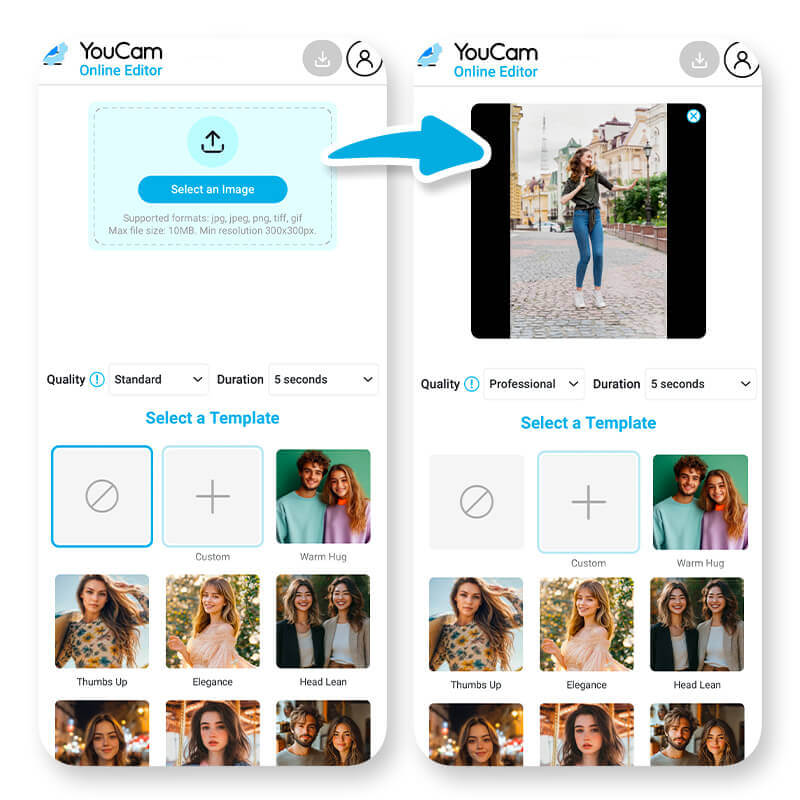
Wähle das Foto aus, das du zum Tanzen bringen willst. Für das beste Ergebnis ist die Qualität des Ausgangsbildes entscheidend. Wähle eins mit einem sauberen Hintergrund aus, damit die Motive auf dem Foto erkannt werden können.
Schritt 3: Wähle eine Tanz-Vorlage.
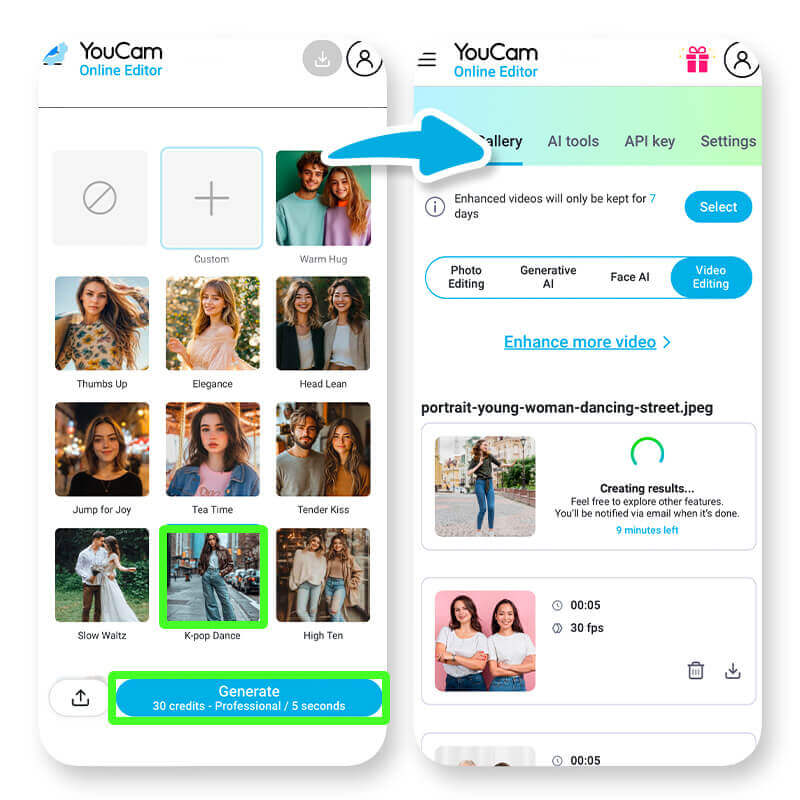
Durchstöbere die AI-Dance-Vorlagen. Besonders beliebt sind "K-Pop Dance" und der "Walzer". Klicke auf einen der Optionen, um sie auf dein Foto zu übertragen.
Schritt 4: Wähle Videoqualität & -länge aus.
Leg die Qualität und Länge deines Videos fest. Du kannst für die Videoqualität zwischen den Modi "Standard" und "Professionell"wählen und die Länge auf 5 oder 10 Sekunden einstellen.
Beachte dabei, dass die Verarbeitungszeit je nach Einstellung variiert.
Schritt 5: Generieren, abwarten & speichern.
Und jetzt heißt es "Generieren". Die KI analysiert dein Foto und fügt automatisch die auf die Eingaben und Vorlagen basierten Bewegungsabläufe hinzu, um daraus dein neues Tanzvideo zu erstellen. Der Vorgang dauert nur wenige Minuten.
Sobald dein Video fertig ist, kann es auch schon auf dein Gerät gespeichert und geteilt werden.
Fazit: Bringe deine Bilder zum Tanzen!
Mit dem AI-Dance-Videogenerator vom YouCam Online Editor kannst du in wenigen Minuten faszinierende Tanzvideos erstellen – kostenlos und ohne Vorkenntnisse.
Egal, ob für Social Media, Geburtstagsgrüße oder einfach nur zum Spaß – deine Fotos werden zu lebendigen Erinnerungen.
Probier es jetzt aus und lass deine Bilder tanzen!
Auch interessant
- Video-Trend: So umarmen sich Personen auf Fotos
- AI-Kissing-Filter: Vom Foto zum romantischen Video
- AI-Dance: Mach aus deinem Foto ein Tanzvideo
Häufig gestellte Fragen: AI-Dance-Video
Ist die Nutzung des AI-Dance-Generators kostenlos?
Ja, die Grundfunktionen des YouCam Online Editors sind kostenlos. Neue Nutzerinnen und Nutzer erhalten außerdem kostenlose Credits, die sie verwenden können, um erweiterte Tanzstile und Premium-Funktionen auszuprobieren. Mit der Premium-Option erhältst du längere Videos mit höherer Auflösung.
Wie lange dauert es, ein AI-Tanzvideo zu erstellen?
In der Regel dauert die Erstellung eines Tanzvideos nur wenige Minuten. Die genaue Verarbeitungszeit hängt von der Videoqualität und -länge ab, die du auswählst.
Gibt es die Bild-zu-Video-KI auch als App?
Ja! Der AI-Videogenerator ist nicht nur online verfügbar, sondern auch als kostenlose App für iOS unter dem Namen YouCam Video erhältlich.
Kann ich jedes Foto verwenden?
Für die besten Ergebnisse solltest du klare Porträtfotos mit gut sichtbaren Gesichtszügen und einem neutralen Hintergrund verwenden. Gruppenfotos oder Bilder mit verdeckten Gesichtern funktionieren möglicherweise nicht optimal.


