

 Ohne Wasserzeichen herunterladenErweiterter Zugriff auf KI-Foto-ToolsUngenutztes Guthaben wird übertragen





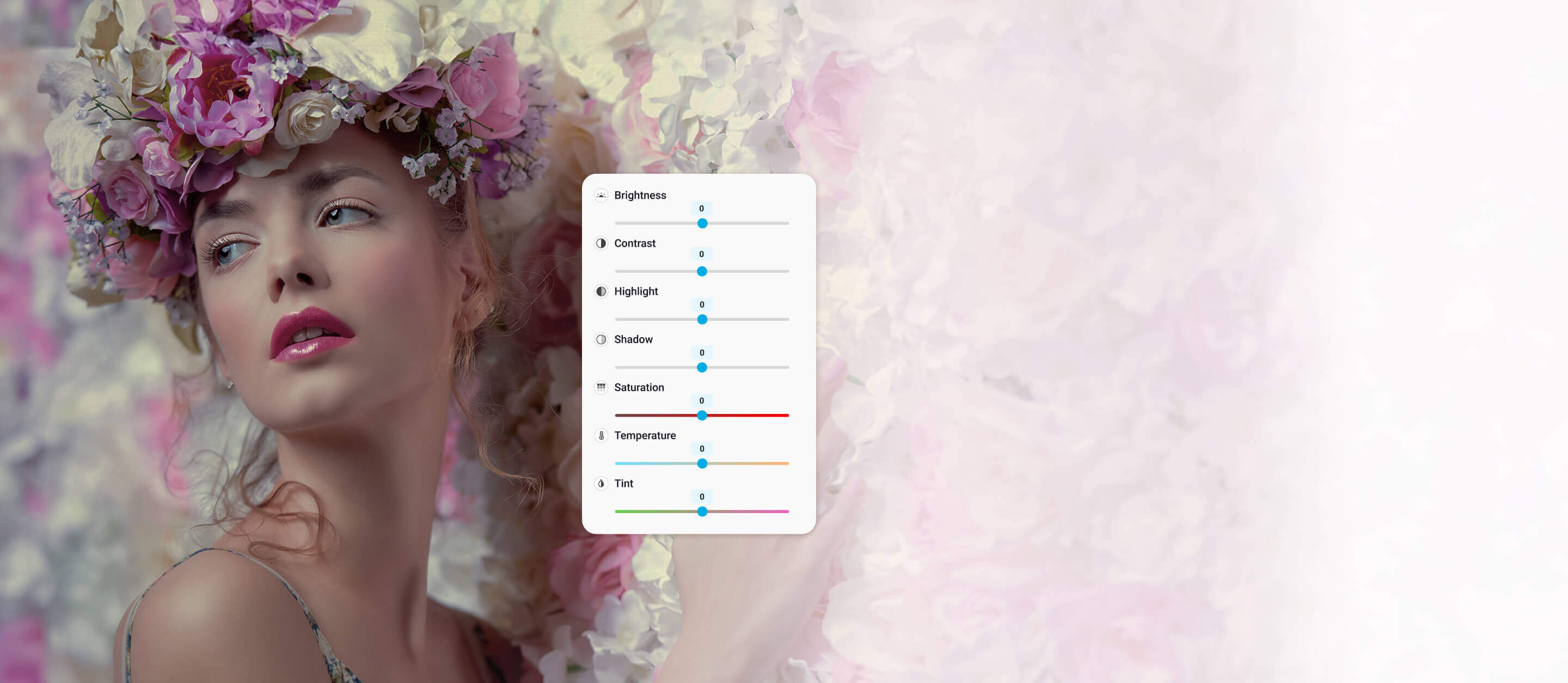
Farb- & Tonwertkorrektur: Bild online bearbeiten
Korrigiere kostenlos Farbe, Sättigung, Licht und Schatten deiner Fotos ganz einfach mit dem Online-Tool von YouCam.


So korrigierst du Kontrast, Helligkeit & Farbe:

Lade dein Foto hoch.
Lade das Foto hoch, das du bearbeiten möchtest. (Unterstütze Formate: JPG, JPEG, PNG, TIFF & GIF)

Helligkeit & Kontrast anpassen
Sobald dein Foto hochgeladen wurde, kannst du mit den Reglern Helligkeit & Kontrast deines Fotos nach Belieben anpassen.
Tonwert & Temperatur anpassen.
Navigiere zu den Farbkorrektur-Werkzeugen und passe den Farbton an, um einen Farbstich hinzuzufügen, sowie die Temperatur, um das Foto wärmer oder kühler wirken zu lassen.

Speicherun & Herunterladen
Nachdem du dein Foto fertig bearbeite hast, speicher dein Foto und lade es in HD herunter.
Einfache Farbkorrektur für deine Fotos
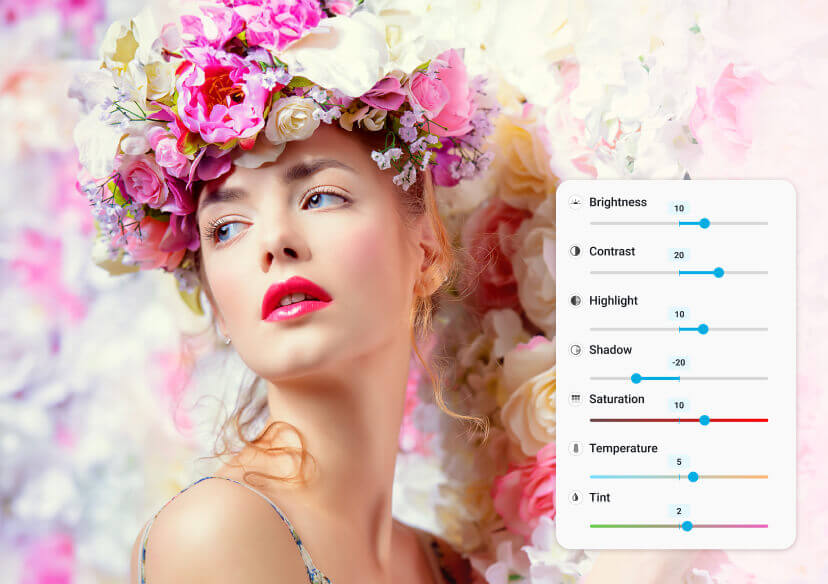
Passe Farbton, Temperatur und Sättigung einfach an, um die perfekte Farbkorrektur zu erzielen und deine Fotos zu verwandeln. Mit unserem kostenlosen Online-Tool kannst du Farben präzise abstimmen und beeindruckende Fotos erstellen. Hol das Beste aus deinen Bildern heraus – mit nur wenigen Klicks!
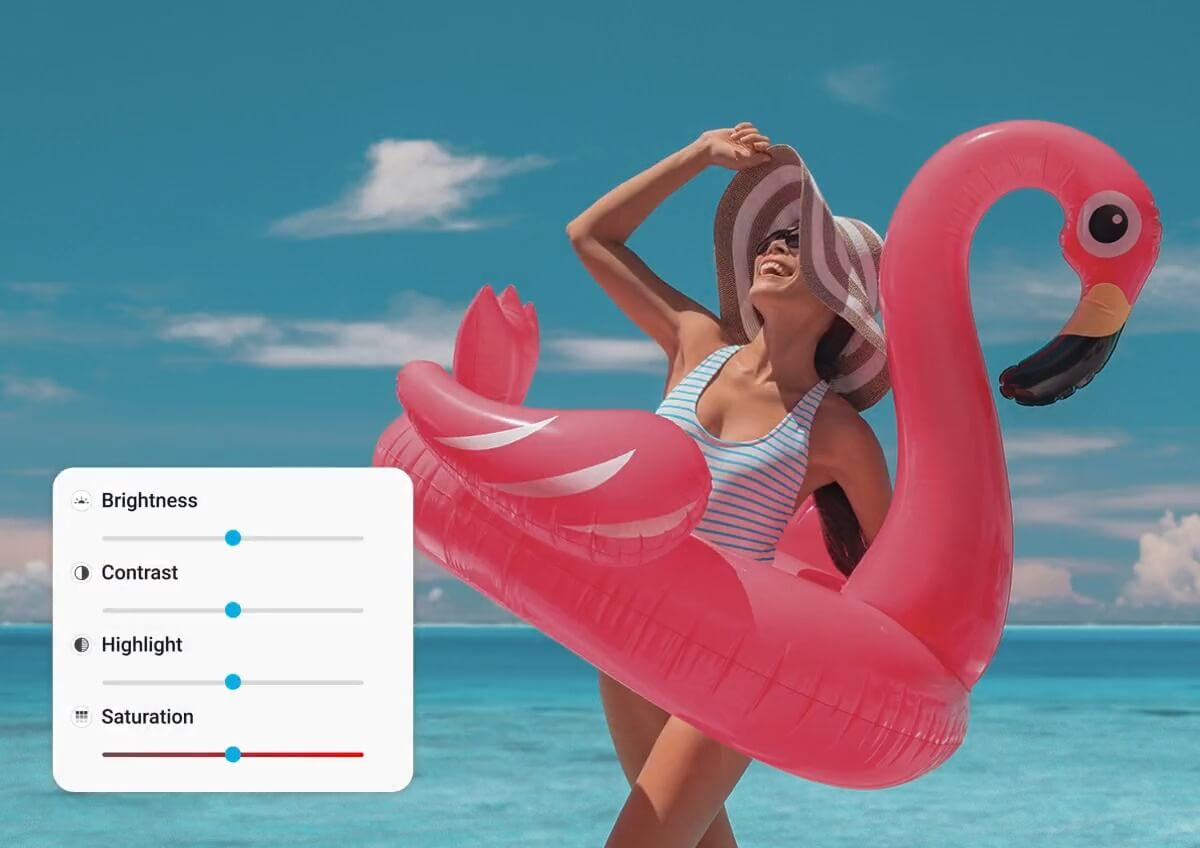
Helligkeit individuell anpassen
Passe Helligkeit, Kontrast, Schatten und Highlights an, um verborgene Details und lebendige Farben sichtbar zu machen. Unser kostenloses Online-Tool macht es dir leicht, deine Bilder zu verbessern und ihr volles Potenzial zu entfalten. Erziele professionelle Ergebnisse – ganz einfach!
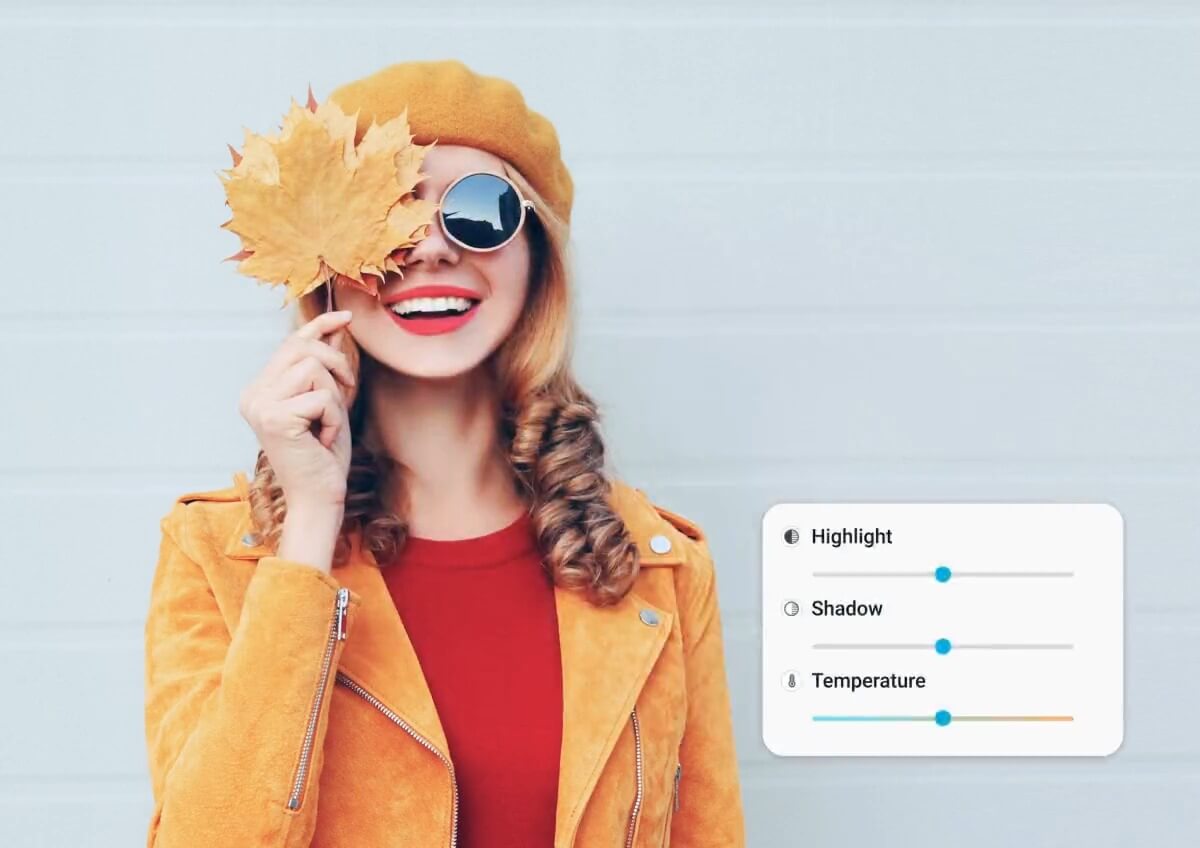
Mehr Farbbrillanz für deine Fotos mit Farbkorrektur-Tools
Bildfarbe ändern: Farbton für kreative Effekte anpassen
Möchtest du deinem Foto einen einzigartigen Look verleihen?
Durch das Anpassen des Farbtons kannst du deinem Bild einen kreativen Farbstich wie kühles Blau oder warmes Rot hinzufügen. Ideal für künstlerische Projekte oder um eine bestimmte Stimmung in deinen Fotos zu erzeugen.
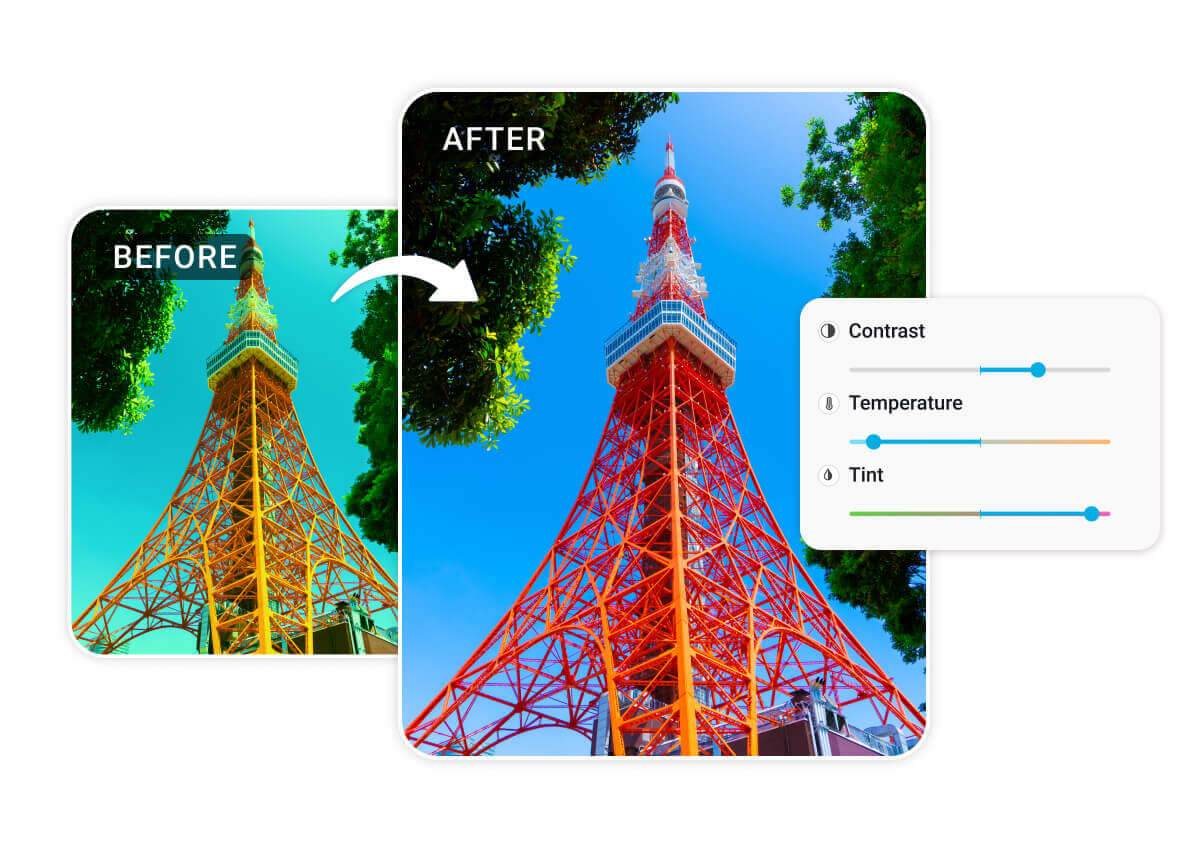
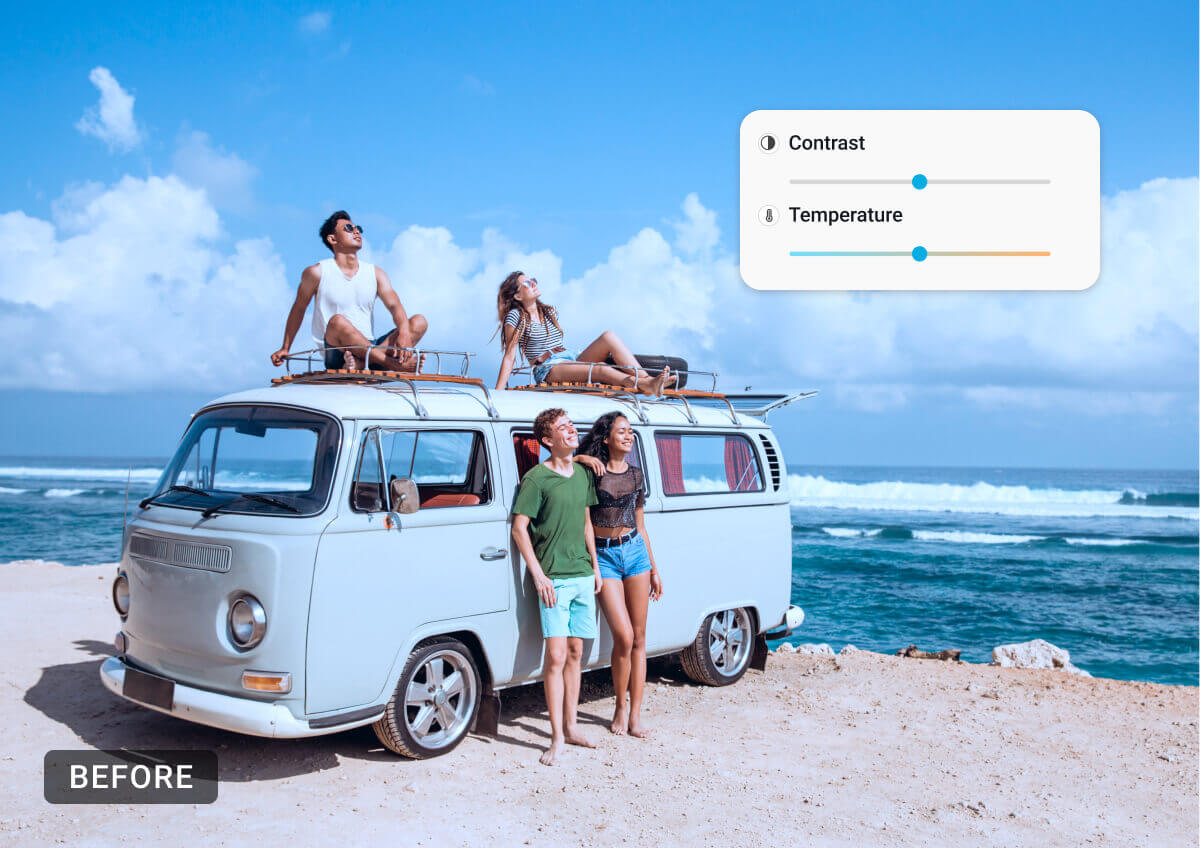
Farbtemperatur korrigieren: Für natürliche Töne sorgen
Sieht dein Foto zu warm oder zu kühl aus?
Das Anpassen der Temperatur hilft, das Farbbalance zu korrigieren, sodass das Bild natürlicher wirkt. Perfekt, um Hauttöne und Landschaften realistisch darzustellen.
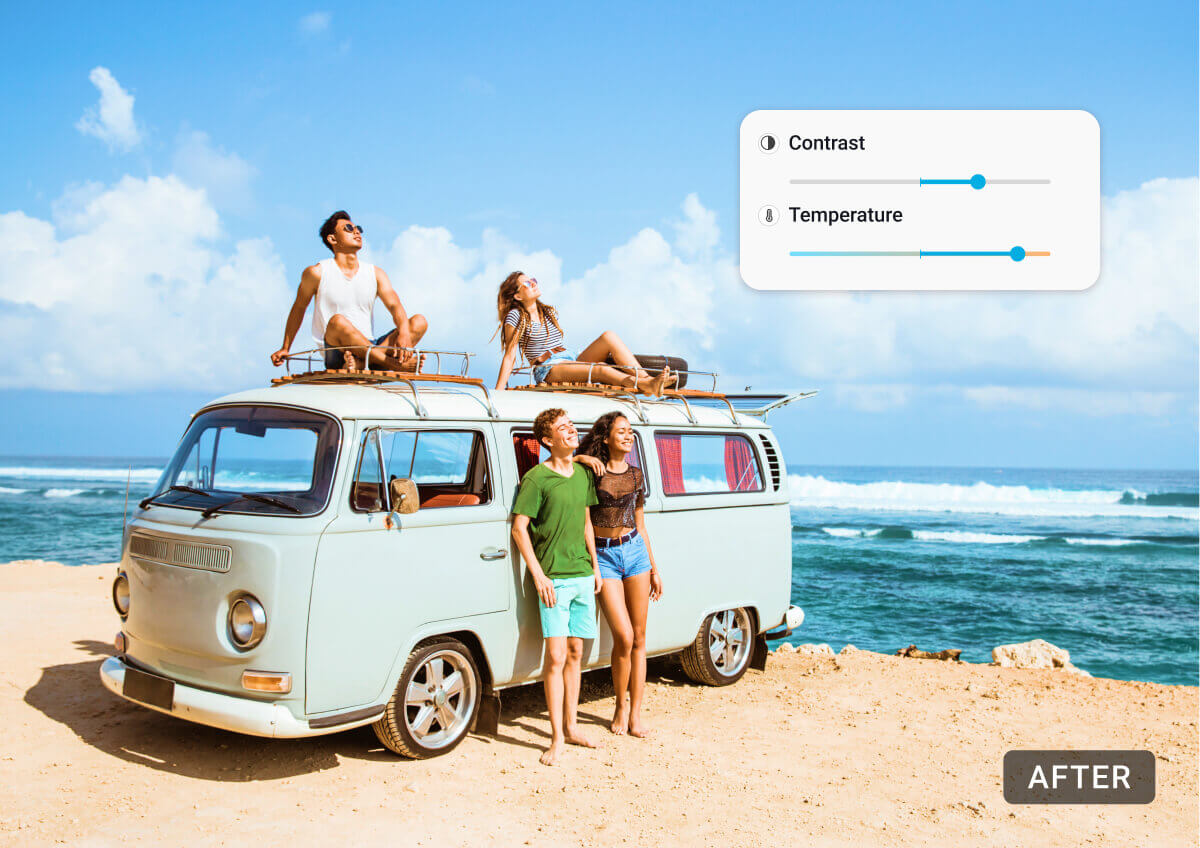

Dein Foto lebendig: Sättigung für kräftigere Farben anpassen
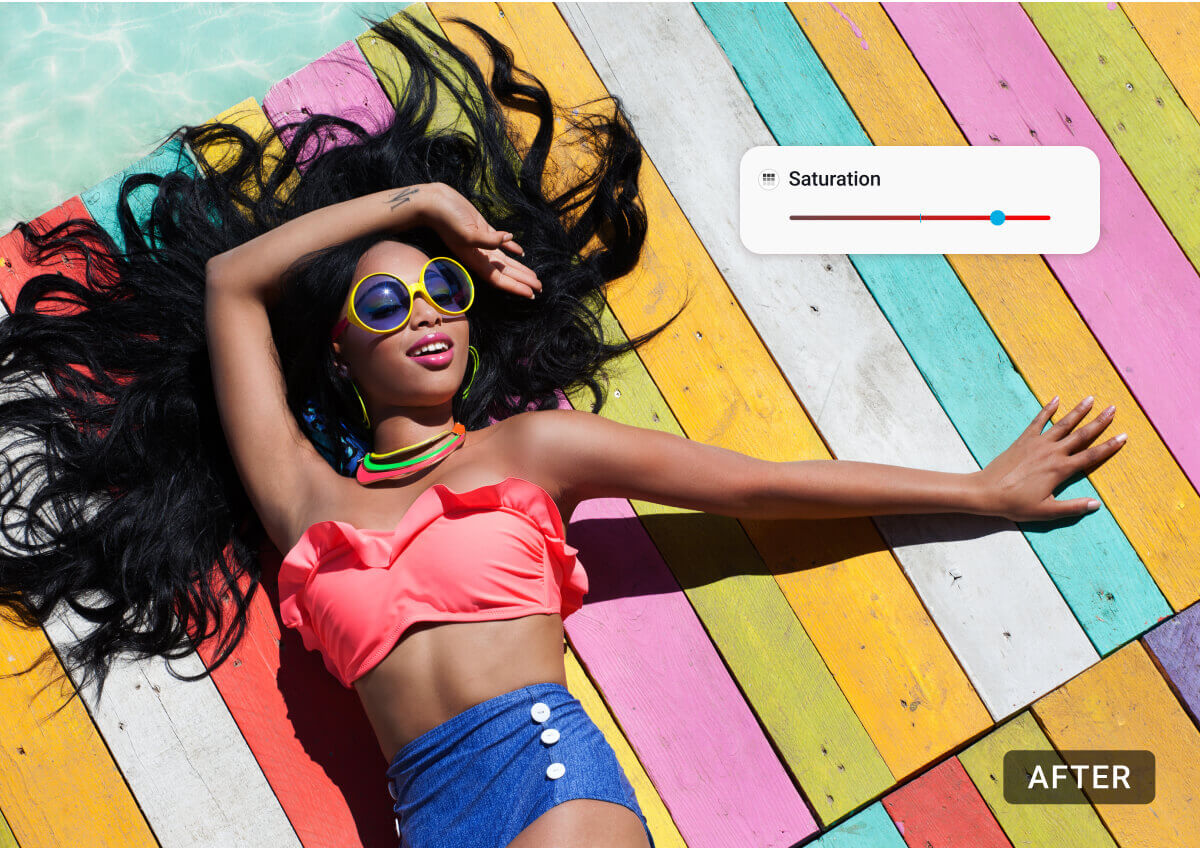
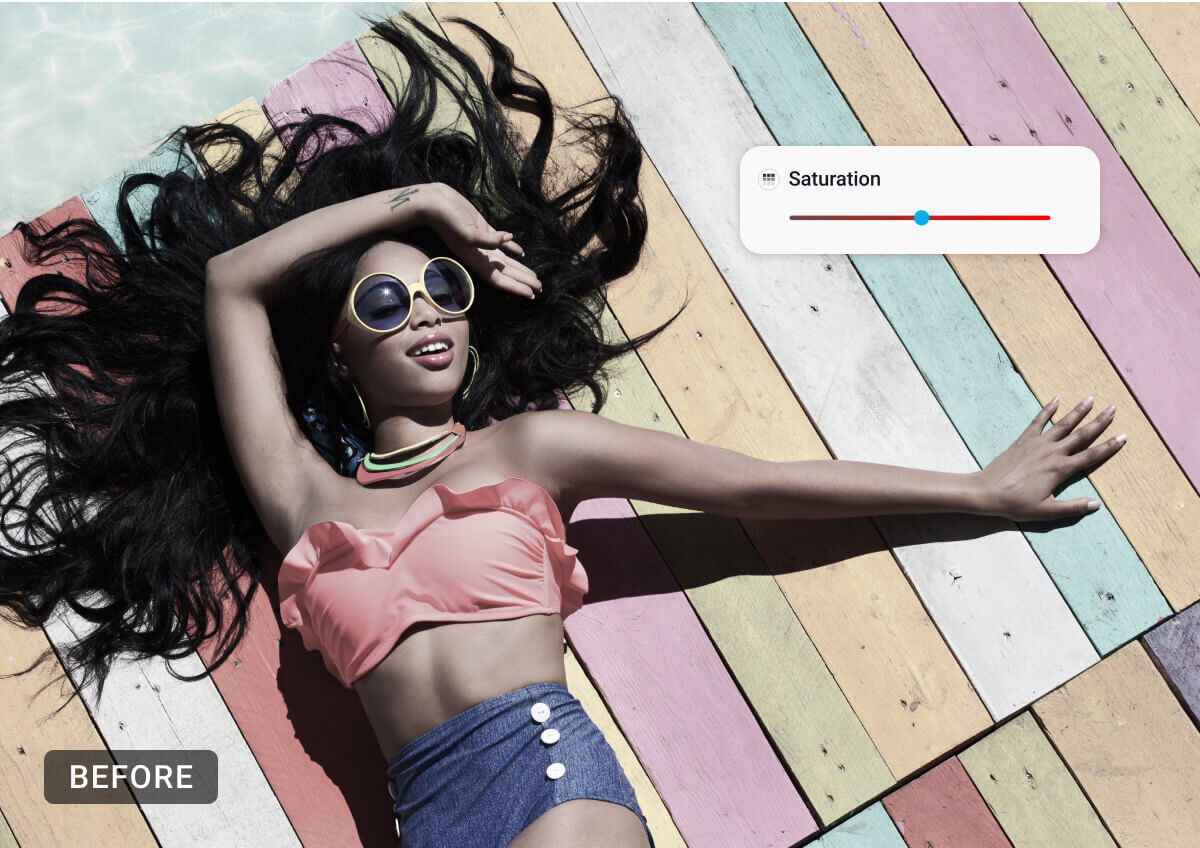
Dein Foto wirkt blass und leblos?
Durch Erhöhen der Sättigung werden die Farben lebendiger und auffälliger. Ideal, um deine Bilder auf Social Media oder in einem Fotoalbum zum Strahlen zu bringen.
Perfekte Beleuchtung in deinen Fotos mit den Bildaufhellungs-Tools
Bild aufhellen: Helligkeit in dunklen Fotos verbessern
Stell dir vor, du hast ein Foto in einem schummrigen Restaurant gemacht, und es ist zu dunkel, um Details zu erkennen. Mit einem Online-Aufhellungstool kannst du die Helligkeit erhöhen, um das Bild klarer und lebendiger zu machen. Perfekt zum Teilen in sozialen Medien!
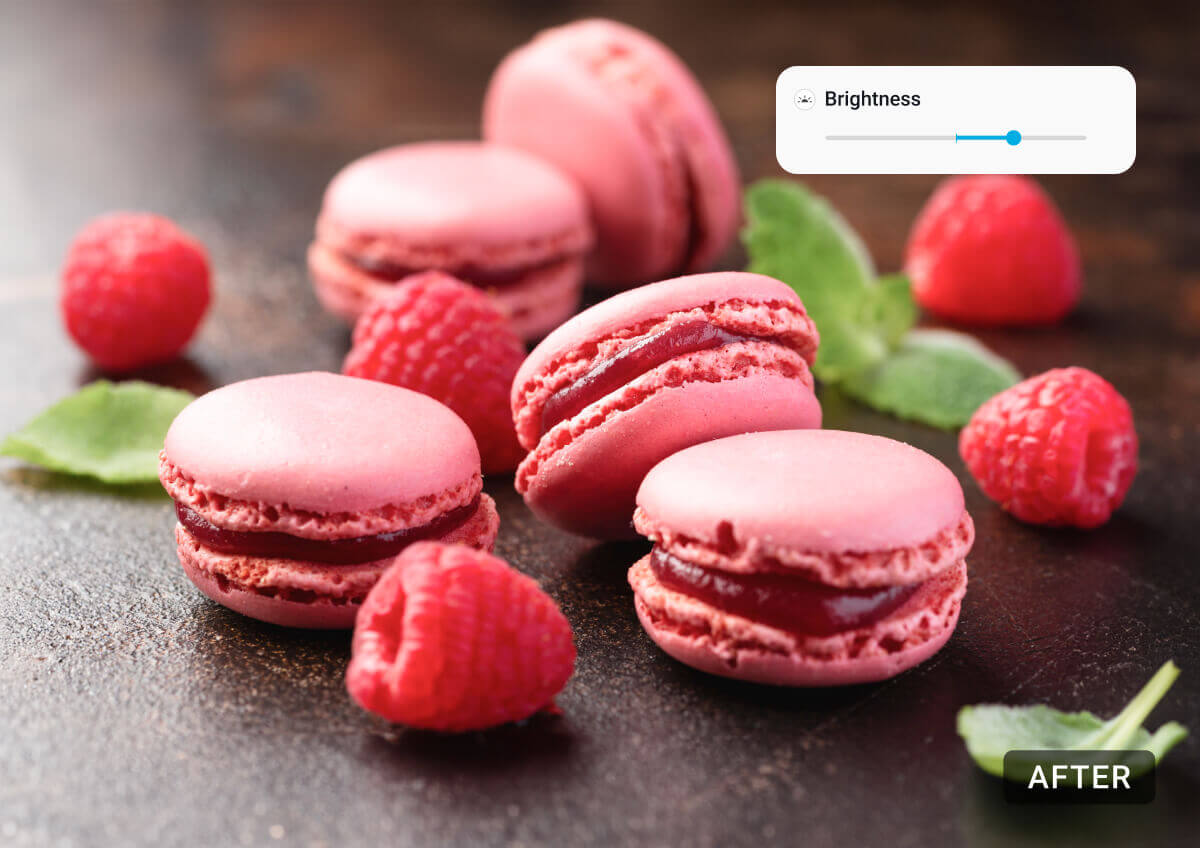
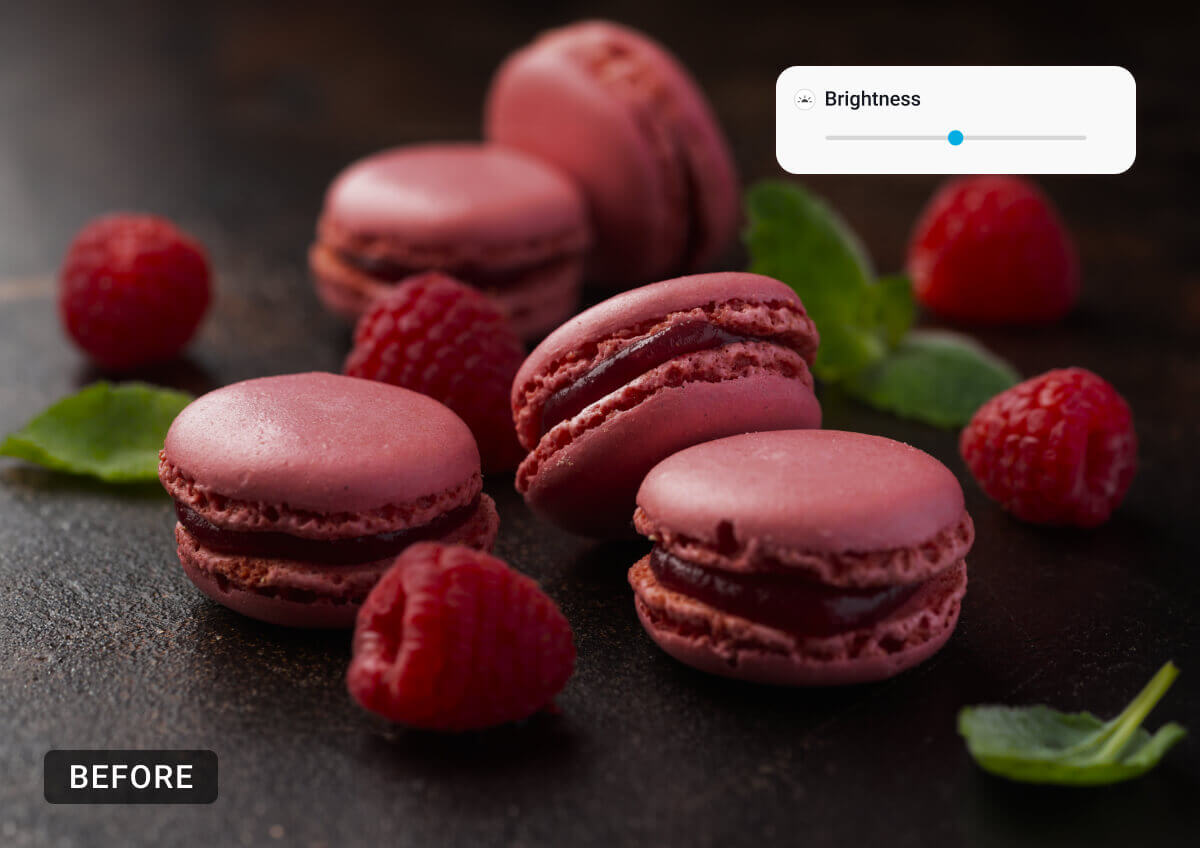
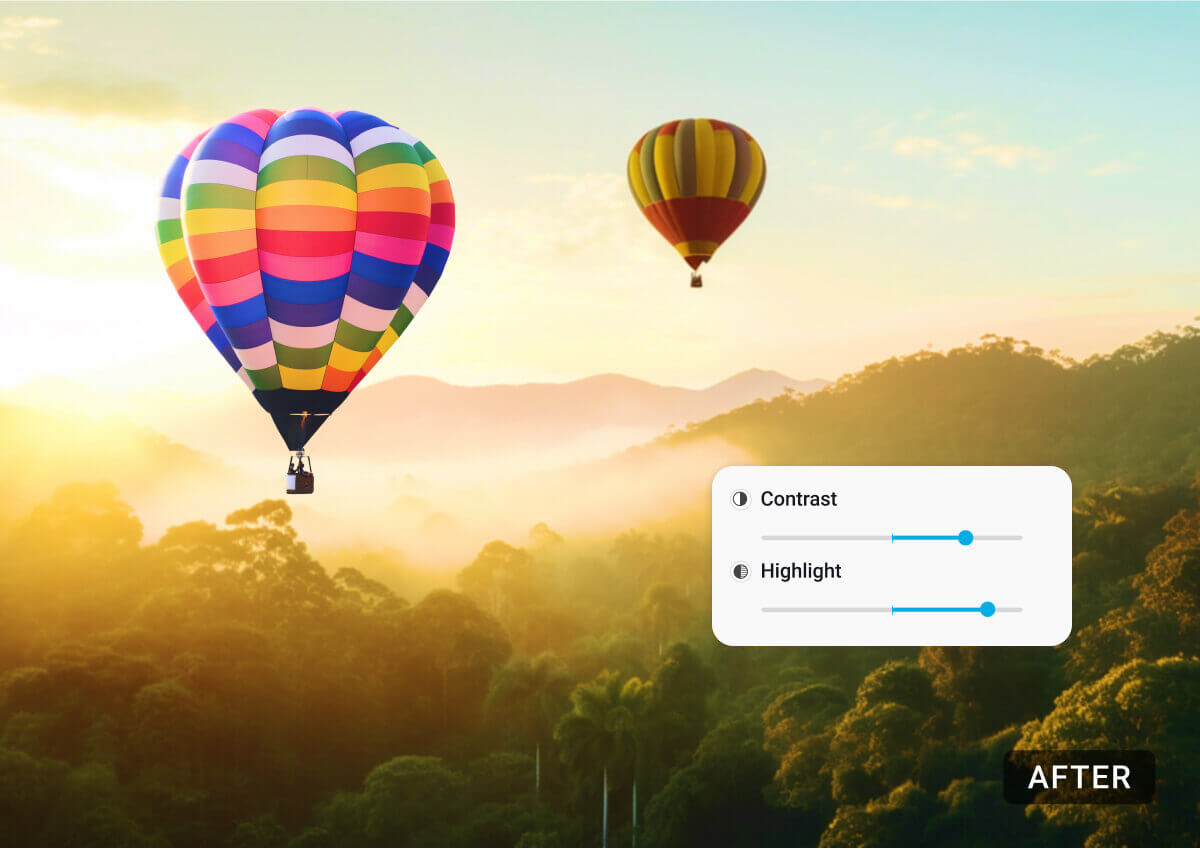
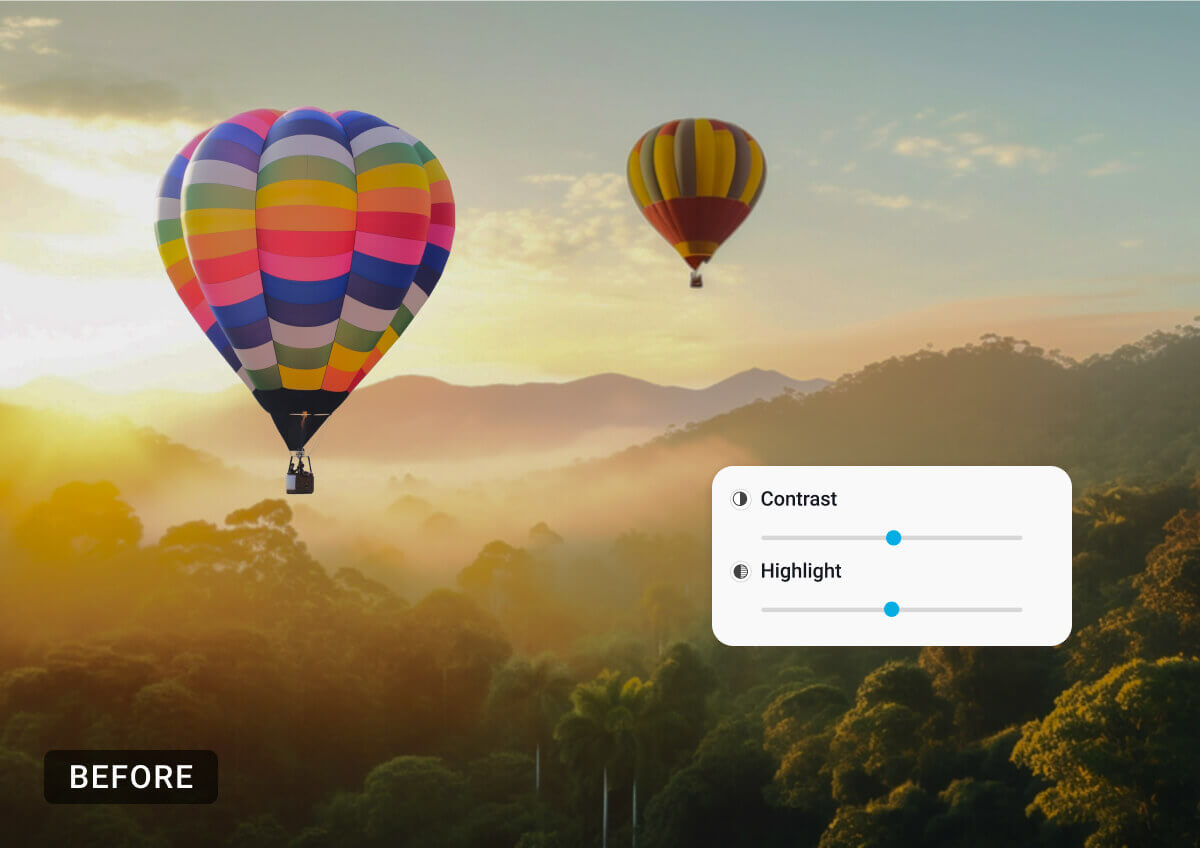
Bild erhellen: Highlights für mehr Details verbessern
Du hast ein Foto von einem wunderschönen Sonnenaufgang gemacht, aber das Licht hat Details ausgeblendet?
Durch das Verstärken der Highlights kannst du die feinen Farben und Strukturen im Himmel und der Landschaft besser hervorheben. Ideal für Drucke oder deinen Reiseblog.
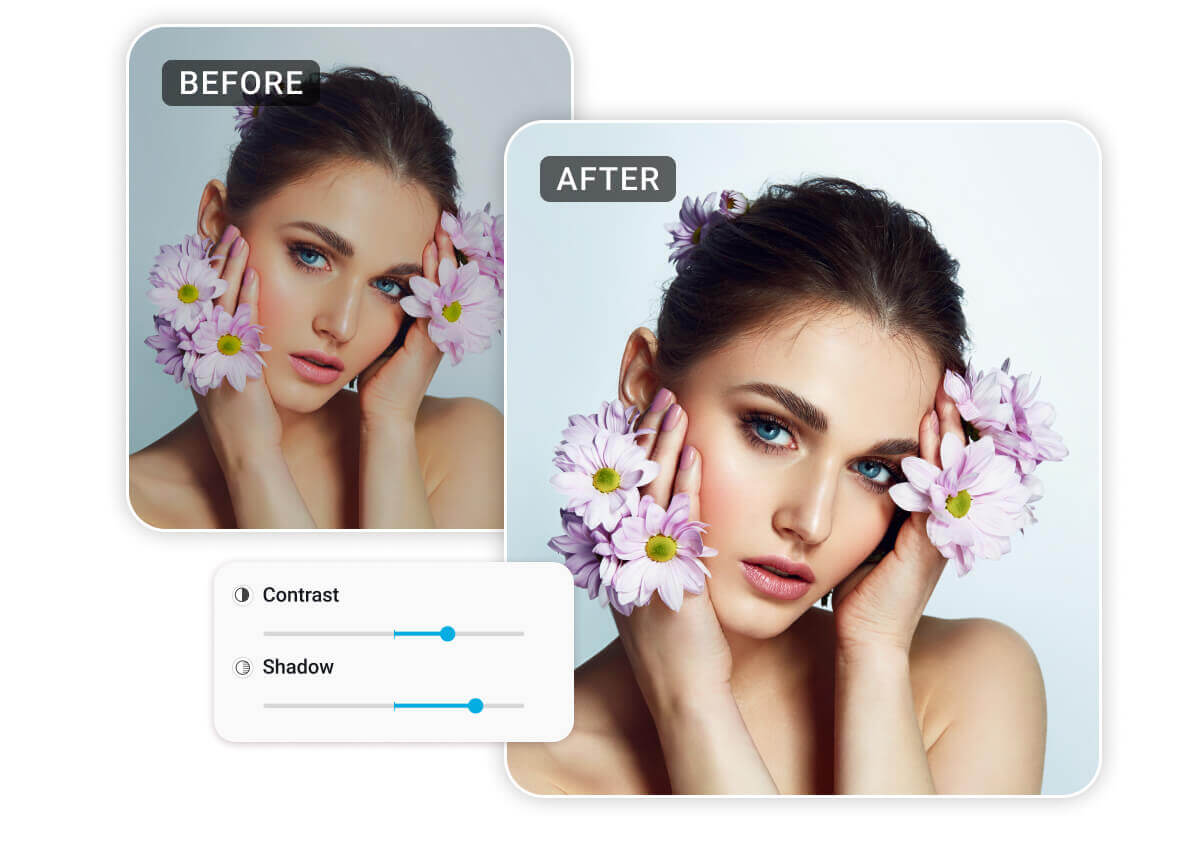
Kontrast und Schatten anpassen: Mehr Tiefe und Dimension
Denk an ein Porträtfoto im natürlichen Licht, bei dem die Schatten zu stark sind.
Durch Anpassen der Schatten und des Kontrasts kannst du dunkle Bereiche weicher wirken lassen und Farben zum Strahlen bringen – für einen professionellen Look. Perfekt für dein Profilbild oder dein Portfolio!
Häufig gestellte Fragen: Tonwert, Helligkeit und Kontrast anpassen
Wie kann ich die Helligkeit in meinem Foto anpassen?
Nachdem du dein Foto im YouCam Online Editor hochgeladen hast, kannst du mit dem Reglier die Helligkeit deines Fotos individuell anpassen.
Was ist der Tonwert eines Fotos?
Der Tonwert zeigt die Helligkeit oder Dunkelheit einer Farbe an. Wenn du möchtest, dass deine Farben im Foto kräftiger erscheinen, kannst du den Farbton in der Bildbearbeitung nach oben anpassen. So kannst du die Helligkeit und den Kontrast von Bildern schnell und gut anpassen.
Wie passe ich die Temperatur meiner Bilder an?
Verwende den Regler in der Farbkorrektur, um dein Foto wärmer (eher gelb) oder kühler (eher blau) zu machen und den natürlichen Farbton zu erhalten.
Wie kann ich Farben in meinem Foto kräftiger machen?
Passe den Regler für Sättigung an, um die Farben auf dem Foto noch besser hervorzubringen.


