




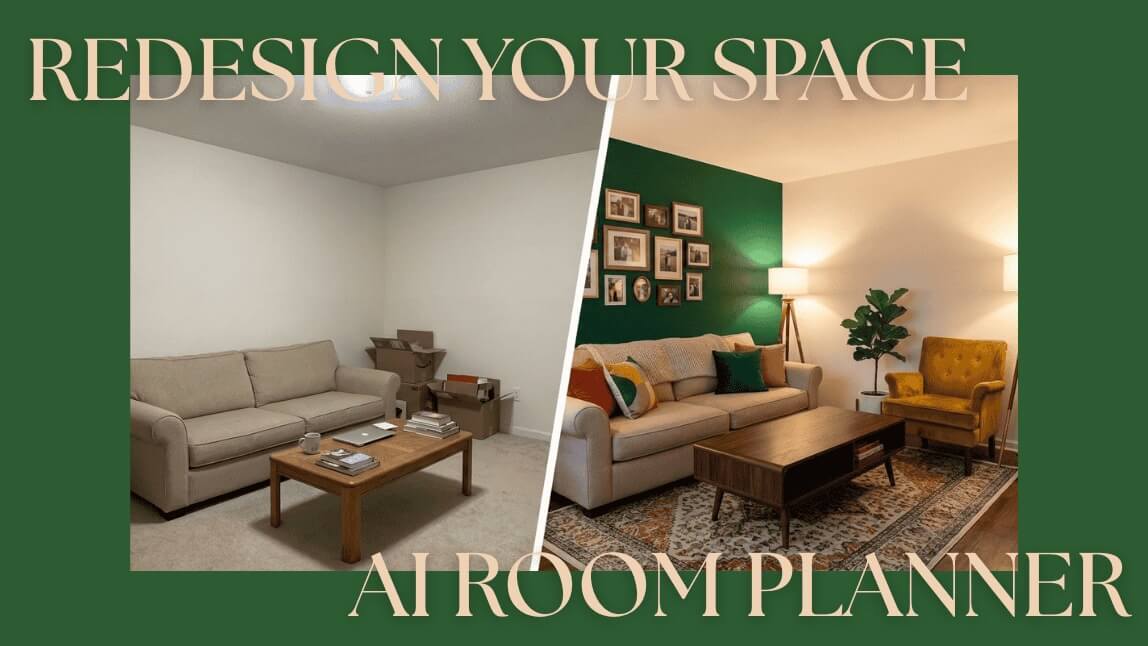
Lust auf einen wortwörlichen Tapetenwechsel? Wenn du dein Zimmer neu einrichten möchtest, deine Ideen aber vorab visualisieren möchtest, dann kannst du das mit dem YouCam Online Editor.
Mit dem smarten KI-Raumplaner bzw dem AI Room Planner kannst du ein Foto deines aktuellen Raums hochladen und zusehen, wie er sich vor deinen Augen verwandelt.
Hier erfährst du, wie du Räume designen & rendern und Makeovers in Sekunden erstellen kannst!
Was ist ein AI Room Planner?
Stell dir einen AI Room Planner wie einen magischen Filter für dein Zuhause vor.
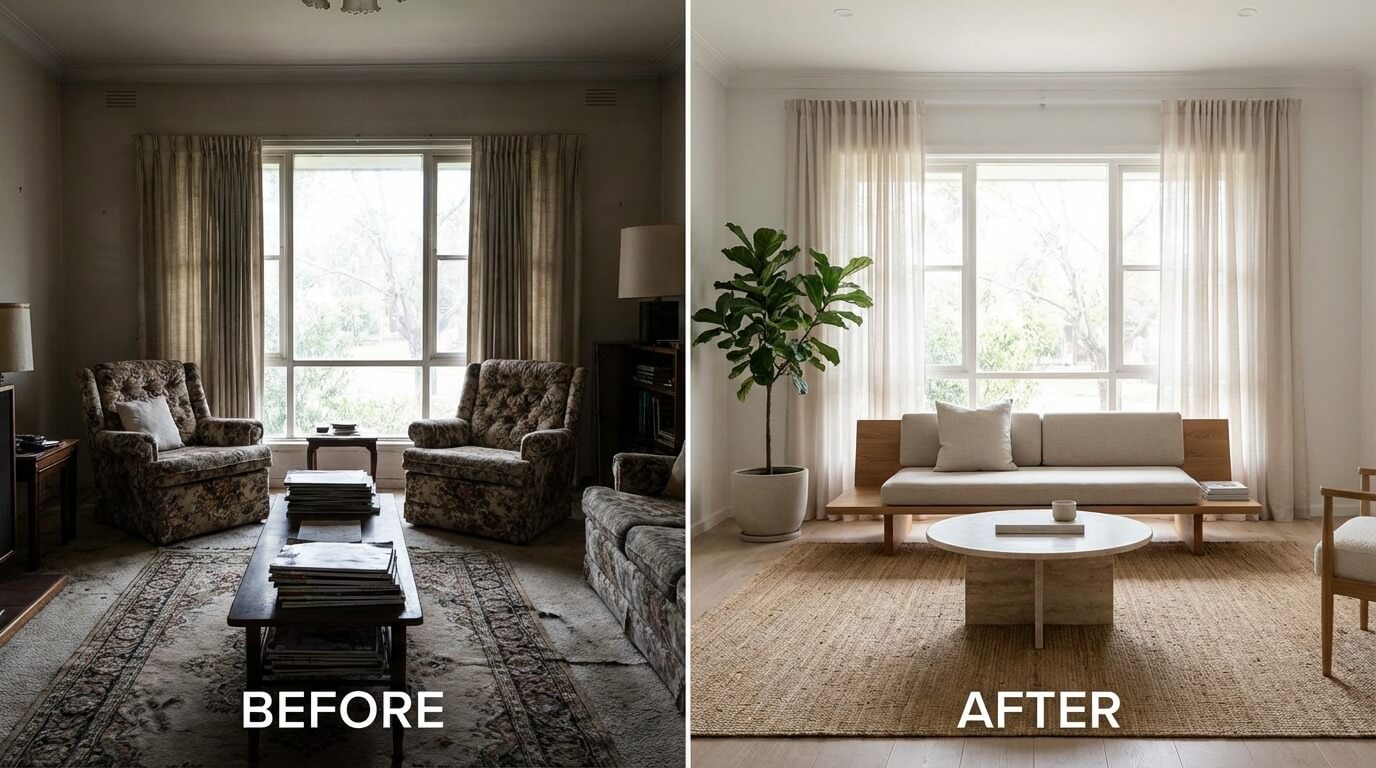
Anders als komplizierte Architektursoftware, bei der du Grundrisse zeichnen musst, arbeitet die YouCam AI mit Bild-zu-Bild-Technologie. Lade ein Foto deines Zimmers hoch, die KI versteht die Struktur (wo sich Boden, Decke und Fenster befinden) und „übermalt“ den Raum dann basierend auf deinen Design-Ideen.
Die „Grundstruktur“ deines Raums bleibt gleich, aber die „Atmosphäre“ wird verändert. Wenn du also eine Renovierung planst, eignet sich der Online Editor hervorragend!
So funktioniert der AI Room Planner
Bereit zum Innenarchitekten zu werden? So nutzt du den YouCam Online Editor, um dein Traumzuhause zu gestalten.
Schritt 1: „Bild-zu-Bild“ auswählen & Foto hochladen
Gehe zum KI-Bildgenerator. Wähle den Modus Bild-zu-Bild aus. Damit sagst du der KI, dass sie die konkrete Raumstruktur deines Fotos als Vorlage nutzen soll. Sobald du den Modus ausgewählt hast, lade einfach das Foto deines Zimmers hoch.
- Tipp: Keine Sorge, wenn der Raum etwas unordentlich ist – die KI kann ihn für dich aufräumen!
Schritt 2: Neues Zimmer beschreiben
Beschreibe im Texteingabefeld der KI, wie dein neues Zimmer aussehen soll. Lass deiner Kreativität freien Lauf!
- Beispiel: „Gemütliches skandinavisches Wohnzimmer, Sonnenlicht, helle Holzmöbel, flauschiger Teppich, Pastellfarben, 4k realistisch.“
Schritt 3: „Bildstärke“ anpassen
Das ist die wichtigste Einstellung. Im Editor siehst du einen Regler für „Image Strength“ oder „Influence“.
- Alten Stil beibehalten (niedrige Stärke): Wenn du nur Farben oder Lichtstimmung ändern, aber deine aktuellen Möbel behalten möchtest, stelle den Regler eher niedrig ein.
- Komplett neuer Stil (hohe Stärke): Du willst sehen, wie dein Raum mit komplett neuen Möbeln und Deko aussieht? Schiebe den Regler höher (um die 60–70 %). Die KI behält deine Wände an Ort und Stelle, ersetzt aber so gut wie alles andere!
3 Geheimtipps für Ergebnisse wie auf Pinterest
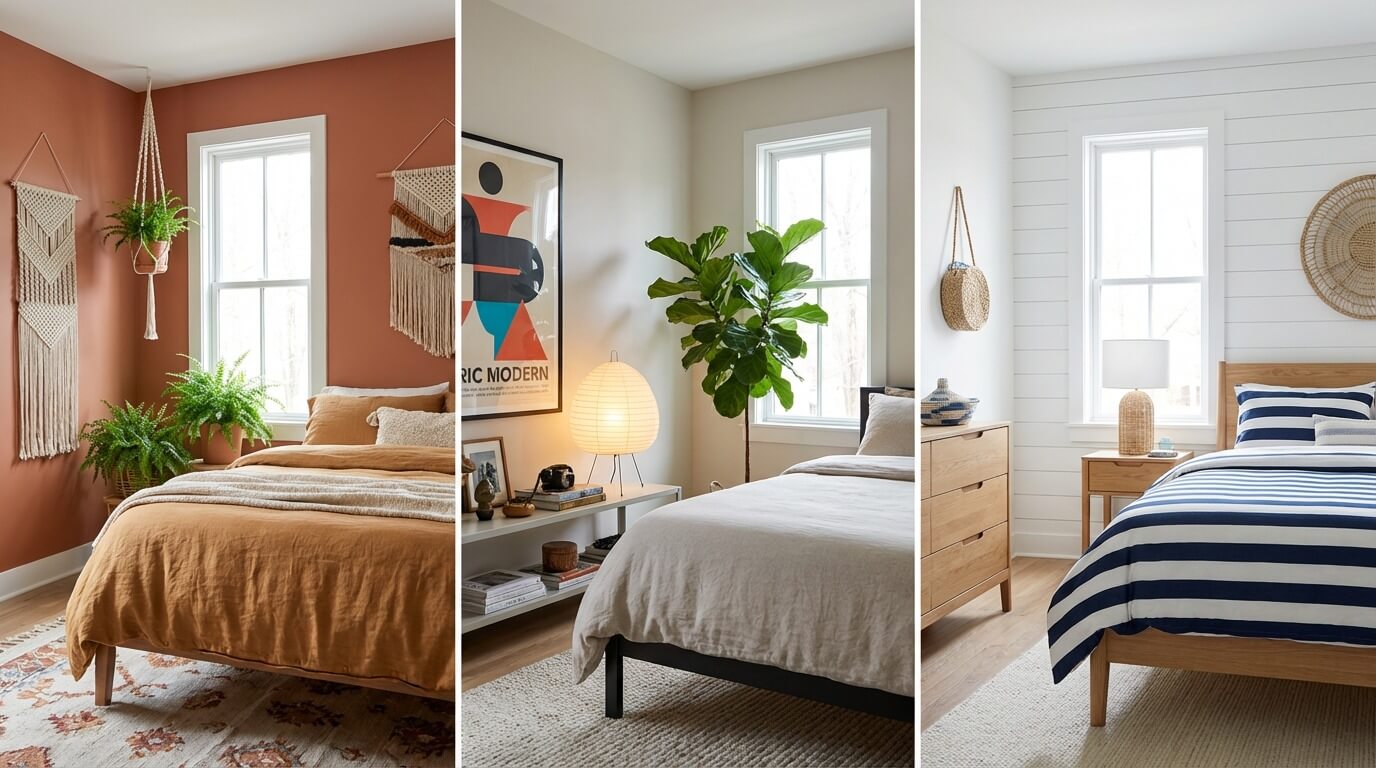
Du willst, dass deine Design-&-Render-Raum-Ergebnisse aussehen, als kämen sie von Profis? Dann nutze diese einfachen Tricks:
1. Sprich über Licht
Licht verändert alles. Wenn dein Ausgangsfoto dunkel ist, sag der KI, dass sie mehr Licht hinzufügen soll! Füge deinem Prompt Wörter wie „goldenes Abendlicht“, „helles Morgenlicht“ oder „gemütliche, warme Lampenbeleuchtung“ hinzu. So wirkt das Rendering extrem realistisch.
2. Werde bei Materialien konkret
Statt nur nach einem „Tisch“ zu fragen, schreibe lieber „marmorierter Couchtisch“ oder „rustikaler Esstisch aus Eiche“. Die KI kennt diese Materialien und Texturen und fügt sie detailgetreu in dein Bild ein.
3. Nutze den „Negative Prompt“
Die KI fügt Dinge hinzu, die du gar nicht magst? Die meisten Tools haben ein Feld für „Negative Prompt“. Das ist deine „No-Go“-Liste. Du kannst Dinge wie „Unordnung“, „Müll“ oder „Menschen“ eingeben, damit dein Raum sauber und aufgeräumt wirkt.
Starte den AI Room Planner noch heute
Braucht dein Zimmer ein Makeover? Dann nutze einen KI-Raumplanner, um deine Ideen digital zu visualisieren. Entdecke mit innovativer Bild-zu-Bild-Technologie neue Stile für dein Zimmer und lass dich inspirieren!
Häufig gestellte Fragen
Brauche ich professionelle Design-Skills?
Überhaupt nicht! Wenn du eine Textnachricht schicken kannst, kannst du auch einen KI-Raumplaner benutzen. Die KI übernimmt die ganze schwere Arbeit für dich.
Verändert die KI die Form meines Raums?
Im Normalfall nicht. Die Bild-zu-Bild-Technologie nutzt dein Foto als Karte. Sie behält deine Wände, den Boden und die Decke an ihrem Platz, ändert aber Texturen und Objekte im Raum.
Kann ich das für meinen Garten oder meine Terrasse nutzen?
Ja! Es funktioniert auch für Außenbereiche. Lade einfach ein Foto deines Gartens hoch und nutze Prompts wie „moderner Patio mit Feuerstelle“ oder „englischer Cottage-Garten“.


