




![Comment remplacer un visage sur photo [En Ligne / Application]](https://plugins-media.makeupar.com/smb/blog/post/2025-04-08/fac36e2e-f8d3-4eb8-b7d8-cc7bbe3dbeed.jpg)
Il existe de nombreuses situations dans lesquelles vous pouvez utiliser l’échange de visages pour remplacer des visages sur des photos. Vous pouvez essayer d’échanger votre visage avec celui de célébrités pour le fun (les résultats sont bluffants) ! Vous pouvez aussi surprendre votre meilleur ami pour son anniversaire avec une version d’un autre genre d’eux-mêmes. Ou encore, remplacer une photo sur laquelle vous avez accidentellement cligné des yeux (ça nous est tous arrivé). L’échange de visage, ce n’est pas juste créer une photo parfaite, c’est sublimer nos plus beaux souvenirs.
Comment remplacer un visage sur une photo ?
Voici comment remplacer un visage en 4 étapes simples :
- Étape 1 : Cliquez sur l’outil Échange de visage IA
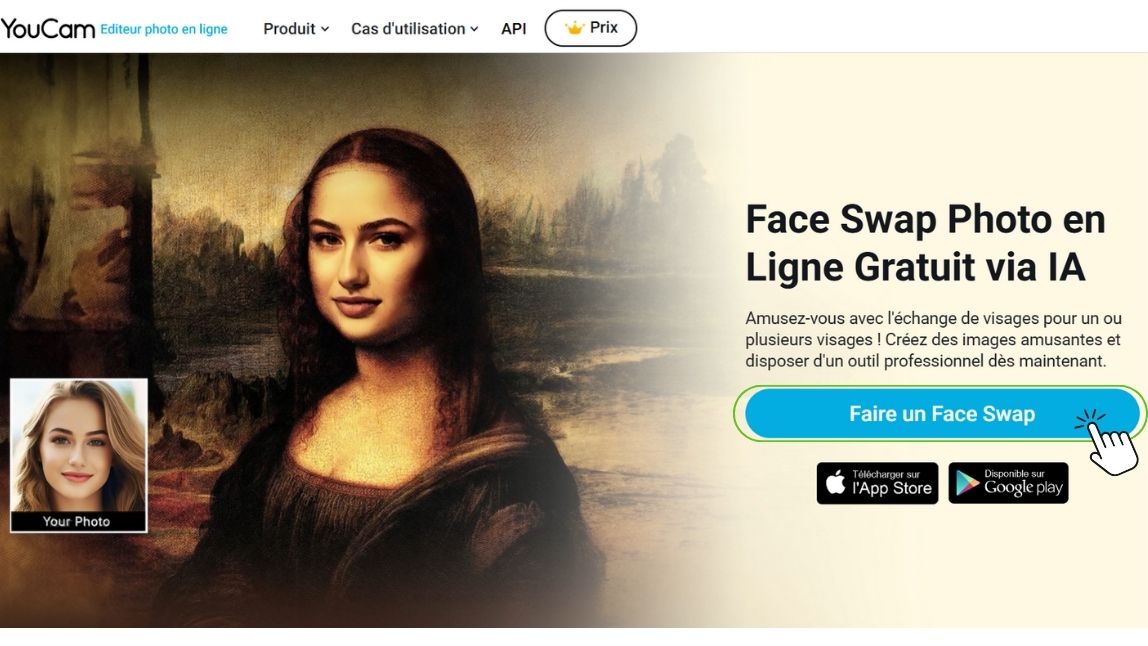
- Étape 2 : Sélectionnez ou importez la photo cible. C’est la photo principale dans laquelle vous allez remplacer le visage.
- Étape 3 : Importez votre photo. Téléversez la photo avec laquelle vous souhaitez remplacer le visage de la photo cible.
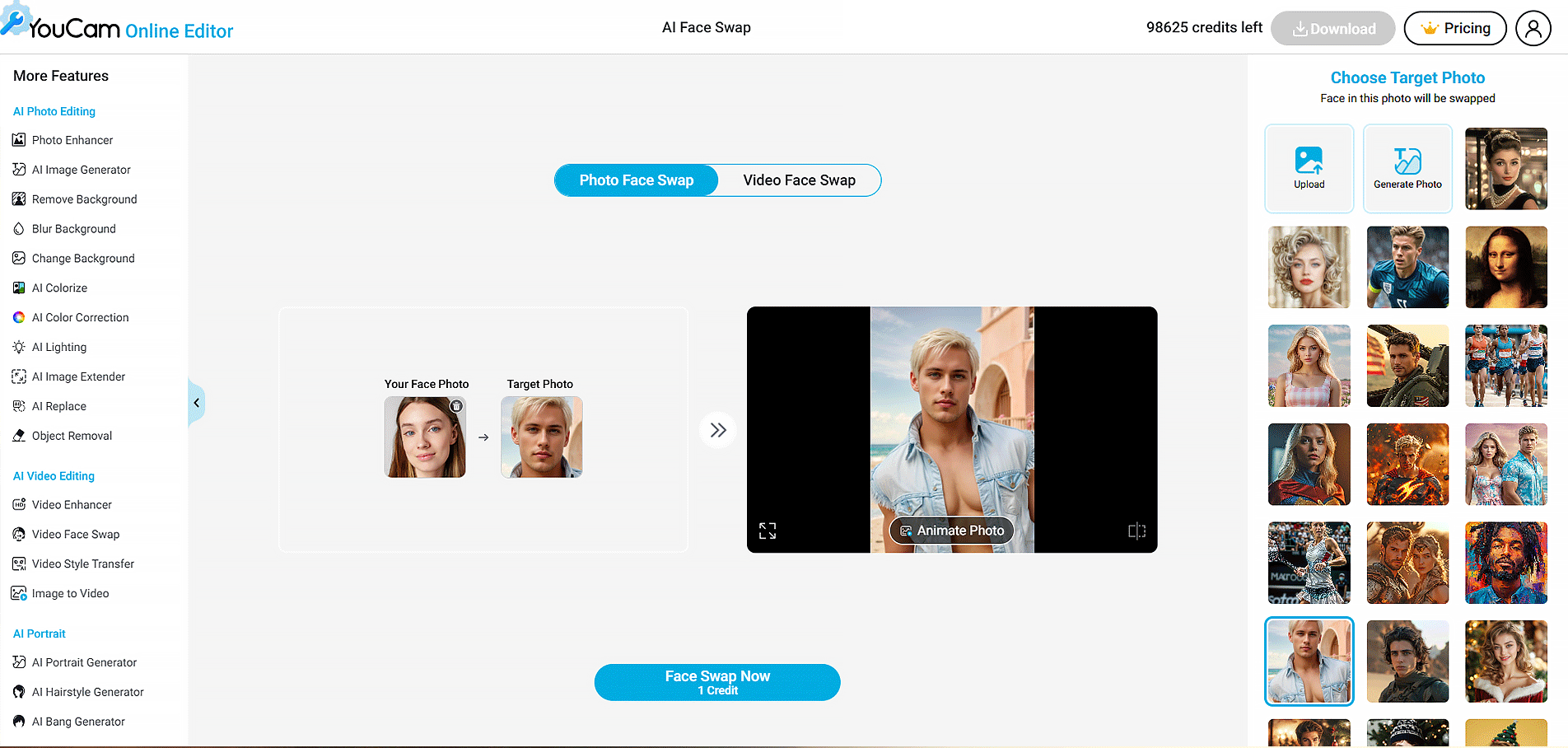
- Étape 4 : Prévisualisez et modifiez. Ajustez la photo selon vos préférences avec les fonctions supplémentaires proposées par YouCam.
- Étape 5 : Téléchargez et partagez.
Pourquoi remplacer des visages sur photo en ligne ?
Les échanges de visages existent depuis des années et les gens les utilisent pour toutes sortes de raisons.
1. Échanger son visage avec une célébrité :
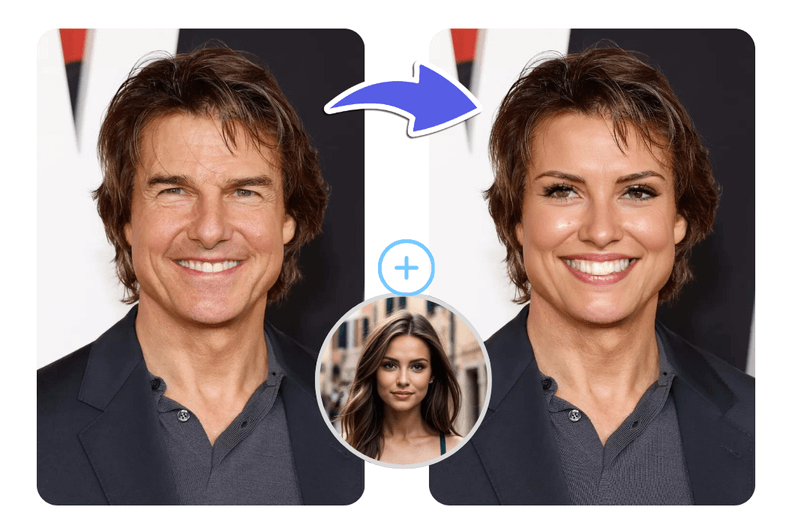
Pourquoi ne pas créer des mèmes à partager sur les réseaux sociaux en remplaçant votre visage ? Une photo qui captera l’attention de vos amis, c’est bien celle où Tom Cruise porte votre bikini préféré !
2. Devenez le personnage principal d’un film
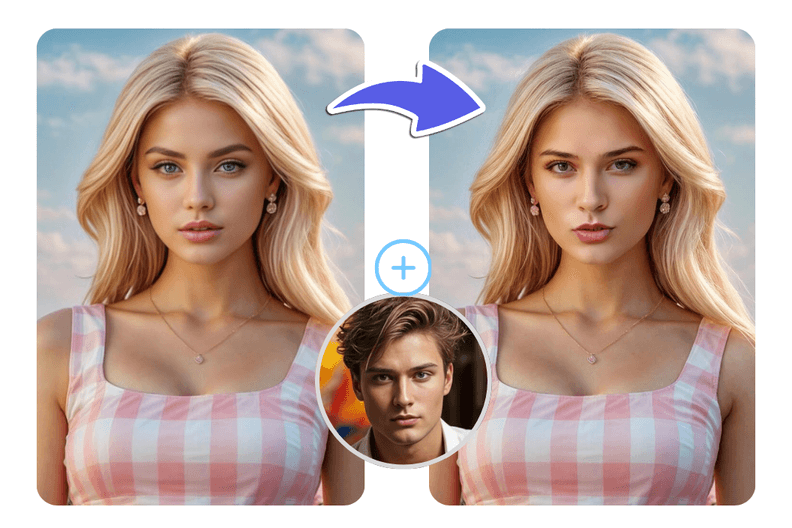
C’est le moment de votre célébrité en insérant votre visage dans votre scène de film préférée.
3. Besoin d'une nouvelle photo de profil ?
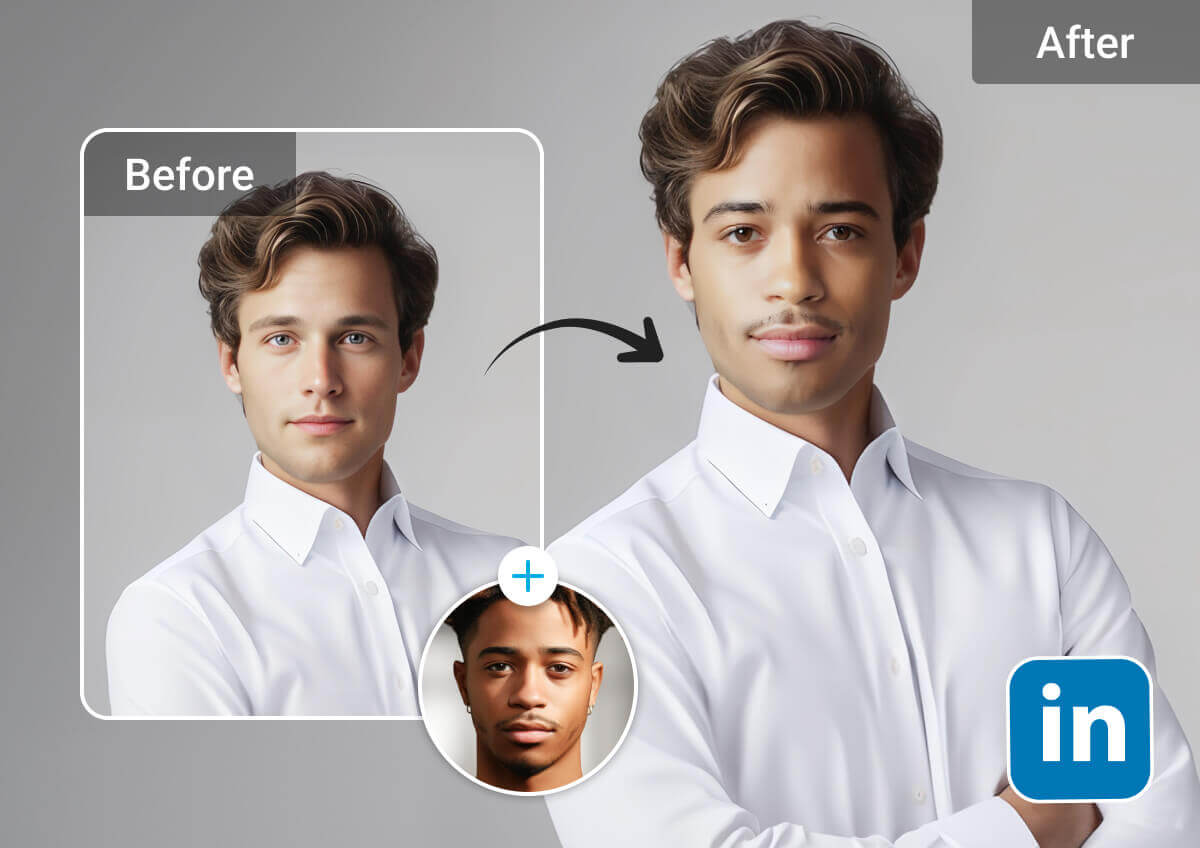
YouCam vous aide à donner à votre photo de profil un look tendance et rafraîchissant.
4. Rajeunissez ou vieillissez
Le vieillissement est universel, mais nous faisons revivre une version plus jeune de vous-même en remplaçant votre visage par celui que vous aviez il y a trois ans !
5. Supprimez les imperfections
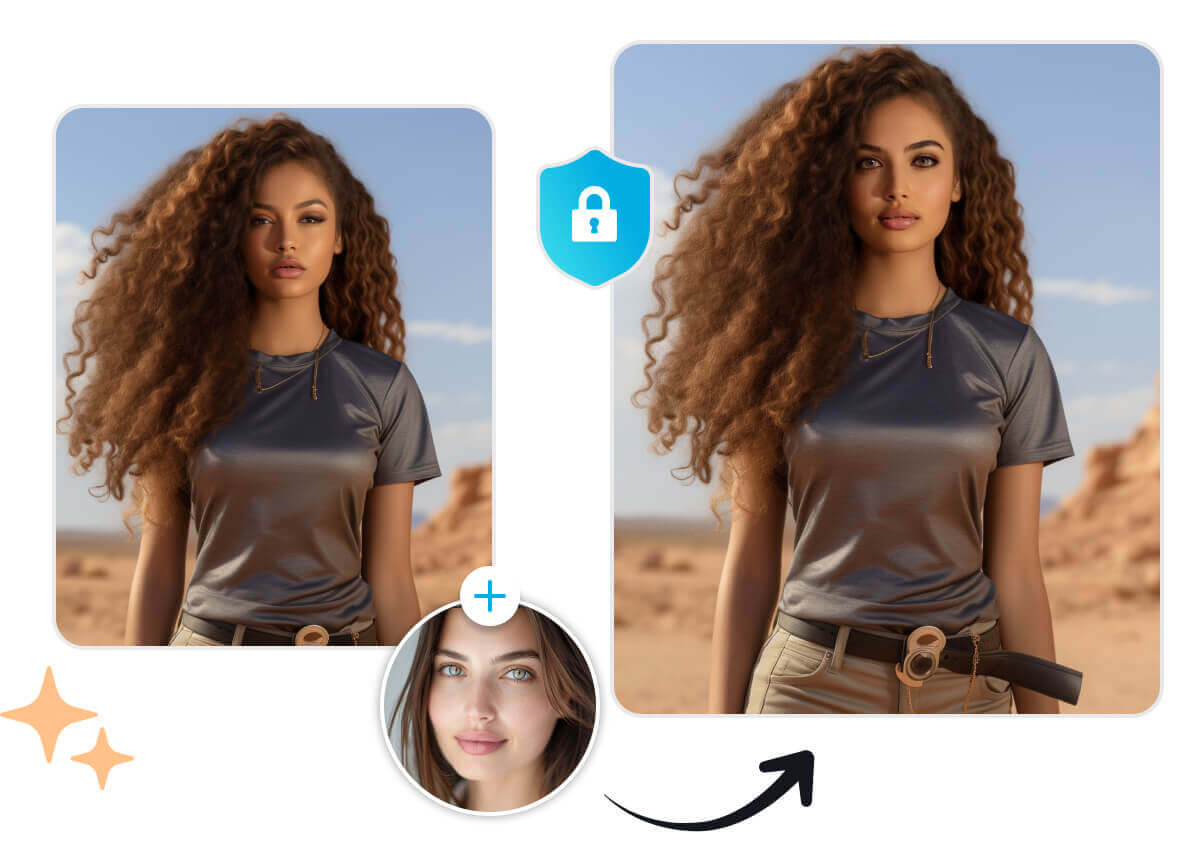
Des expressions peu flatteuses sur les photos ? Remplacez-les par une autre où vous rayonnez d’un grand sourire. De plus, votre confidentialité et votre sécurité sont importantes pour nous, donc tous les remplacements de visage sont traités en toute sécurité. Autrement dit, vos images et informations personnelles sont protégées contre tout accès non autorisé.
Conseils pour remplacer un visage sur une photo en ligne
- Évitez d’avoir quelque chose qui couvre votre visage. Frange ? Masque ? Bien que le modèle IA fasse un excellent travail pour analyser les photos, évitez de trop couvrir votre visage pour un rendu fluide.
- Assurez-vous également que les visages soient bien orientés, sans inclinaisons.
- Pour capturer des expressions faciales plus précises, le modèle fonctionne mieux lorsque les expressions sont similaires entre les photos.
Pour un résultat plus précis : remplacer les visages sur photo via l'application YouCam Perfect
- Étape 1 : Touchez « Échange de visage » dans le tableau de bord de YouCam Perfect
- Étape 2 : Téléchargez et choisissez la photo à modifier. Le cadre vert indique le visage à remplacer.
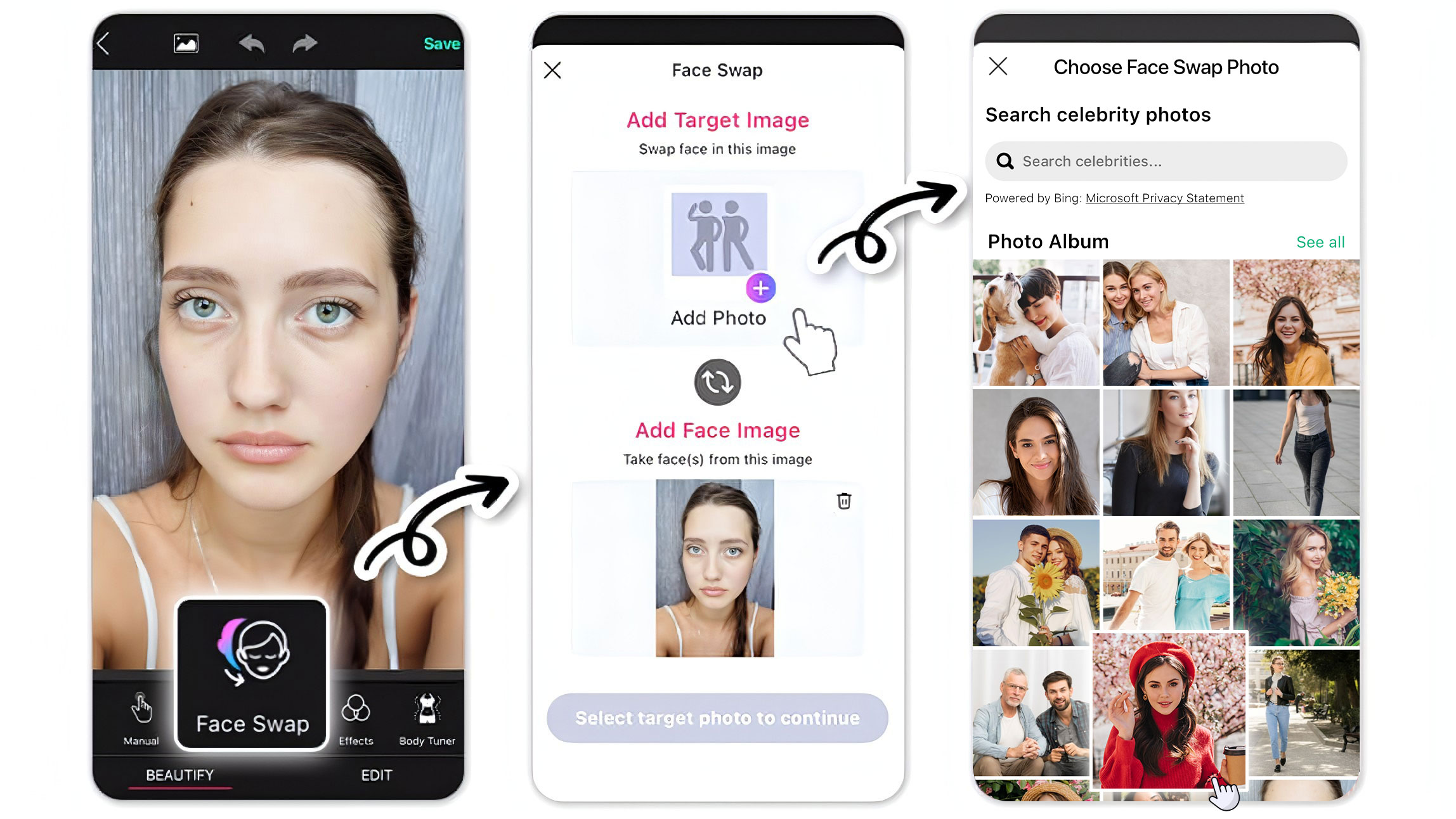
- Étape 3 : Choisissez le visage à insérer dans la photo cible. La fonction « Ajouter un visage » vous permet de sélectionner des visages depuis d'autres photos !
- Étape 4 : Jouez avec les options jusqu’à obtenir le résultat souhaité et voilà ! Appuyez sur la coche verte en bas à droite pour enregistrer et partager !
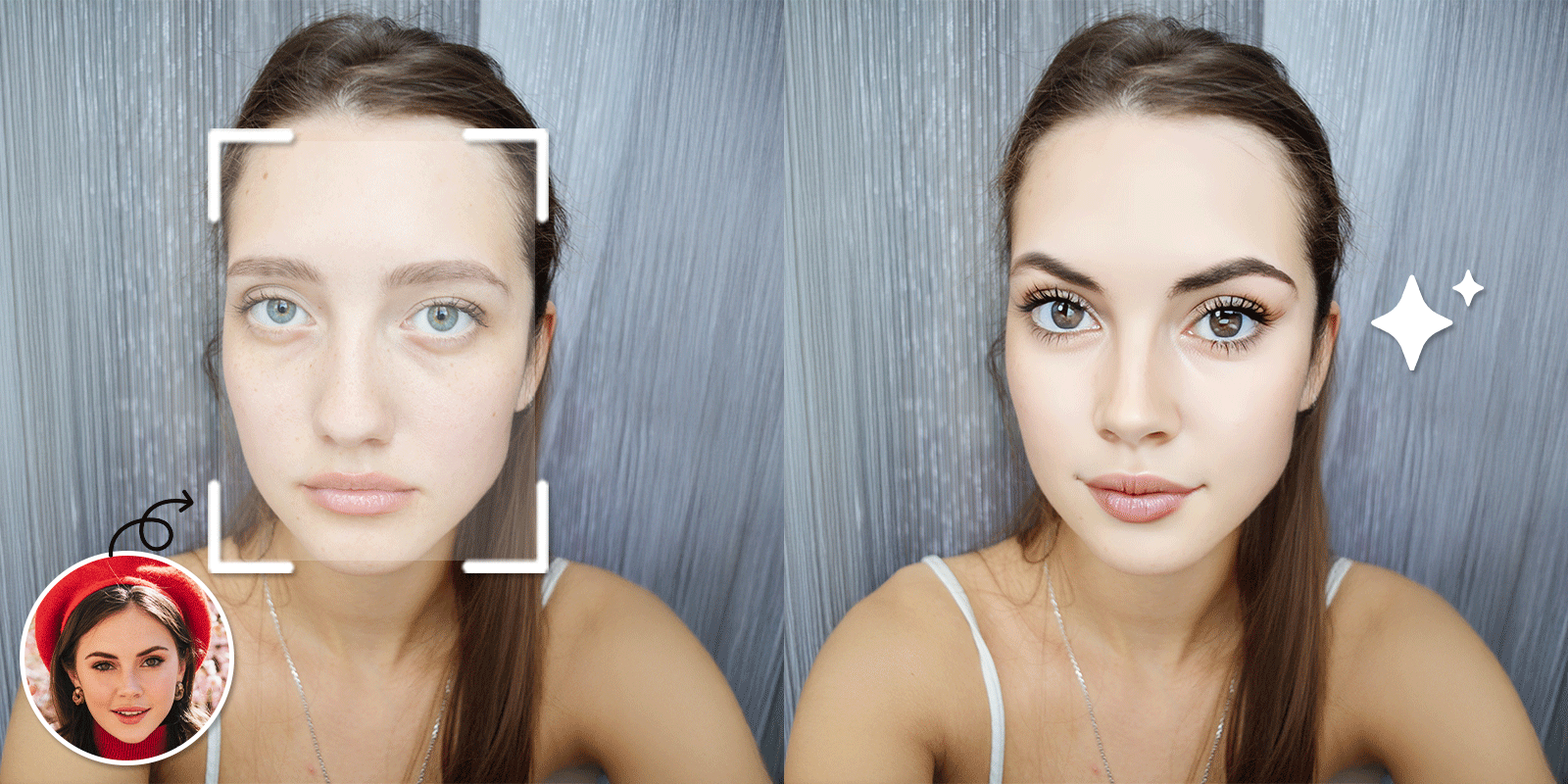
L'application YouCam Perfect propose une méthode intuitive pour réaliser des échanges de visage. Remplacer un visage devient plus simple grâce aux indications claires sur les visages ciblés. Notre puissant modèle d’IA analyse également les photos avec précision pour un résultat harmonieux, essayez !
FAQ : remplacement de visage sur photo
Comment échanger des visages sur une photo ?
Remplacer un visage sur photo en ligne avec YouCam en Ligne :
- Étape 1 : Cliquez sur l'outil d’échange de visage.
- Étape 2 : Sélectionnez ou importez la photo cible.
- Étape 3 : Importez la photo de votre visage.
- Étape 4 : Vérifiez et modifiez.
- Étape 5 : Téléchargez et partagez.
Remplacer un visage sur photo via l'application YouCam Perfect :
- Étape 1 : Cliquez sur « Échange de visage » dans le tableau de bord.
- Étape 2 : Téléchargez et sélectionnez la photo pour l’échange.
- Étape 3 : Choisissez le visage à insérer. La fonction « Ajouter un visage » vous permet d’en choisir depuis d’autres photos.
- Étape 4 : Modifiez la photo et appuyez sur la coche verte pour enregistrer et partager.
Qu’est-ce que la technologie de remplacement de visage ?
La technologie de remplacement de visage utilise l’IA pour remplacer les visages sur les photos et vidéos. Des expressions délicates aux traits du visage, le face swap permet de transformer votre apparence sur vos clichés.
Quelle est l’application de face swap la plus réaliste ?
YouCam Perfect, alimentée par l’IA, analyse chaque détail de votre visage pour un échange de visage réaliste. Le modèle informatique garantit un rendu naturel et fluide à chaque fois !


