

 Télécharger sans filigraneAccès aux Outils de Retouche Photo IARetour des crédits non utilisés





Ajuster Luminosité et Couleurs des Images
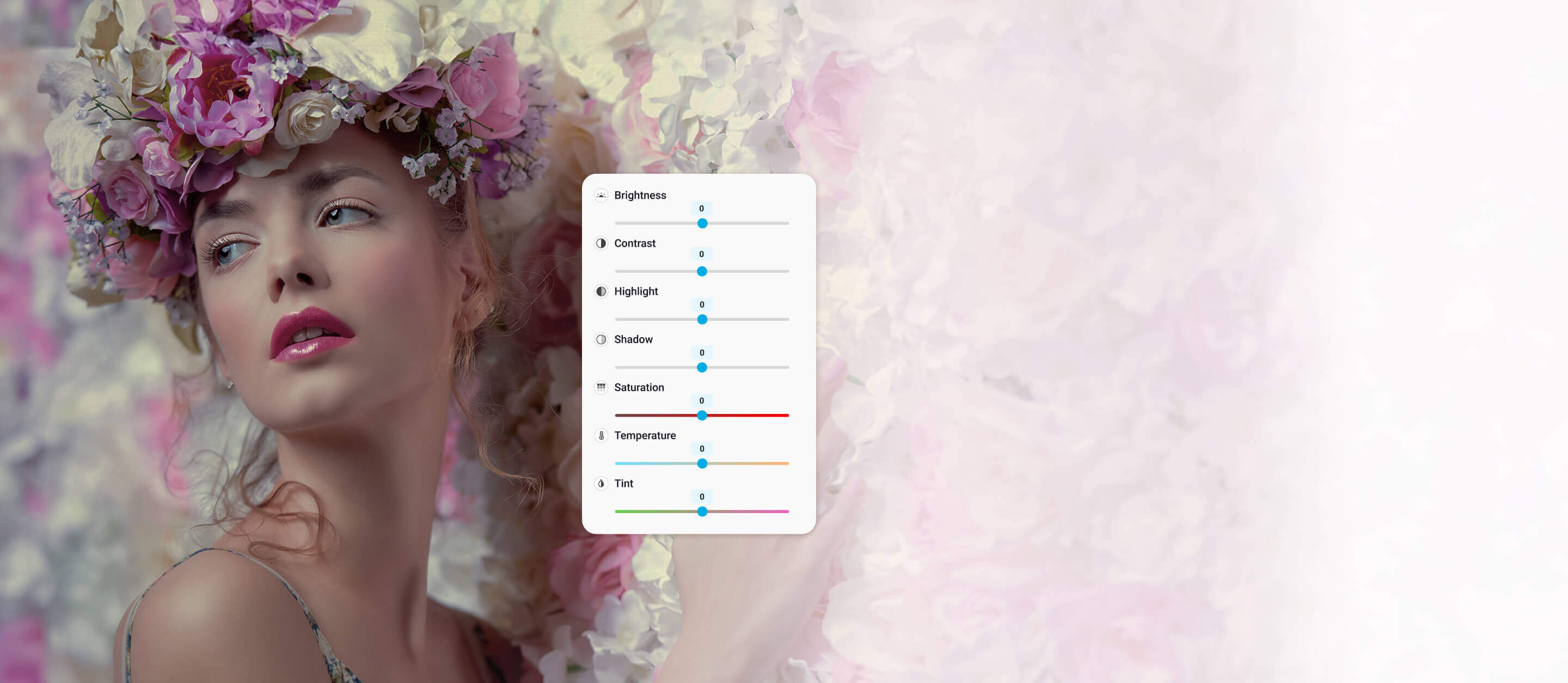
Améliorez vos photos avec notre éditeur de photos en ligne GRATUIT. Ajustez les couleurs, la luminosité, le contraste et la saturation en quelques clics.


Corriger les Couleurs de vos Photos Facilement
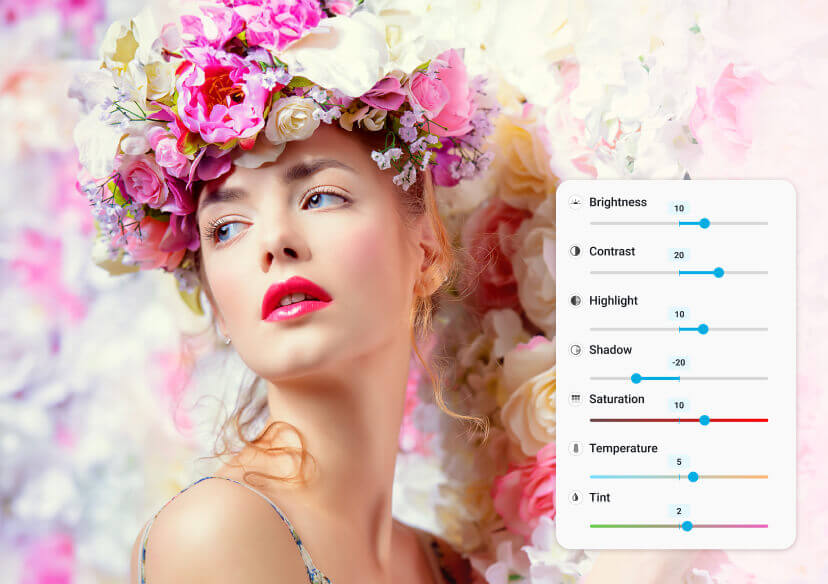
Ajustez facilement la teinte, la température et la saturation pour obtenir une correction parfaite des couleurs et transformer vos photos. Notre outil en ligne gratuit vous permet d'affiner les couleurs et de créer des photos parfaites.
Personnaliser les Niveaux de Luminosité en Ligne
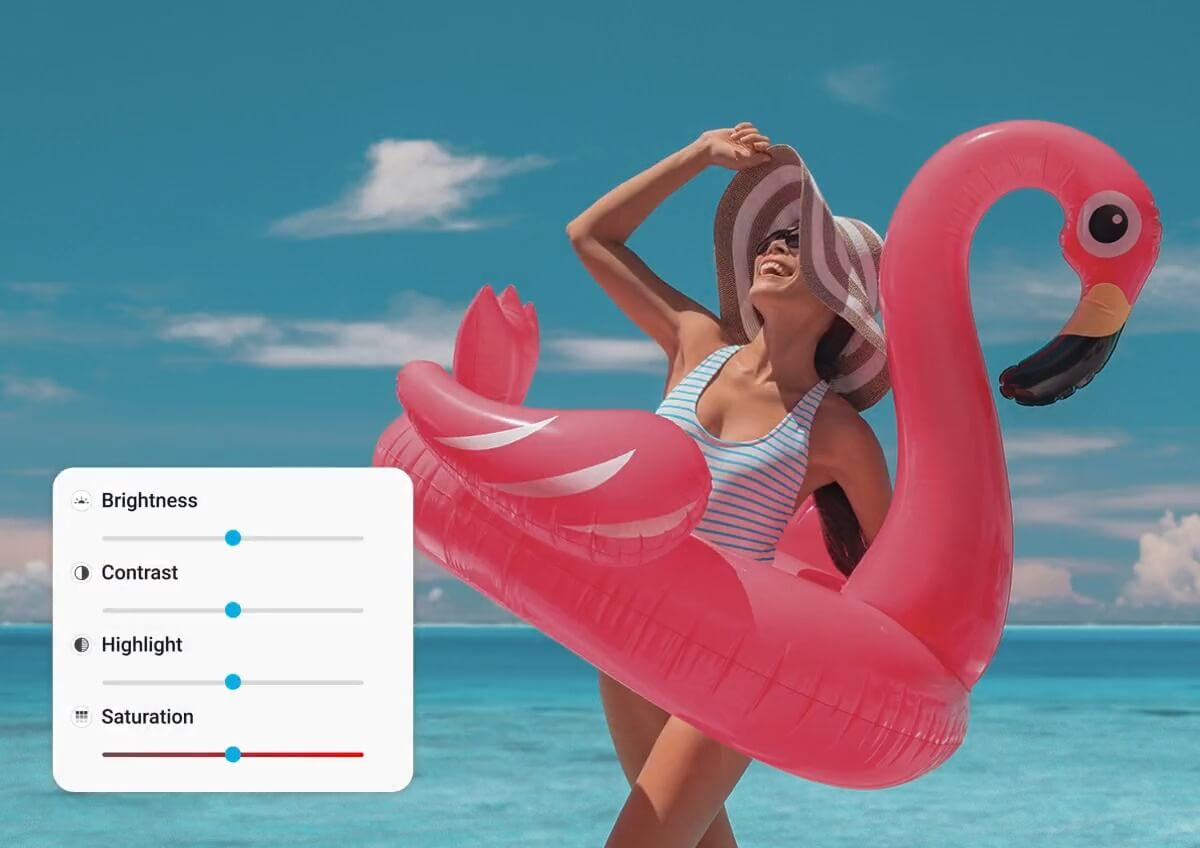
Personnalisez les niveaux de luminosité, le contraste, les ombres et les hautes lumières pour révéler les détails cachés et les couleurs vibrantes. Notre outil en ligne gratuit facilite l'amélioration de vos images et met en valeur leur véritable potentiel. Obtenez des résultats époustouflants de qualité professionnelle !
Améliorer le Niveau des Couleurs de vos Photos en Ligne
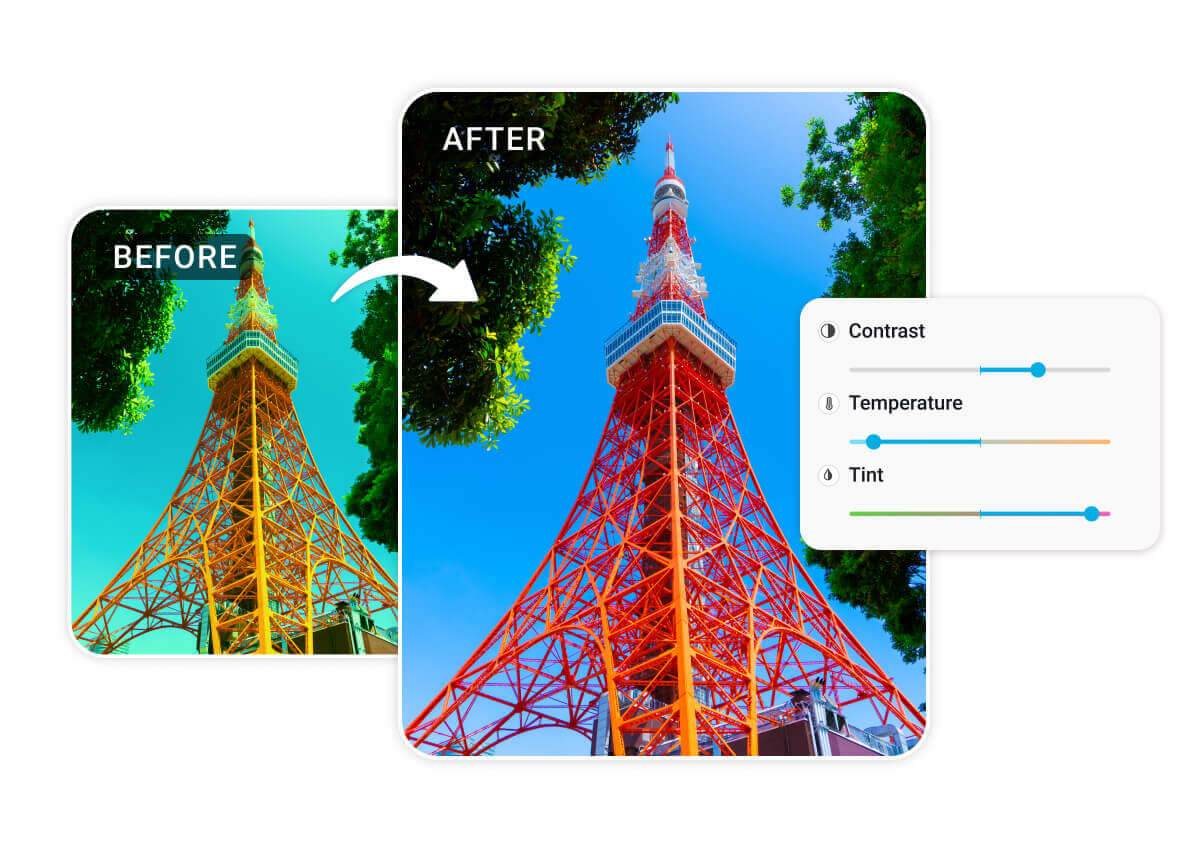
Changer la Couleur d'une Image pour un Effet Créatif
Ajuster la teinte de vos photos peut ajouter une nuance créative, comme un bleu ciel à votre image. Idéal pour des projets artistiques ou pour créer une ambiance spécifique sur vos photos.
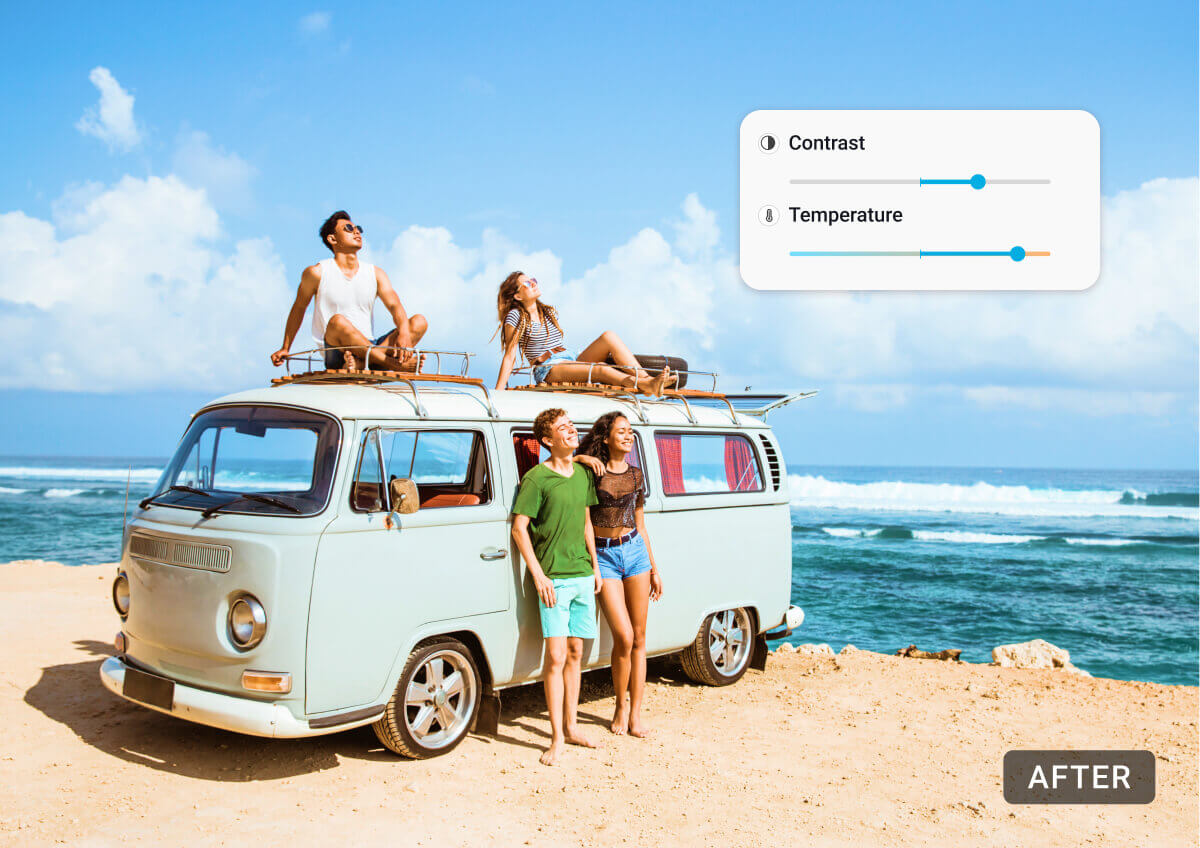
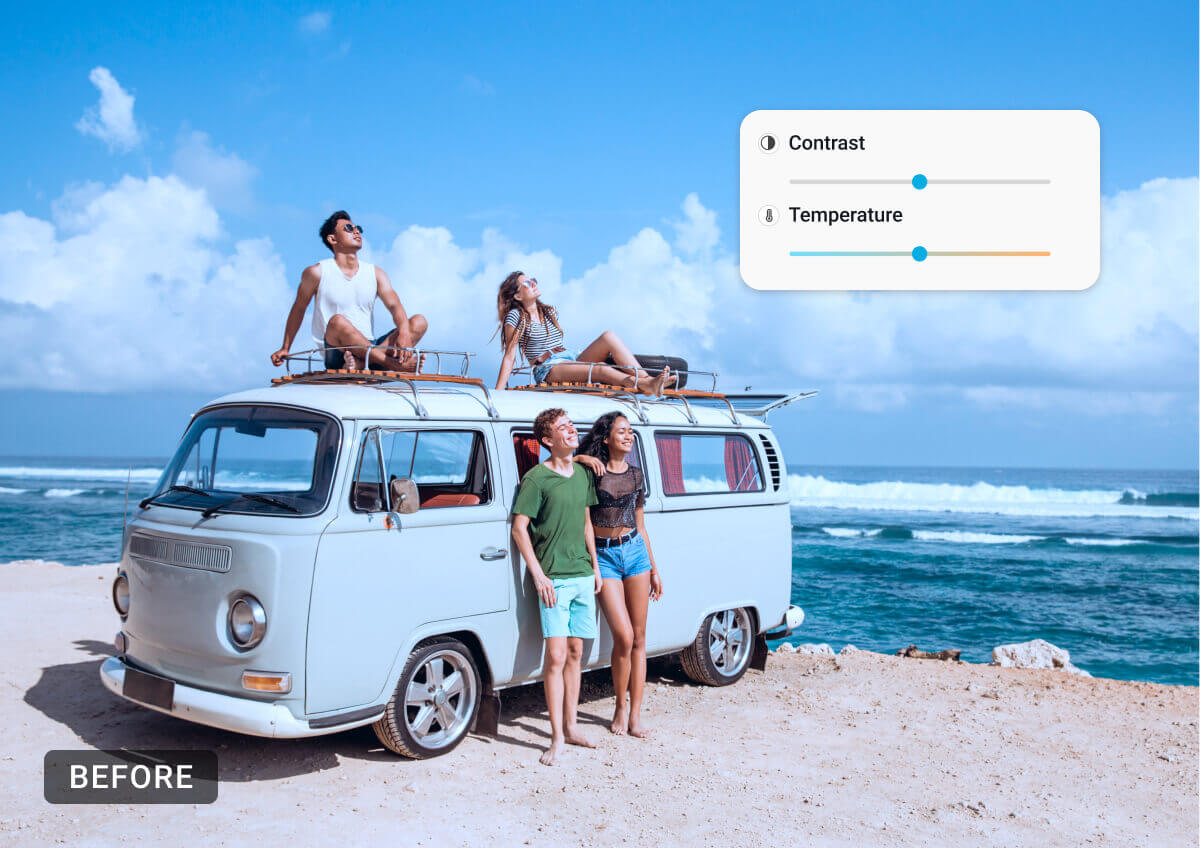
Corriger Equilibre des Couleurs via Température
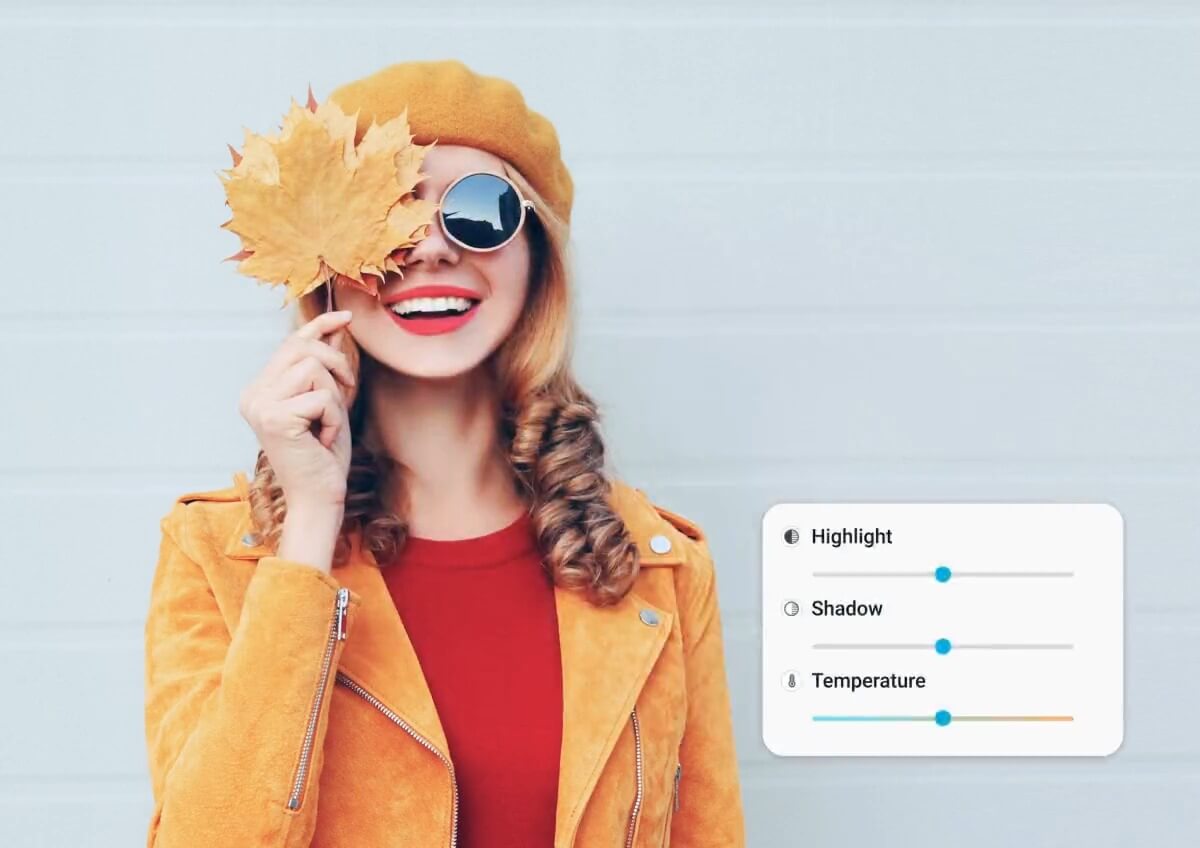
Vous avez une photo qui semble trop chaude ou trop froide ? Ajuster la température peut corriger l'équilibre des couleurs, rendant l'image plus naturelle. Idéal pour garantir que les tons de peau et les paysages apparaissent fidèles à la réalité.

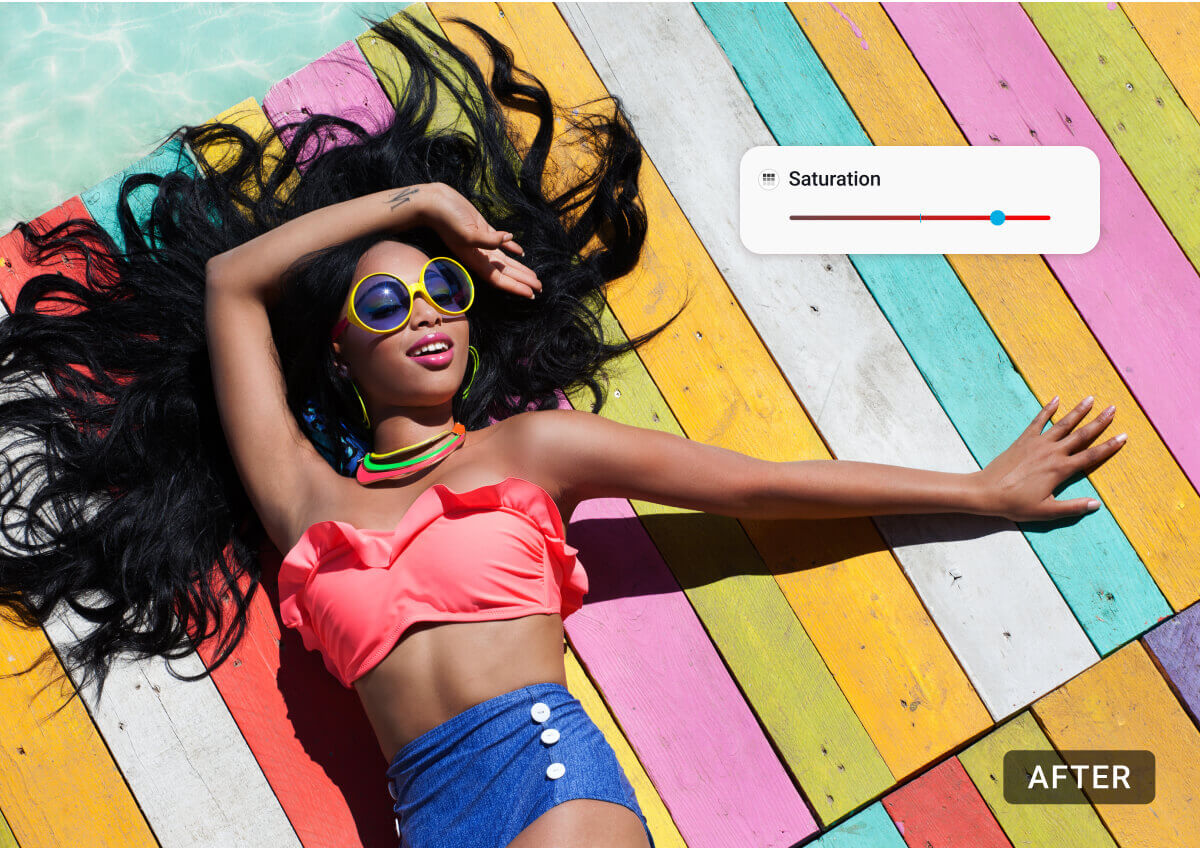
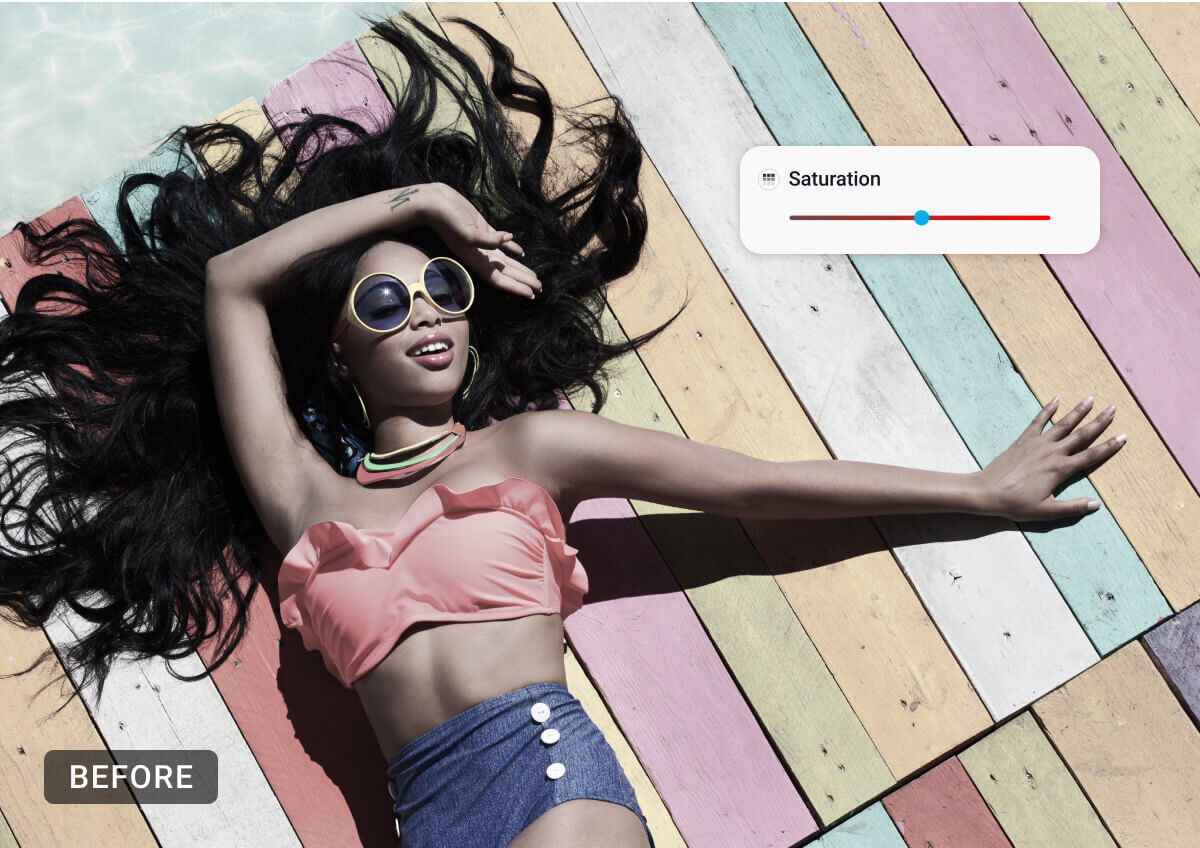
Améliorer l'Intensité des Couleurs via Saturation
Votre photo semble terne et sans vie ? Augmenter la saturation peut rendre les couleurs plus vives et plus intenses. Idéal pour faire ressortir vos images sur les réseaux sociaux ou dans un album photo.
Améliorez la Luminosité de vos Photos avec les Outils d'Eclaircissement
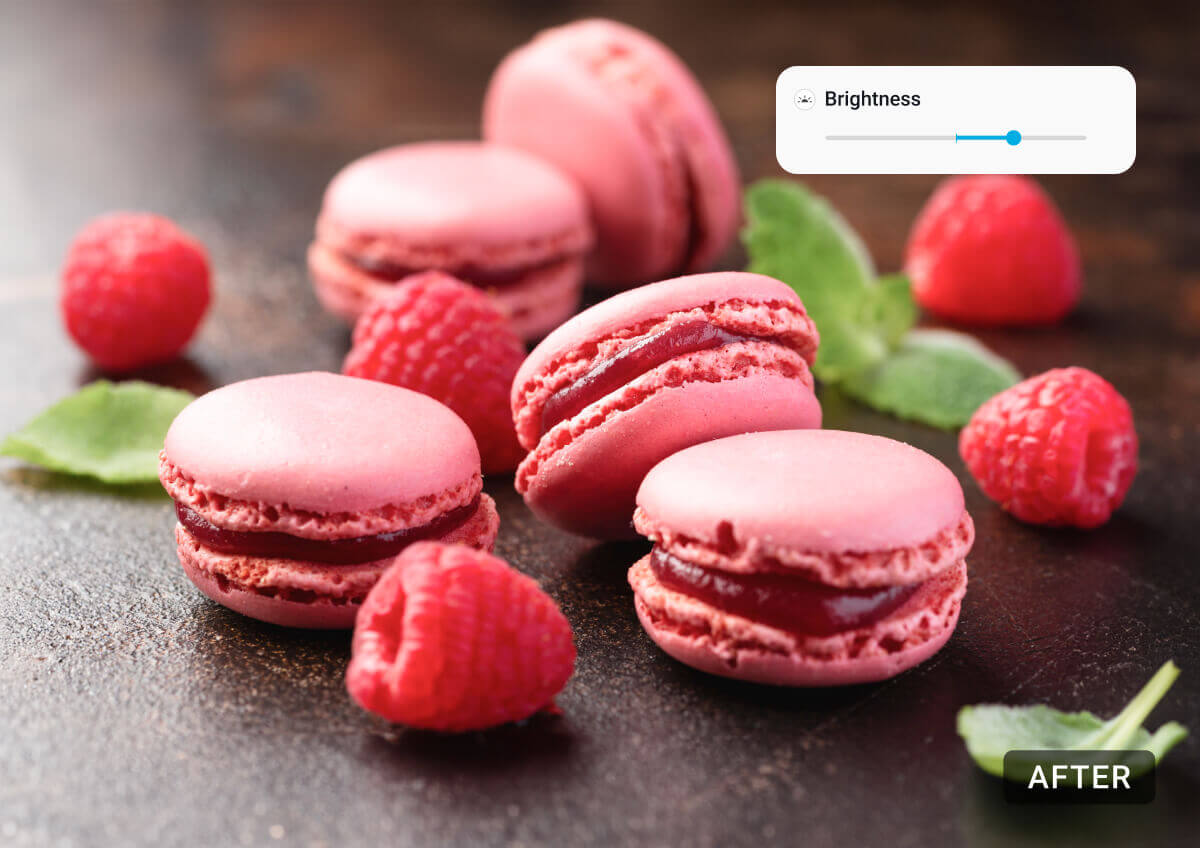
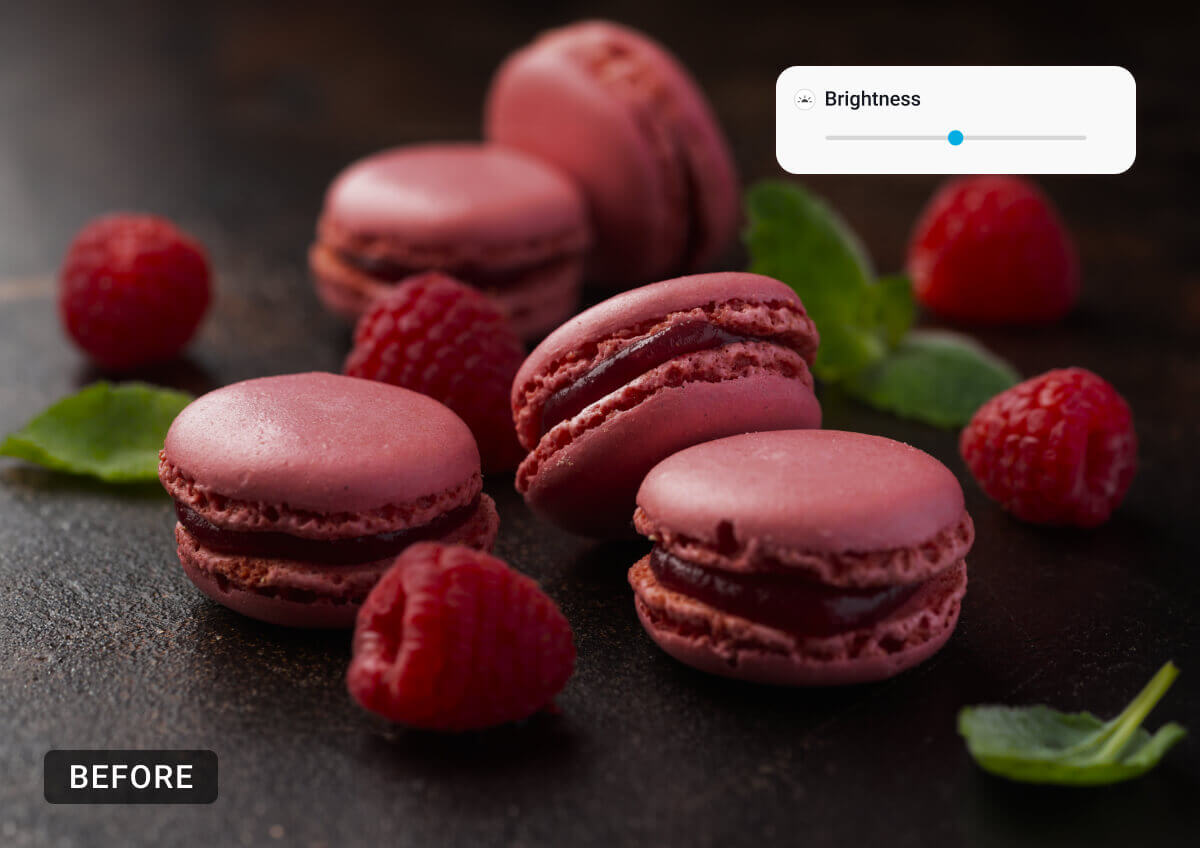
Éclaircir une Photo Sombre via la Luminosité
Grâce à un outil d’éclaircissement en ligne, vous pouvez augmenter la luminosité pour rendre la photo plus claire et soignée. Cet ajustement permet de mieux voir l’ambiance et les personnes, idéal pour le partage sur les réseaux sociaux.
Éclaircir une Image avec les Hautes Lumières
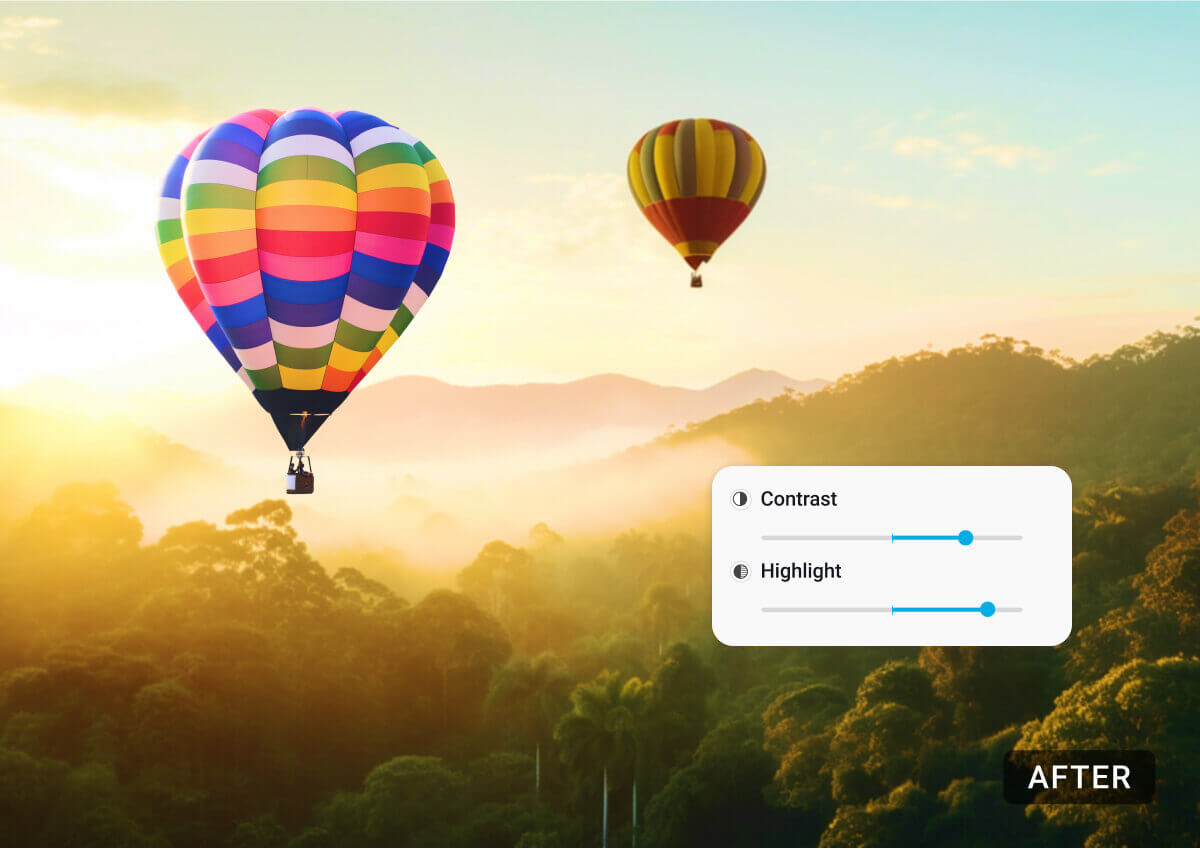
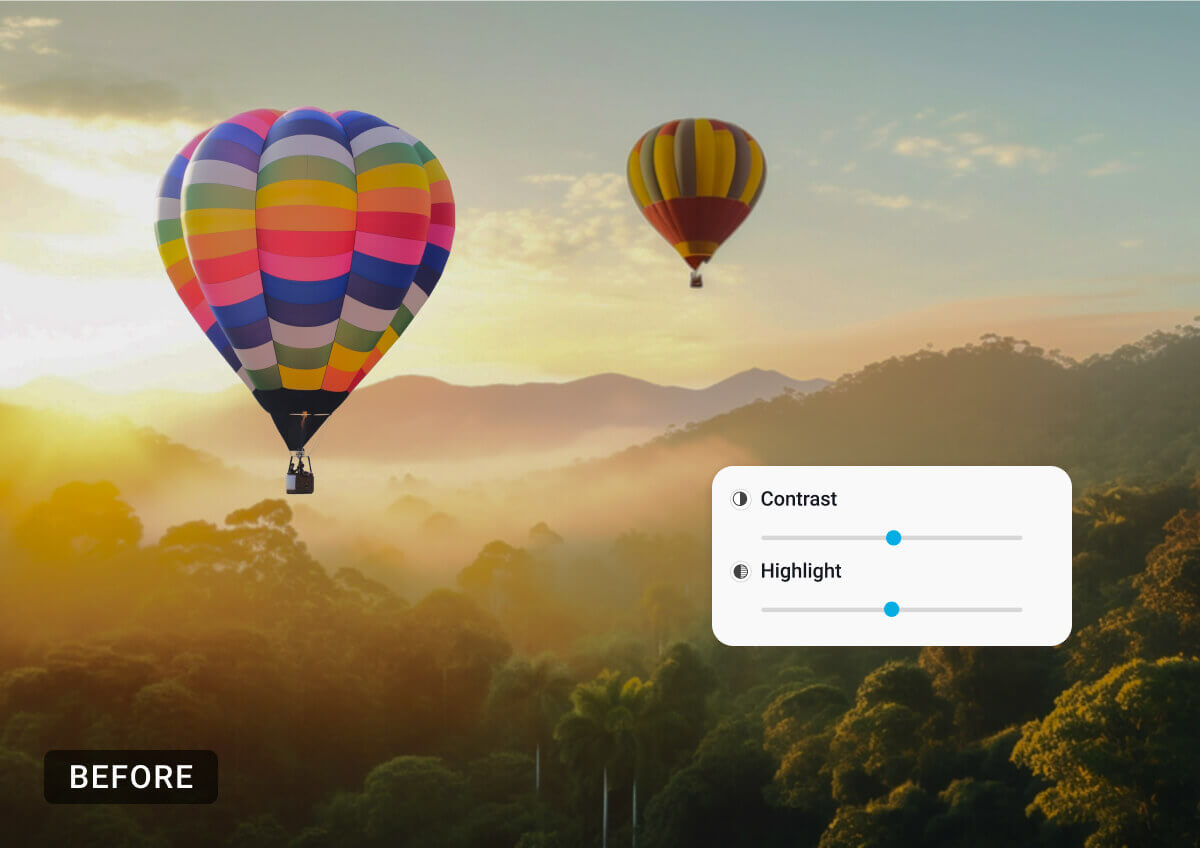
L'amélioration des hautes lumières peut faire ressortir les couleurs et les textures subtiles du ciel et du paysage. Cela rend la photo plus saisissante et détaillée, idéale pour l'impression ou pour enrichir votre blog de voyage.
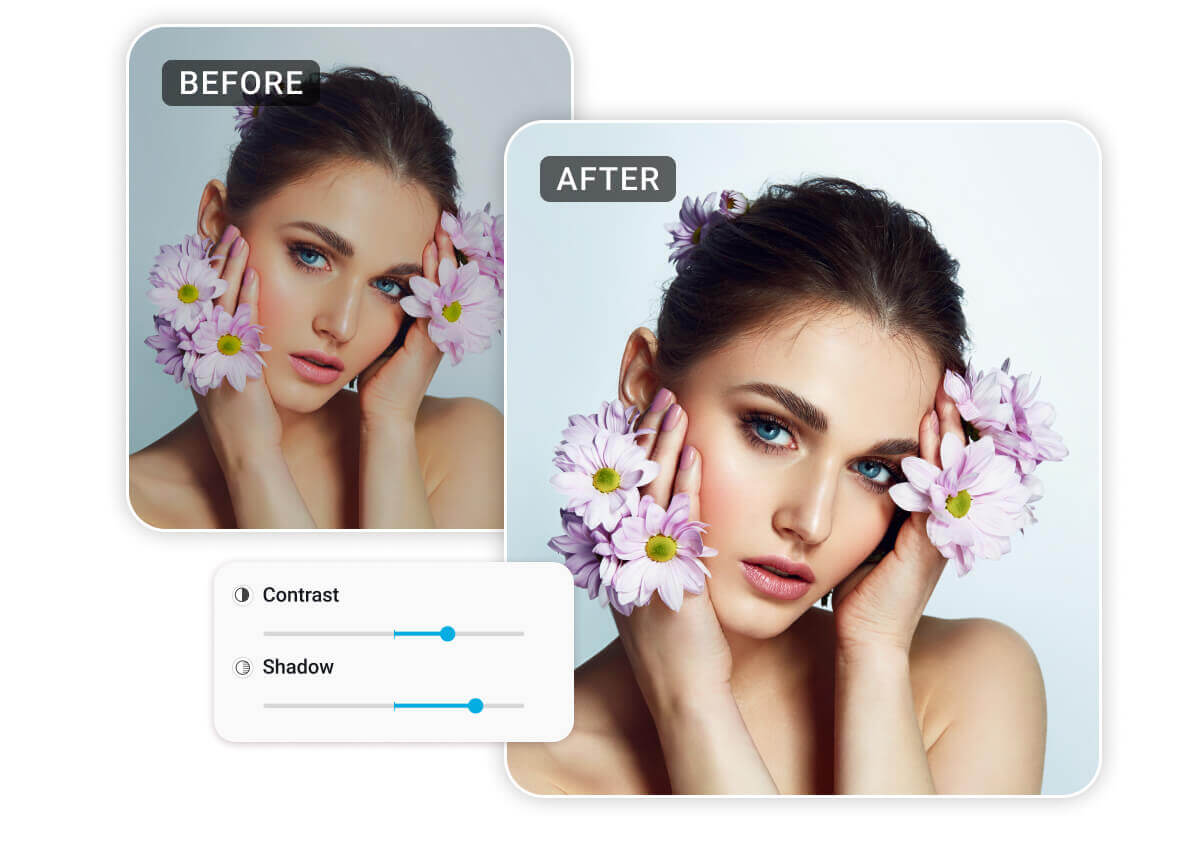
Ajuster Contraste et Ombres pour plus de Profondeur
En ajustant les ombres et le contraste, vous pouvez adoucir les zones sombres et faire ressortir les couleurs, donnant ainsi une touche professionnelle à l'image. Idéal pour mettre à jour votre photo de profil ou créer un rendu soigné pour votre portfolio.
Comment Améliorer la Couleur et la Lumière d'une Photo en Ligne ?

Importer une Photo
Allez sur YouCam Éditeur photo en ligne et cliquez sur le bouton pour sélectionner la photo que vous souhaitez modifier.

Ajuster la Luminosité et le Contraste
Une fois votre photo importée, utilisez les curseurs de luminosité et de contraste pour améliorer les zones claires et sombres de votre photo.
Modifier la Teinte et la Température
Accédez aux outils de réglage des couleurs et ajustez la teinte pour ajouter une dominante de couleur et de température pour rendre la photo plus chaude ou plus froide.

Enregistrer et Télécharger
Après avoir effectué vos ajustements, cliquez sur le bouton d'enregistrement pour télécharger votre photo modifiée en HD.
FAQ : Ajuster Couleurs Images
Comment puis-je régler la luminosité de ma photo ?
Après avoir importé votre photo, utilisez le curseur de luminosité dans les outils de retouche pour augmenter ou diminuer la luminosité selon vos besoins.
À quoi sert le réglage de la teinte ?
Le réglage de la teinte vous permet d'ajouter une dominante de couleur à votre photo, comme un bleu froid ou un rouge chaud, afin de créer différents effets visuels.
Comment corriger la température de couleur de ma photo ?
Utilisez le curseur de température dans les outils de réglage des couleurs pour rendre votre photo plus chaude (plus jaune) ou plus froide (plus bleue) afin d'obtenir un équilibre des couleurs naturel.
Comment puis-je rendre les couleurs de ma photo plus vibrantes ?
Ajustez le curseur de saturation pour renforcer la vibrance des couleurs de votre photo, les rendant ainsi plus accrocheuses.
Puis-je enregistrer ma photo modifiée en haute résolution ?
Oui, après avoir effectué vos ajustements, cliquez sur le bouton de sauvegarde pour télécharger votre photo modifiée en haute résolution.
Comment retoucher les couleurs d'une photo ?
Pour retoucher les couleurs d'une photo, vous pouvez utiliser les nouveaux outils de réglage de couleur de YouCam Éditeur en ligne. Voici comment procéder :
- Saturation : Ajustez le curseur de saturation pour rendre les couleurs de votre photo plus vibrantes ou plus douces. Cela rendra vos images plus accrocheuses en intensifiant les couleurs.
- Teinte : Modifiez la teinte pour changer les tons dominants de votre photo, en rendant les couleurs plus chaudes ou plus froides selon vos préférences.
- Haute lumière : Utilisez l'outil de haute lumière pour éclaircir les zones lumineuses de l'image. Cela permet de mieux faire ressortir les détails dans les parties les plus éclairées.
- Ombres : Ajustez les ombres pour éclaircir ou adoucir les zones sombres, améliorant ainsi les détails dans les parties les plus sombres de la photo.
Correction couleurs : comment améliorer l'intensité des couleurs sur mes photos ?
Pour améliorer l'intensité des couleurs sur vos photos, vous pouvez utiliser les outils de réglage de couleur de YouCam Éditeur en ligne. Ajustez la saturation pour rendre les couleurs plus vibrantes et accrocheuses, modifiez la teinte pour influencer les tons chauds ou froids de l'image, et utilisez les réglages des hautes lumières et des ombres pour éclaircir les zones lumineuses et adoucir les zones sombres. Ces ajustements permettent de donner plus de vie et de détails à vos photos, les rendant plus dynamiques et esthétiques.


