

 Télécharger sans filigraneAccès aux Outils de Retouche Photo IARetour des crédits non utilisés




Retouche Photo Visage en Ligne IA
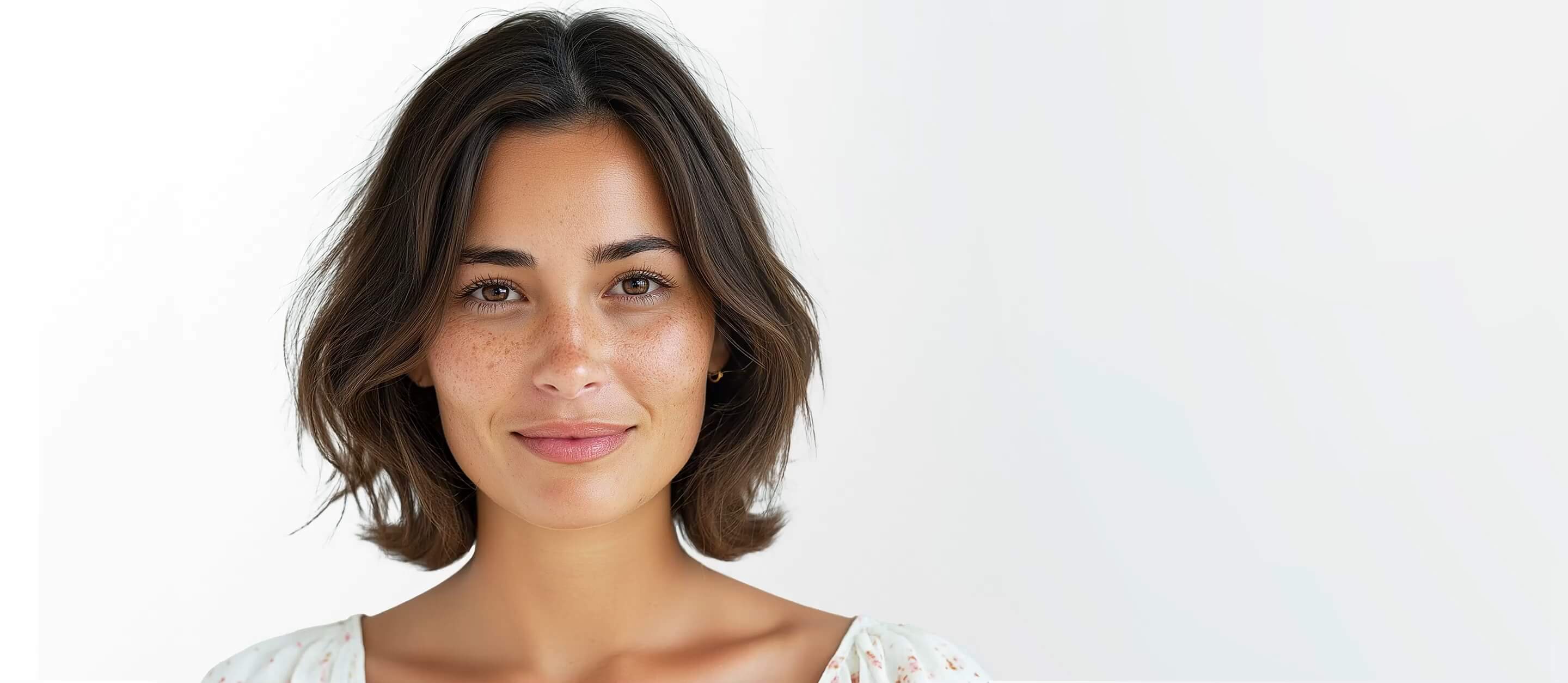
Transformez vos photos en un clin d'œil grâce à notre outil de retouche visage par IA. Éliminez les poches sous les yeux, les imperfections, les rides et les cernes en quelques secondes.




Améliorez votre Visage via Retouche Visage IA
Transformez vos photos grâce à notre outil IA avancé qui élimine les poches sous les yeux, les imperfections, les rides et les cernes en quelques secondes. Profitez de résultats impeccables grâce à des curseurs faciles à utiliser pour ajuster chaque détail et sublimer chaque image.
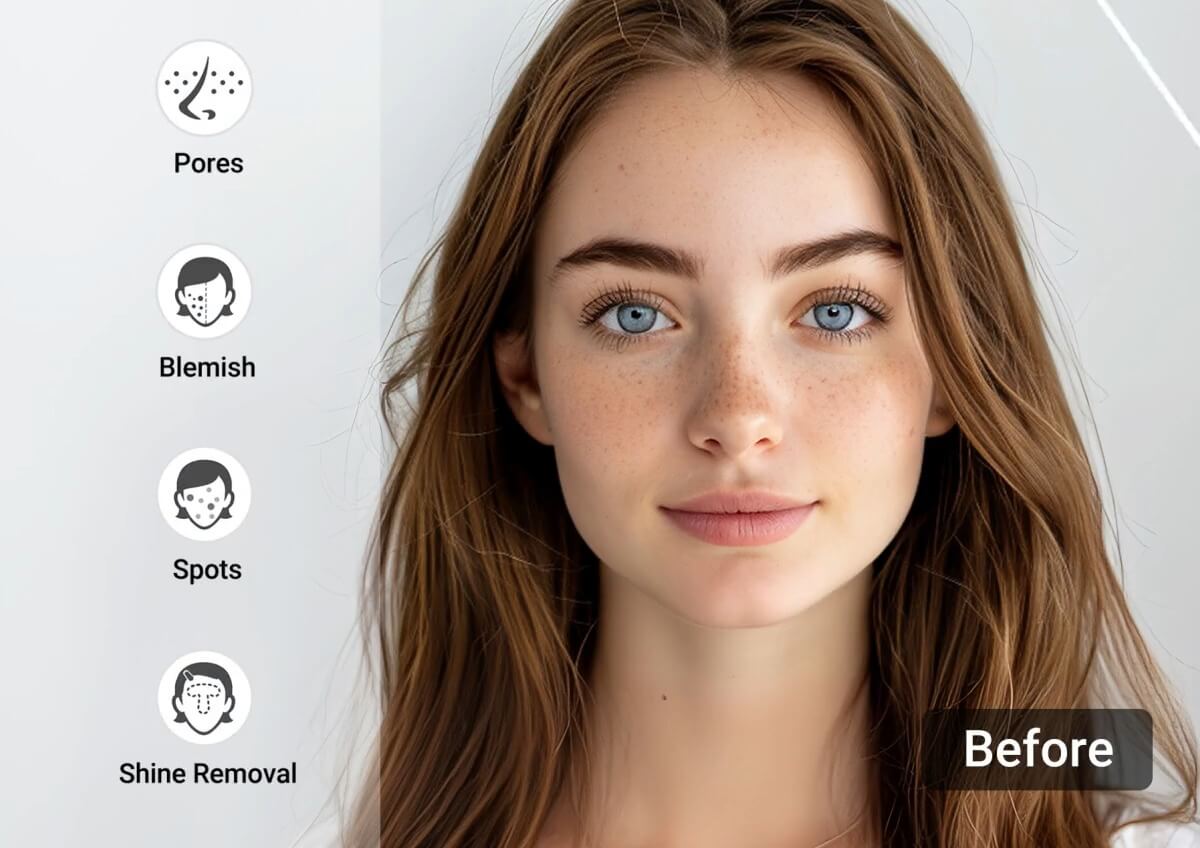
4 Points Forts de notre Outil de Retouche Visage en Ligne
Peau Parfaite via Correcteur d’Imperfections IA
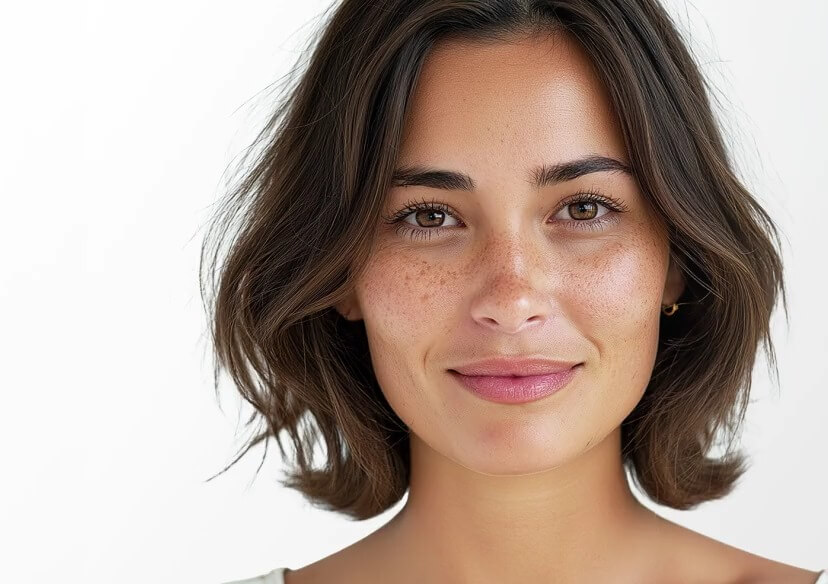
Obtenez un teint parfait grâce à notre correcteur d’imperfections IA ! Choisissez « Imperfection » pour éliminer rapidement les défauts, ou sélectionnez « Taches », « Rougeurs », « Anti-brillance » ou « Texture » pour des ajustements plus ciblés. Quel que soit le problème de peau rencontré, notre outil s’en charge pour garantir une peau impeccable sur chaque photo.
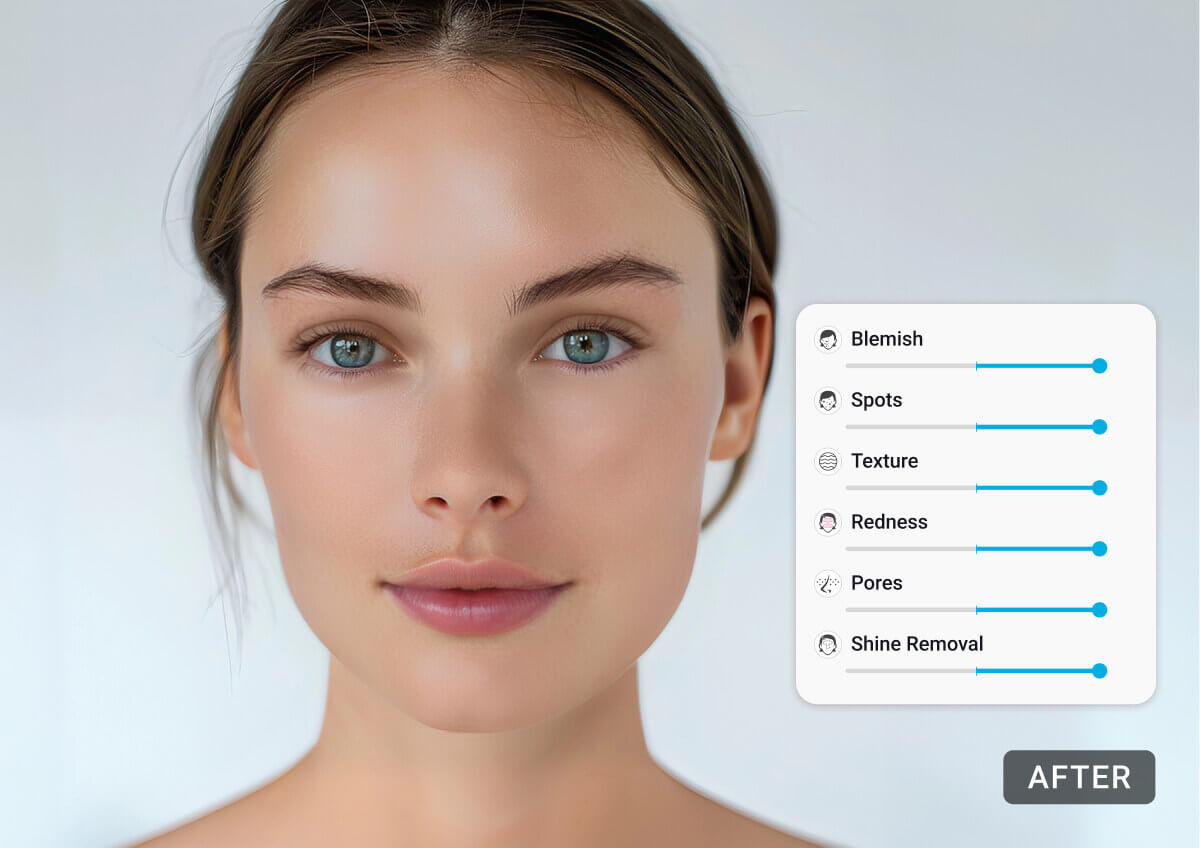
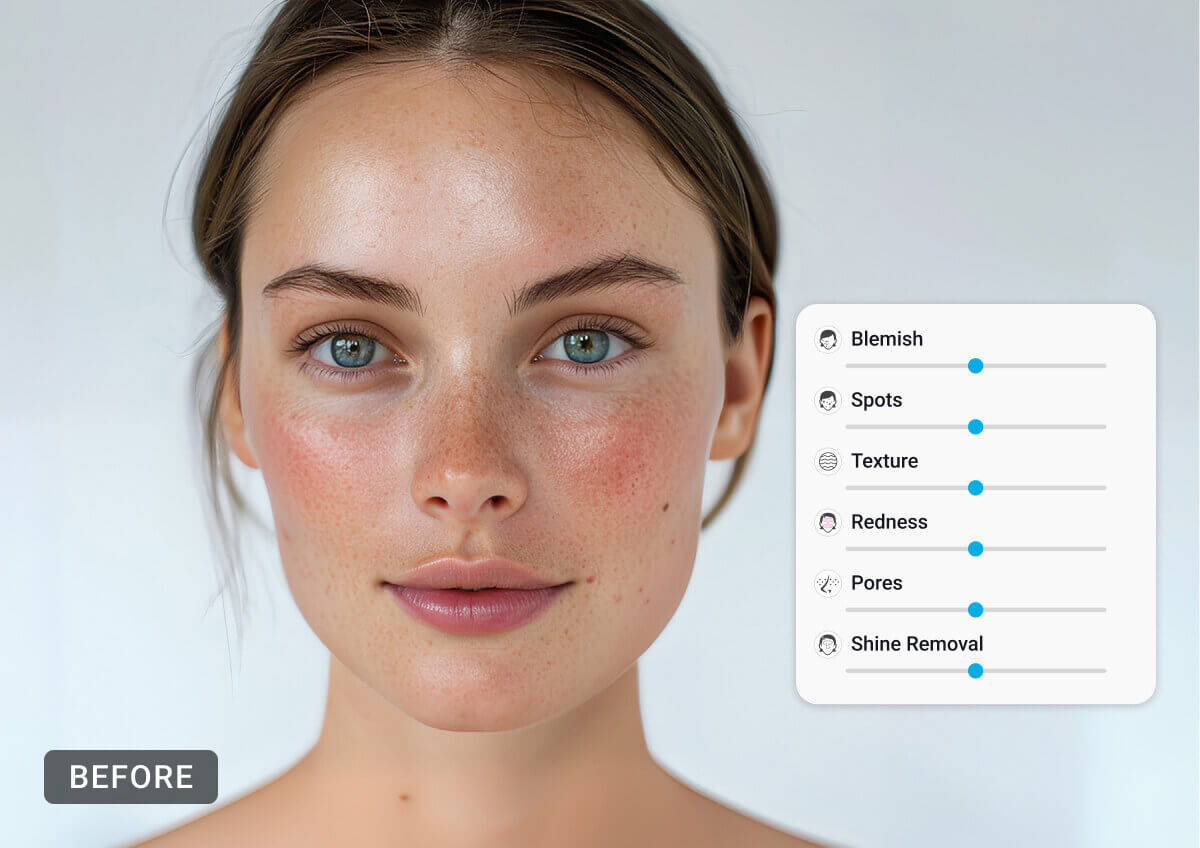

Lisser les Rides du Visage en un Clic
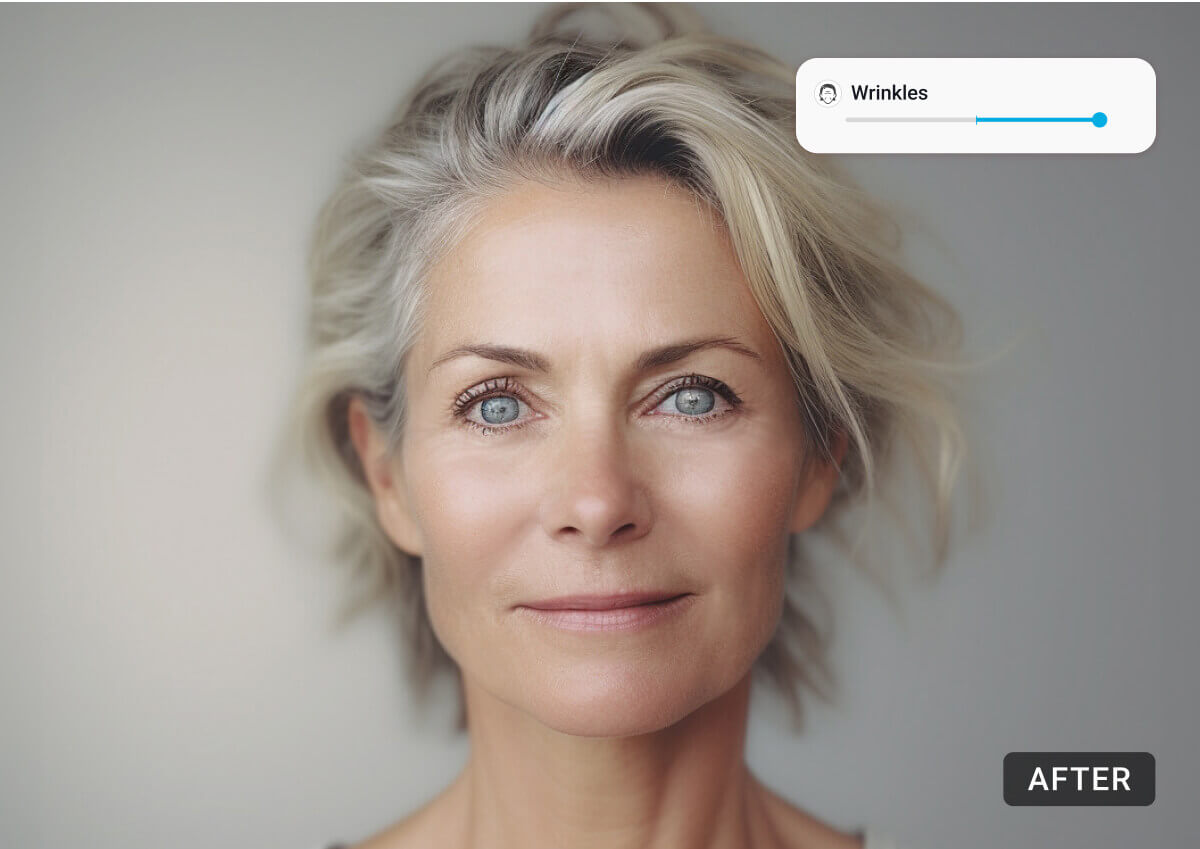
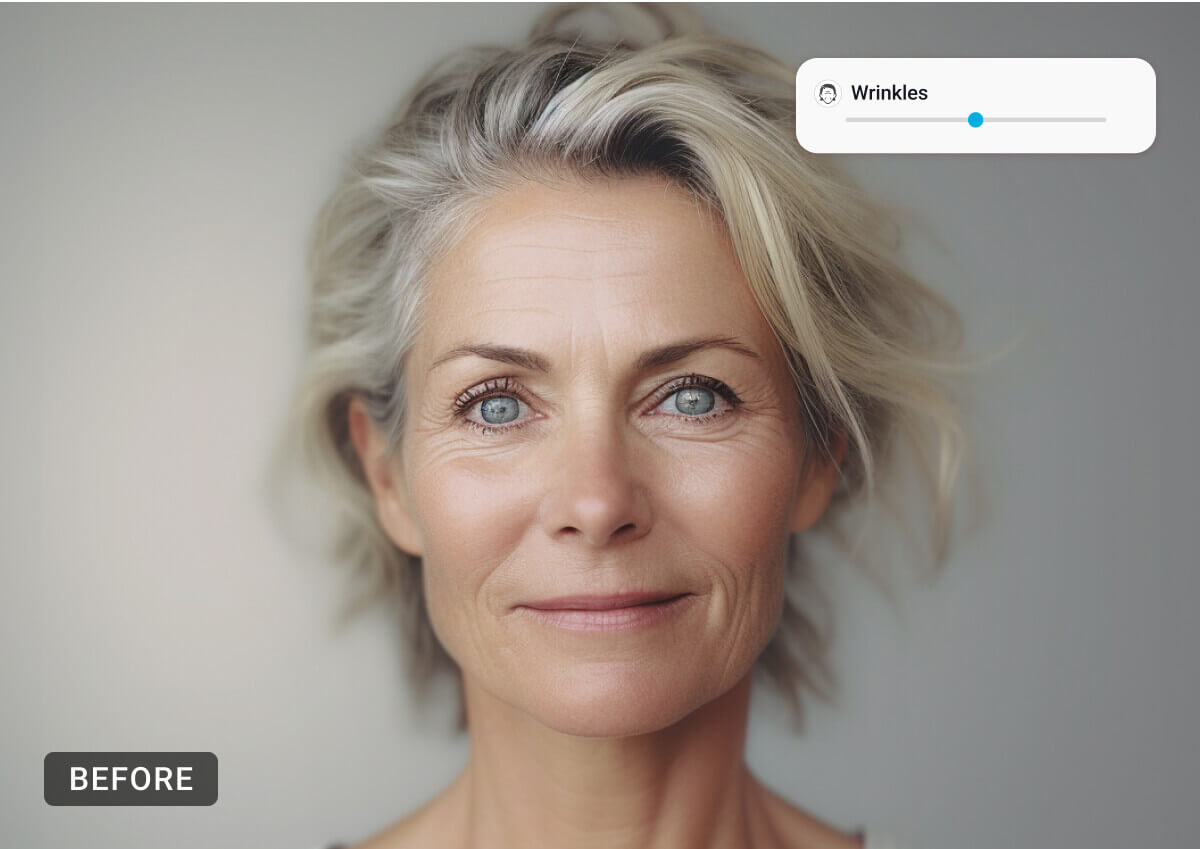
Envie de rajeunir votre peau ? Notre outil IA facilite le lissage des rides. Il vous suffit de choisir "Rides" et de laisser l’IA faire sa magie, pour obtenir une photo de votre visage avec une peau plus lisse et plus jeune.
Supprimer les Poches sous les Yeux Instantanément
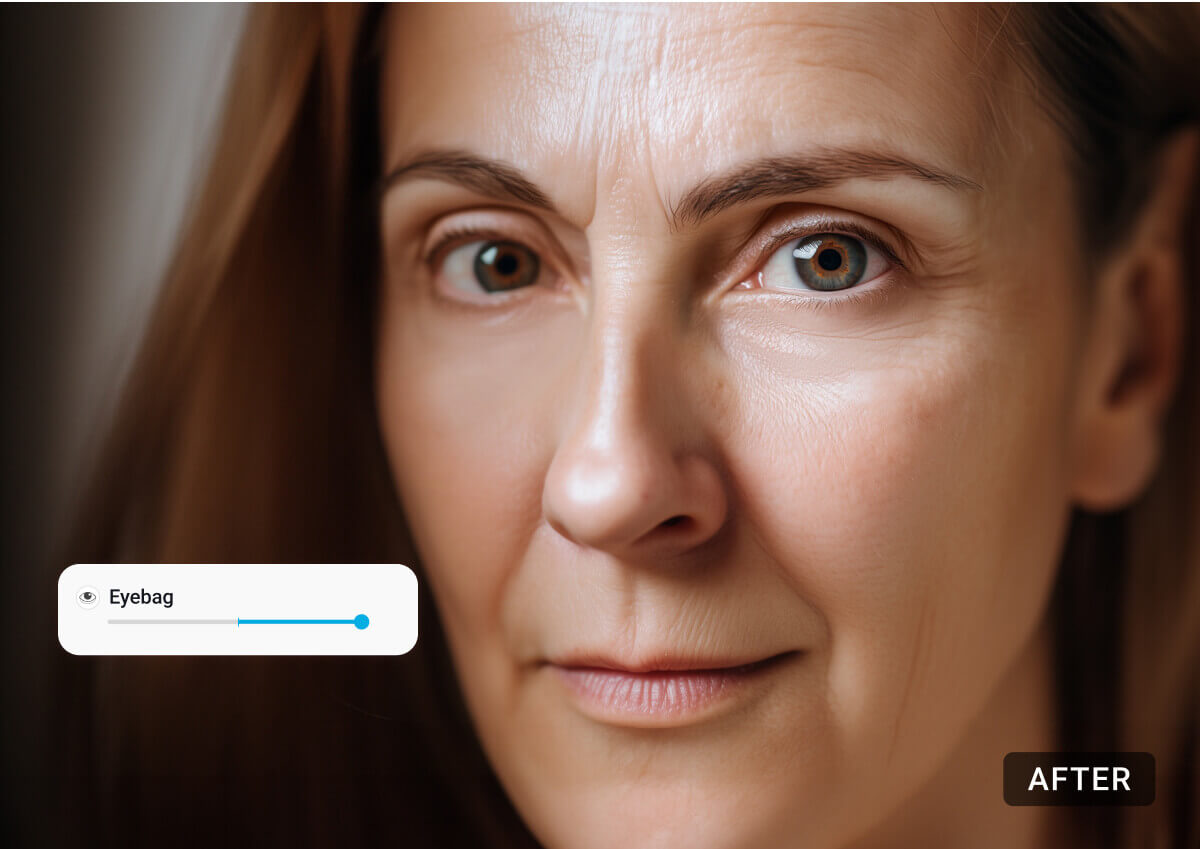
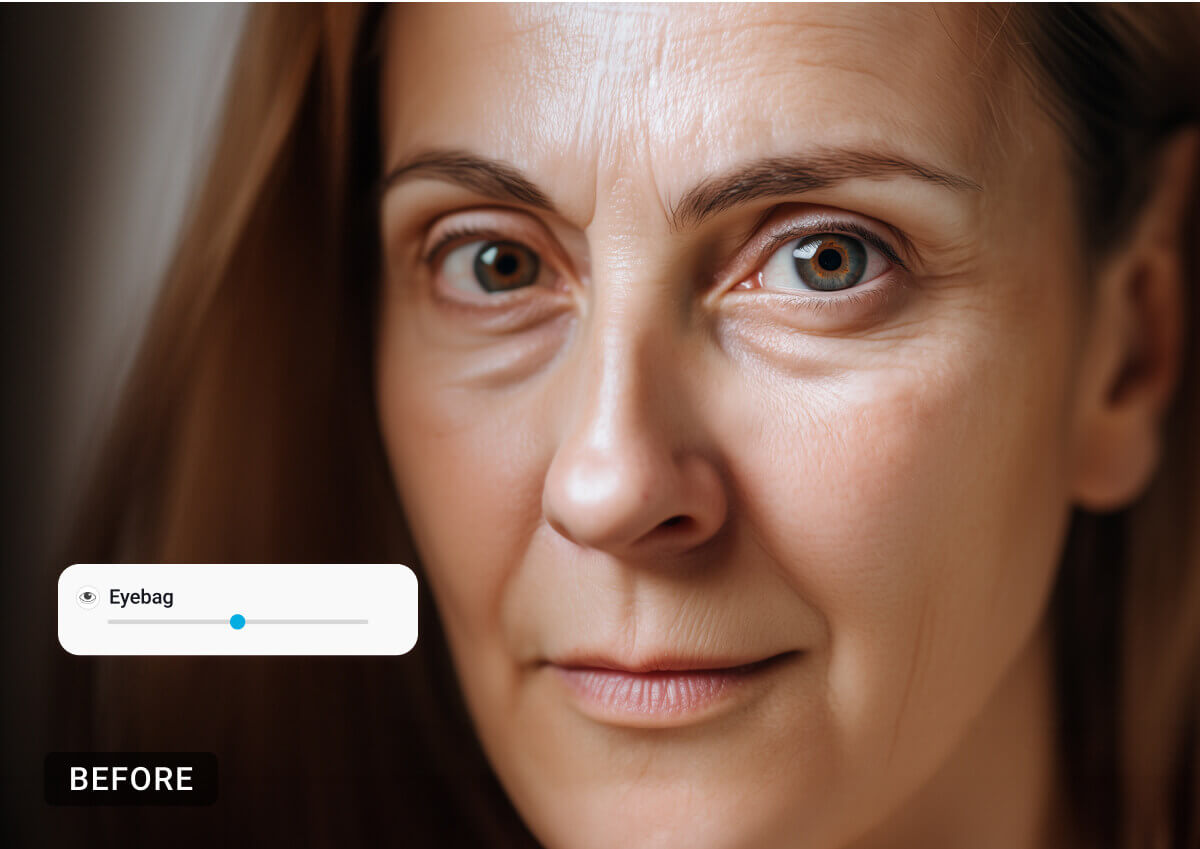
Marre d’avoir l’air fatigué ? Notre outil IA de suppression des poches sous les yeux est là pour vous aider ! Choisissez simplement « Poches » et faites glisser le curseur pour les effacer facilement. En quelques secondes, vous aurez un regard frais et reposé.
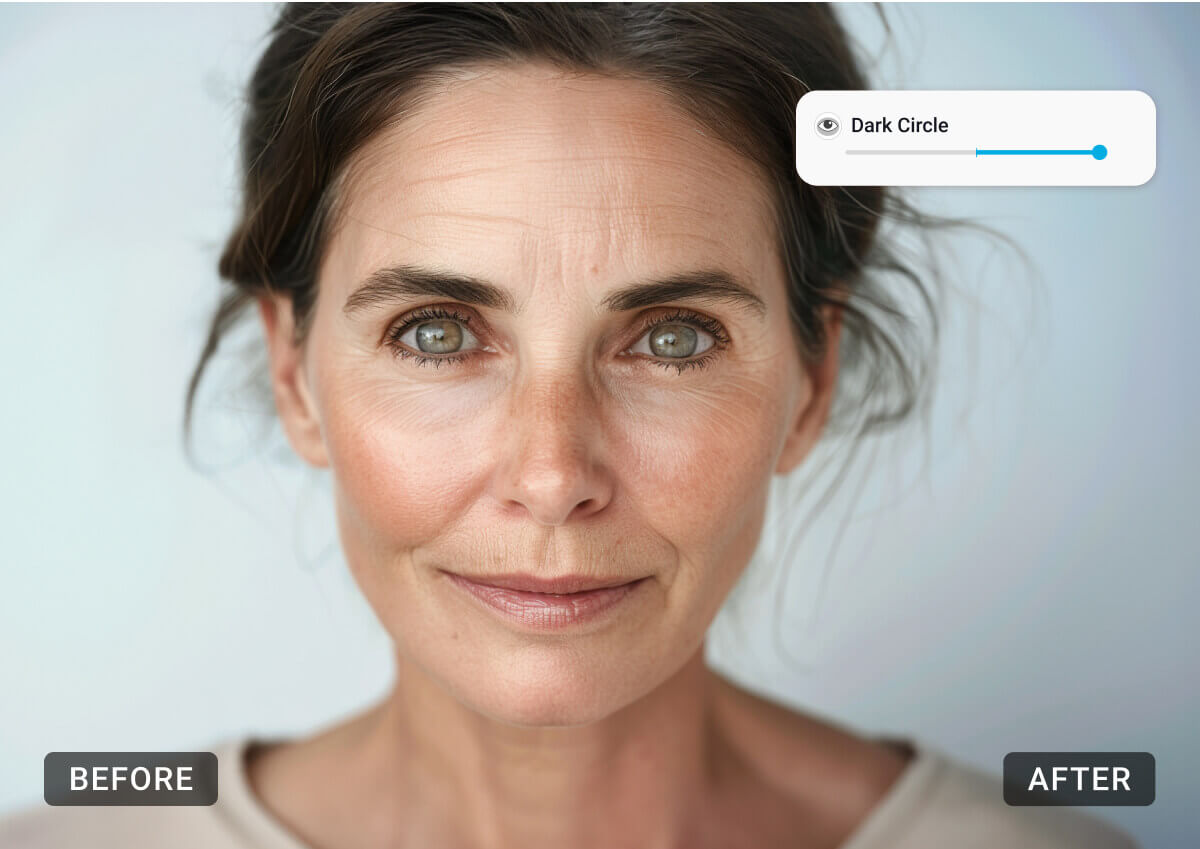
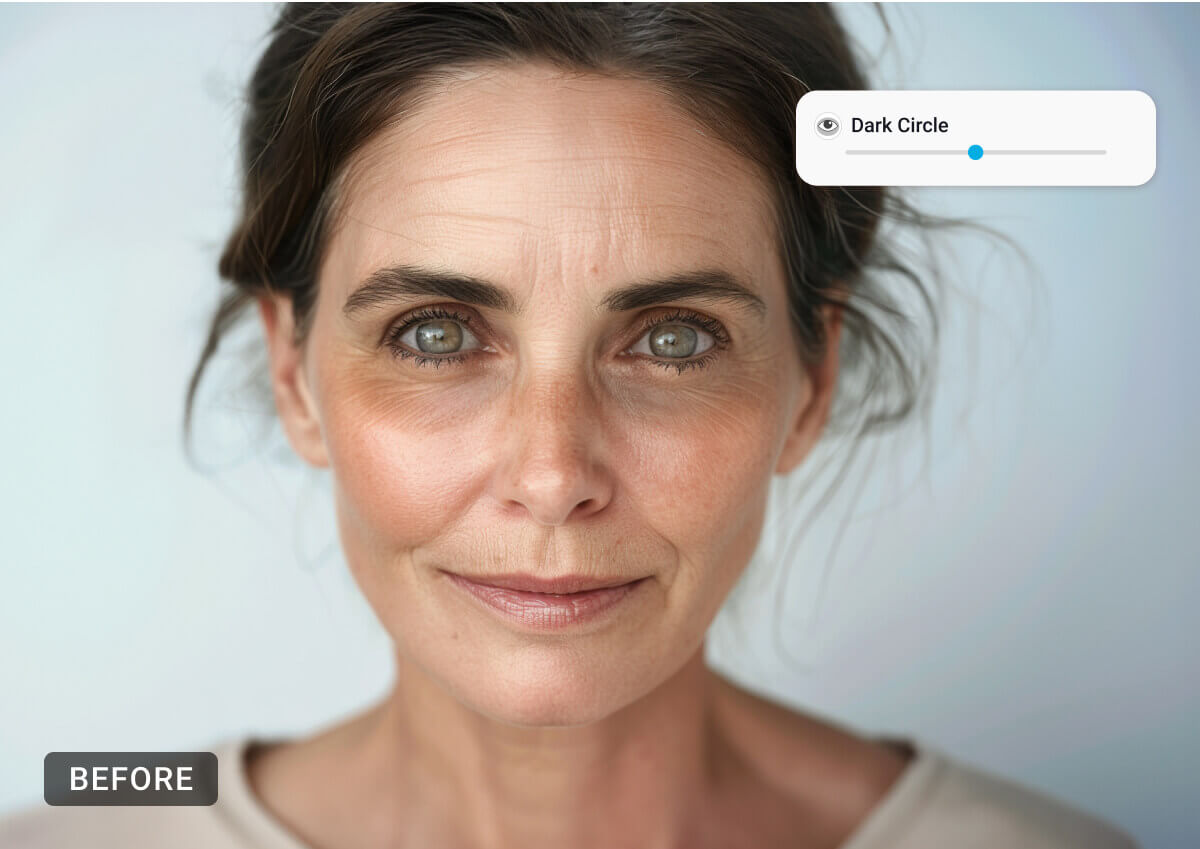
Supprimer les Cernes sous les Yeux et Illuminer le Regard
Des cernes qui vous donnent un air fatigué ? Illuminez votre regard avec notre outil IA de suppression des cernes. Sélectionnez "Cernes" et regardez l’IA effacer ces ombres, pour un regard vif et reposé. Dites adieu aux yeux fatigués et bonjour à un regard éclatant et réveillé !
Comment Retoucher un Visage sur une Photo en Ligne via IA ?
Importer une Photo
Commencez par importer la photo que vous souhaitez retoucher. Cliquez simplement sur le bouton "Importer" et sélectionnez votre image depuis votre appareil.

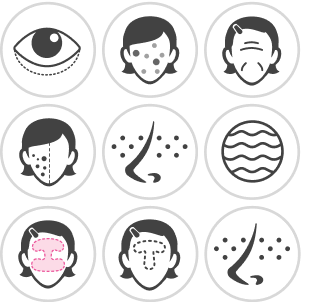
Sélectionner l'Outil Retouche Photo
Choisissez l’outil de retouche spécifique dont vous avez besoin, comme « Poches sous les yeux, Imperfections, Rides ou Cernes ». Cela activera la fonction IA pour cet ajustement particulier.
Utiliser les Curseurs de Retouche pour Modifier votre Visage
Ajustez l’intensité de l’effet de retouche en déplaçant le curseur. Affinez les réglages jusqu’à obtenir le rendu souhaité pour votre photo.
Télécharger votre Photo
Une fois que vous êtes satisfait du retouche, cliquez sur le bouton "Télécharger" pour enregistrer votre photo améliorée sur votre appareil. Profitez de votre image parfaite !
FAQ : Retouche Visage en Ligne
Comment puis-je commencer à retoucher ma photo ?
Commencez par importer votre photo. Cliquez sur le bouton « Importer » et sélectionnez votre image depuis votre appareil.
Quelles options de retouche du visage sont disponible ?
Vous pouvez choisir parmi plusieurs options : « Poches sous les yeux » pour les poches, « Imperfections » pour les boutons, « Rides » pour les rides, et « Cernes » pour les cernes.
Comment puis-je ajuster l'effet de retouche ?
Après avoir sélectionné l’outil de retouche, déplacez le curseur pour ajuster l’intensité de l’effet. Affinez jusqu’à obtenir le résultat souhaité.
Comment enlever les poches sous les yeux sur ma photo ?
Choisissez « Poches sous les yeux » et faites glisser le curseur pour effacer facilement les poches et obtenir un regard frais.
Comment lisser les rides sur ma photo ?
Sélectionnez « Rides » et ajustez le curseur pour lisser les rides, donnant à votre peau un aspect jeune.
Comment puis-je illuminer mes yeux en supprimant les cernes ?
Choisissez "Cernes" et déplacez le curseur pour effacer les ombres et illuminer vos yeux pour un regard éclatant.


