


 Télécharger sans filigraneAccès aux Outils de Retouche Photo IARetour des crédits non utilisés





Supprimer Objet Vidéo IA
Effacez automatiquement les objets, personnes et filigranes de vos vidéos avec un suivi de mouvement hyper précis. Pas besoin de logiciel complexe grâce à cette gomme vidéo magique.



L’Outil Ultime Supprimer un Objet sur Vidéo
Auto-Détection IA avec Suivi du Mouvement
- Suppression intelligente d’objets, filigrane, logos : Peignez sur les éléments indésirables pour les effacer de la vidéo.
- Effaceur de texte et de sous-titres : Supprimez les sous-titres ou les textes sans flouter l’arrière-plan.
- Pinceau et gomme de précision : Utilisez le curseur de taille du pinceau pour sélectionner des formes complexes, et l’outil gomme pour affiner votre sélection.
- Suivi de mouvement IA : Notre IA comprend les mouvements, garantissant que l’objet reste effacé même si la caméra ou le sujet bouge pendant le clip.

Effacez des Objets d’une Vdéo en 3 Etapes
Des filigranes bien visibles aux personnes en mouvement, nettoyez vos séquences en quelques clics.

Importez votre vidéo
Glissez-déposez votre fichier vidéo (60 secondes max.) dans l’éditeur. Choisissez l’onglet "Supprimer l'objet" ou "Supprimer le filigrane" selon vos besoins.
Formats pris en charge : MP4, MOV et M4V.


Peignez la zone
Ajustez la taille du pinceau et peignez sur l’objet indésirable. Vous avez fait une erreur ? Utilisez l’outil gomme pour affiner parfaitement votre masque de sélection.

Nettoyez et téléchargez
Cliquez sur Démarrer et regardez l’IA suivre et supprimer l’objet sur toutes les images. Prévisualisez la vidéo nettoyée et téléchargez votre résultat en HD.
Que peut supprimer l'Outil de Suppression d'Objets Vidéo IA ?
Effacez les Personnes de vos Vidéos de Voyage
Votre prise de vue parfaite a été gâchée parce que quelqu’un est entré dans le cadre ? Utilisez l'outil “Suppression Objet Vidéo” pour effacer les intrus ou les touristes de vos vlogs de voyage, et gardez toute l’attention sur vous.

Supprimez les Filigranes et les Logos de vos Vidéos
Vous réutilisez du contenu ? Supprimez facilement les filigranes des TikToks ou des vidéos de stock. Notre outil spécifique "Supprimer le filigrane" permet une sélection par zone pour effacer instantanément les logos dans le coin de vos vidéos.

Supprimez le Désordre et les Objets Indésirables de vos Vidéos
Un gobelet oublié, un câble qui traîne ou une poubelle peuvent ruiner l’esthétique d’une vidéo. Peignez sur ces distractions pour nettoyer votre arrière-plan et améliorer la qualité de production de vos clips.

Effacez le Texte Incrusté et les Sous-Titres
Vous avez besoin de récupérer les séquences brutes ? Supprimez le texte des images vidéo sans flouter l’action derrière. Idéal pour les monteurs qui doivent ajouter de nouvelles légendes localisées à des vidéos existantes.

FAQ : Outil de Suppression d’Objets Vidéo
Comment supprimer un objet d’une vidéo en ligne ?
Importez votre vidéo dans YouCam Editeur en Ligne. Sélectionnez l’onglet "Supprimer l'objet", utilisez l’outil pinceau pour peindre sur l’élément à supprimer, puis cliquez sur Générer. L’IA remplira automatiquement l’arrière-plan.
Puis-je supprimer des filigranes de vidéos ?
Oui. Nous proposons un onglet Supprimer le filigrane dédié. Vous pouvez utiliser une zone de sélection pour surligner les logos, horodatages ou filigranes, et l’IA les effacera image par image.
La gomme fonctionne-t-elle sur les objets en mouvement ?
Oui. YouCam utilise le suivi de mouvement par IA. Une fois que vous avez sélectionné l’objet sur une image, l’IA analyse le flux vidéo pour garantir que l’objet est supprimé tout au long du clip, même s’il bouge.
Puis-je ajuster la zone de sélection si je me trompe ?
Absolument. L’outil propose un bouton Sélectionner (pinceau) pour ajouter au masque et un bouton Gomme pour supprimer des parties du masque. Vous pouvez aussi ajuster le curseur de taille du pinceau pour un montage précis.
La suppression d’objets va-t-elle réduire la qualité de ma vidéo ?
Notre objectif est de maintenir la meilleure qualité possible. L’IA remplit intelligemment la zone supprimée pour correspondre aux pixels environnants, tout en gardant le reste de votre vidéo net et en haute résolution.
Quels formats vidéo sont pris en charge ?
Vous pouvez importer et modifier les formats vidéo courants, notamment MP4, MOV et M4V.
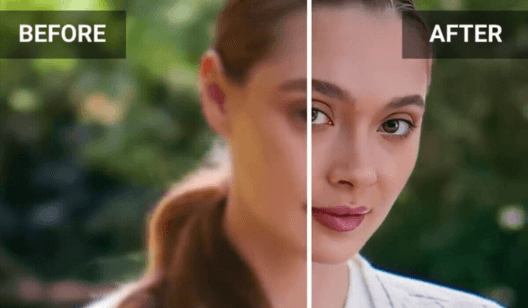
Boostez la qualité de vos vidéos avec l’outil d’amélioration vidéo par IA de YouCam. Notre IA puissante offre un rendu professionnel et des visuels clairs en quelques minutes !

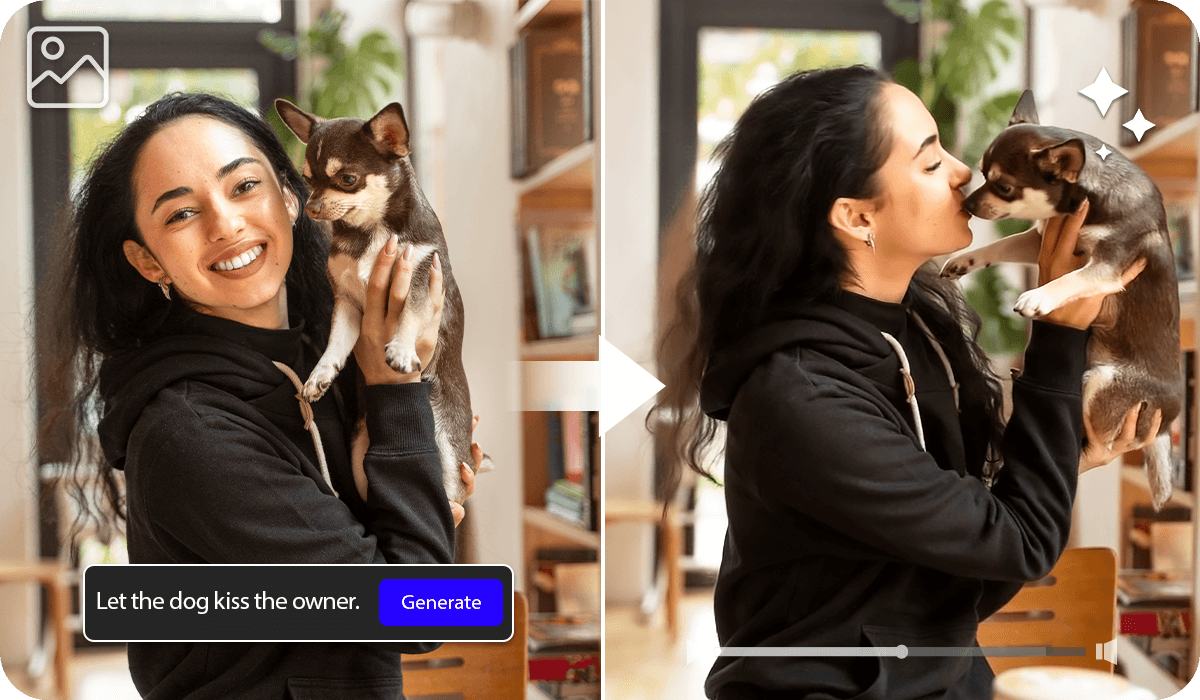
Donnez vie à n’importe quelle photo avec notre générateur avancé d’images en vidéo. Explorez notre large bibliothèque de modèles ou définissez votre propre style, c’est vous qui décidez !

Apportez la touche artistique finale à vos vidéos avec le filtre vidéo idéal. Explorez la large gamme de styles et d’ambiances de YouCam pour trouver le cadre parfait pour votre histoire.


