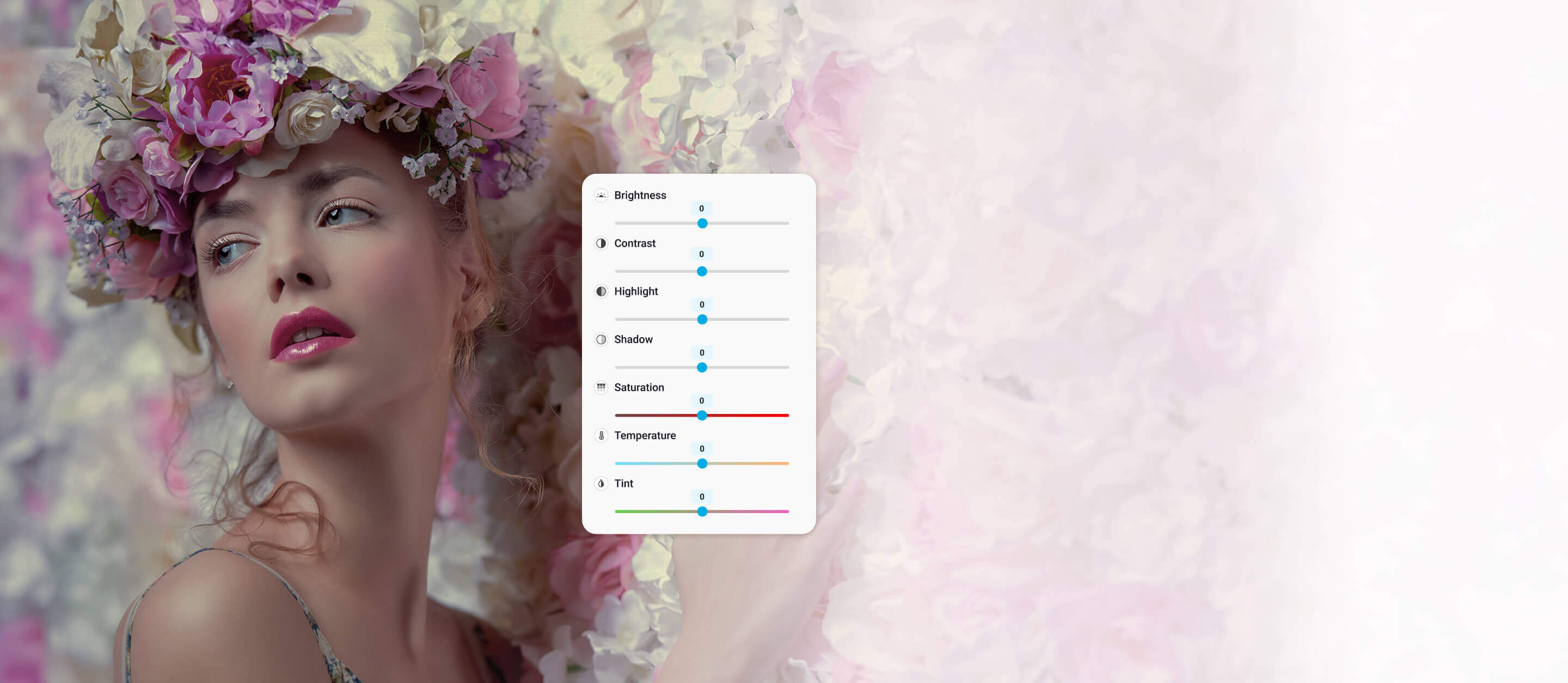


 Скачивайте без водяных знаковДоступ к инструментам редактирования фото с ИИНеиспользованные бонусы переносятся на следующий месяц





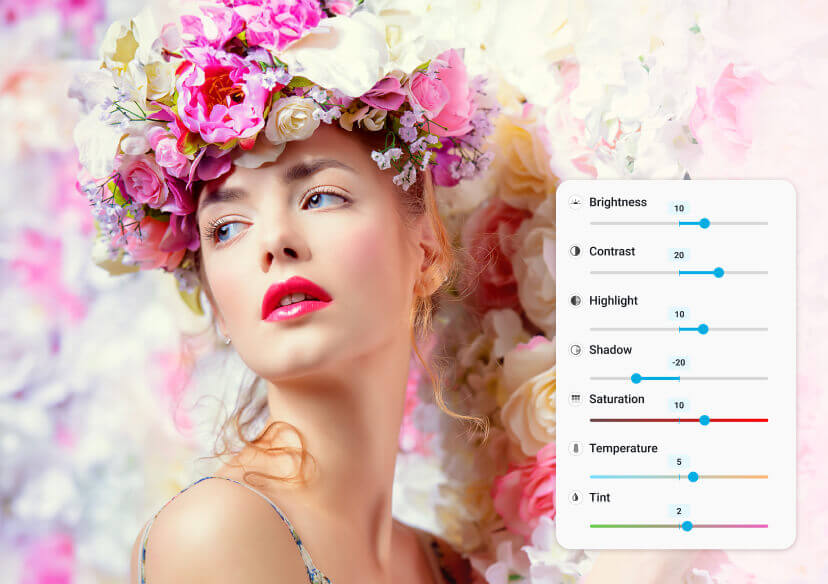
Корректируйте цвета и осветляйте ваши фото
Улучшайте свои фото с помощью нашего БЕСПЛАТНОГО онлайн-редактора фото. Настраивайте цвет, яркость, контраст и насыщенность всего в несколько кликов.


Легко исправляйте цвета на фото с помощью настройки цветокоррекции
Легко настраивайте оттенок, температуру и насыщенность, чтобы добиться идеальной цветокоррекции и преобразить ваши фото. Наш бесплатный онлайн-инструмент позволяет точно подстраивать цвета и создавать впечатляющие, яркие снимки. Раскройте весь потенциал ваших фотографий всего несколькими кликами!
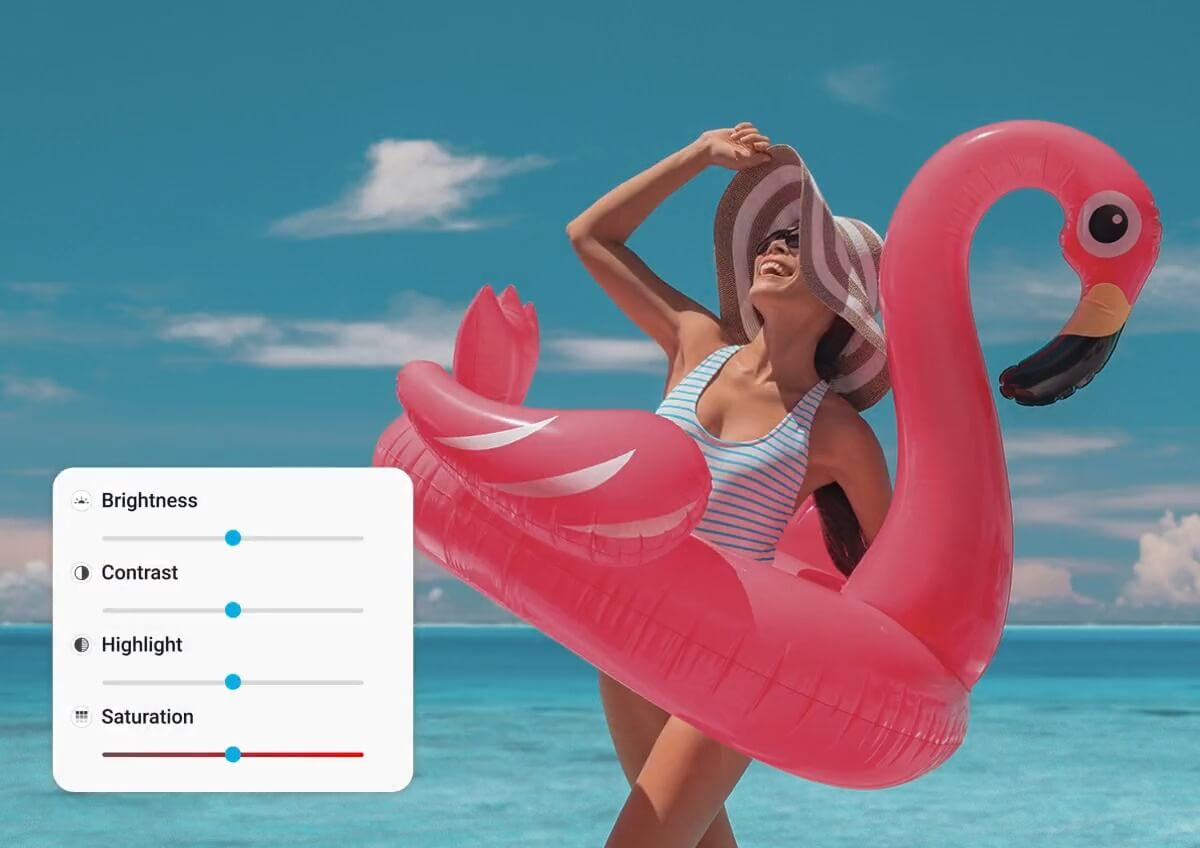
Настраивайте яркость с нашим онлайн-инструментом осветления фото
Настраивайте уровни яркости, контраст, тени и светлые участки, чтобы раскрыть скрытые детали и сочные цвета.
Наш бесплатный онлайн-инструмент помогает легко улучшать изображения и раскрывать их настоящий потенциал. Добивайтесь впечатляющих, профессиональных результатов всего в несколько кликов!
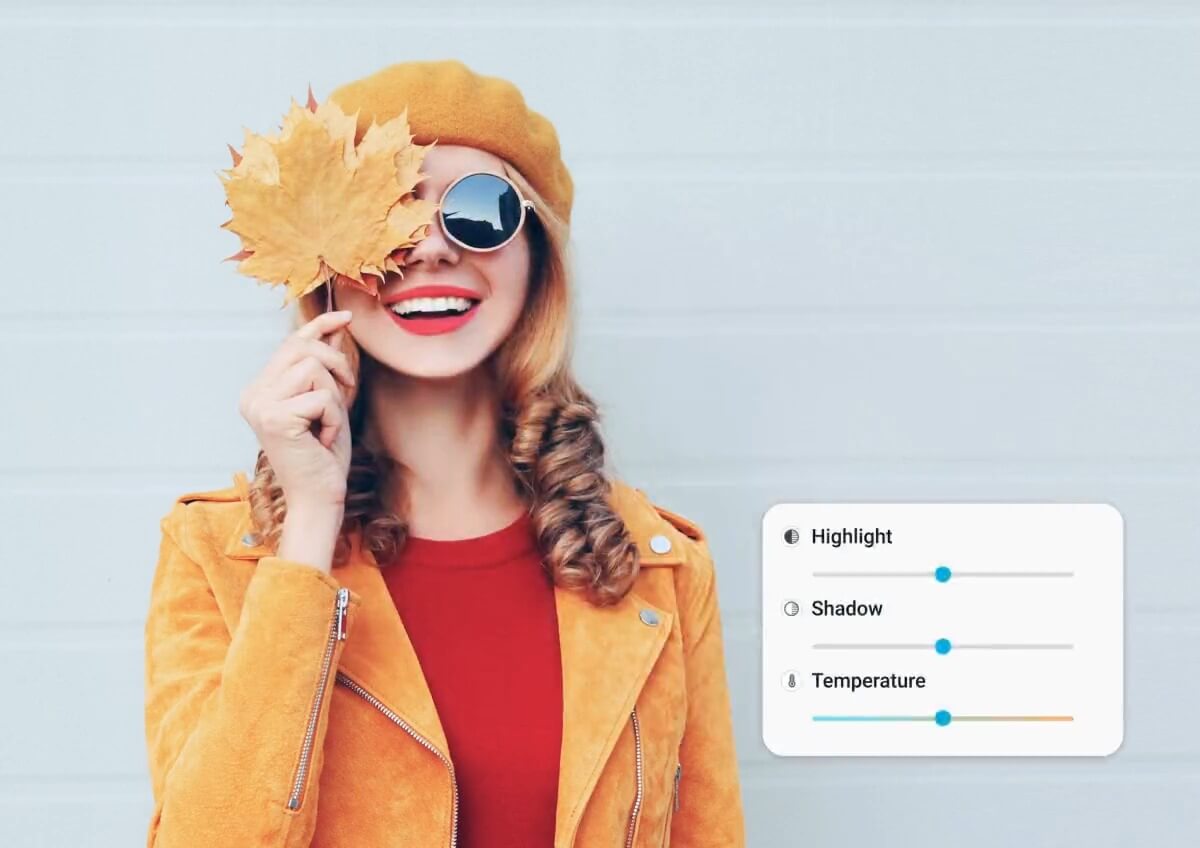
Усиливайте насыщенность цветов с помощью инструментов настройки цвета
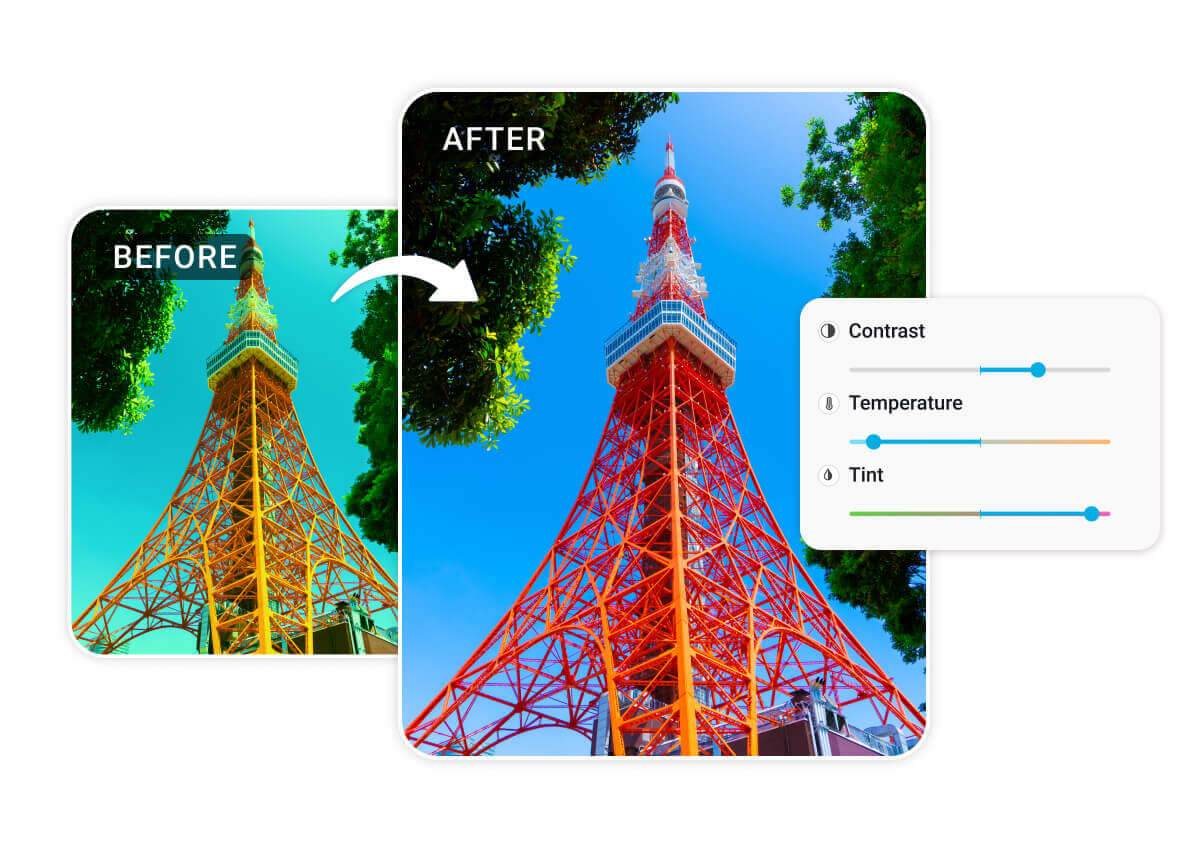
Меняйте цвет изображения: регулируйте оттенок для творческих эффектов
Хотите придать фото уникальный вид?
Регулировка оттенка позволяет добавить к изображению творческий цветовой оттенок, например холодный синий или тёплый красный. Это отлично подходит для творческих проектов или создания особого настроения на ваших фото.
Исправляйте баланс белого: регулируйте температуру для естественных тонов
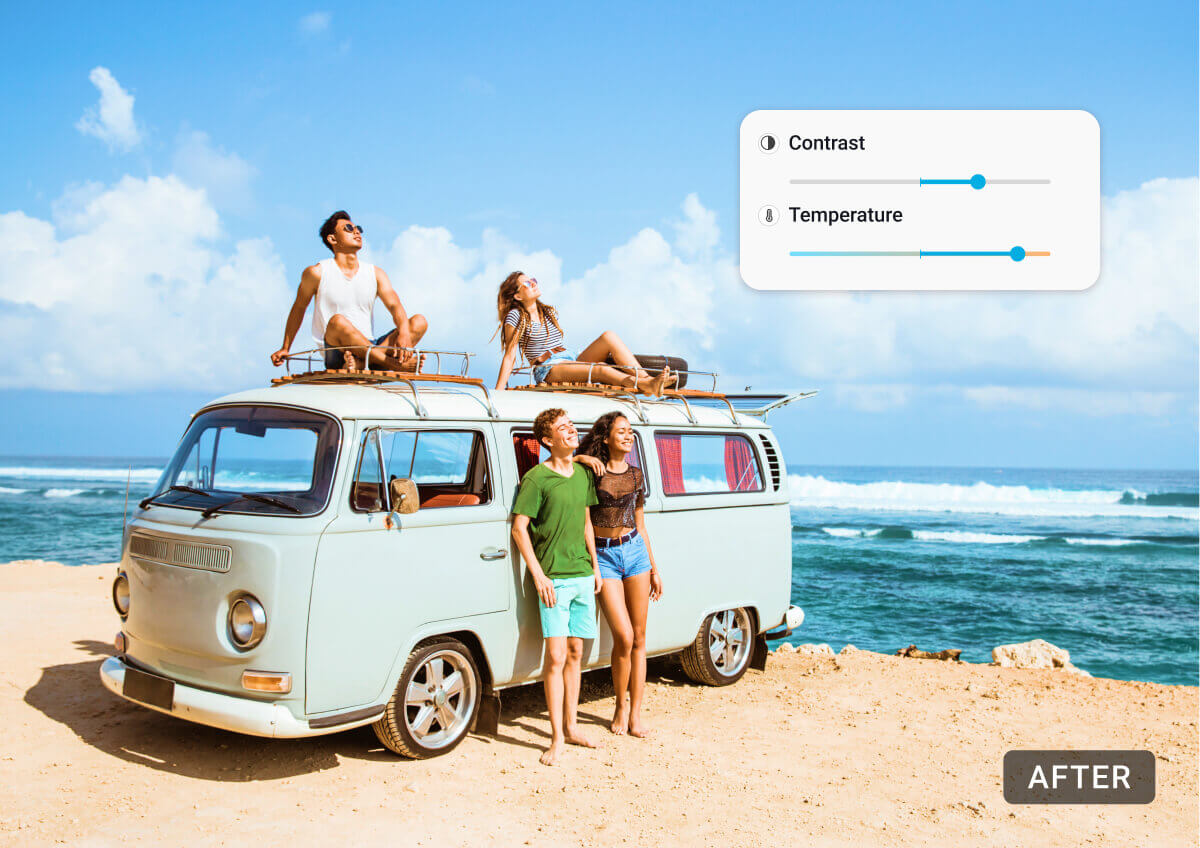
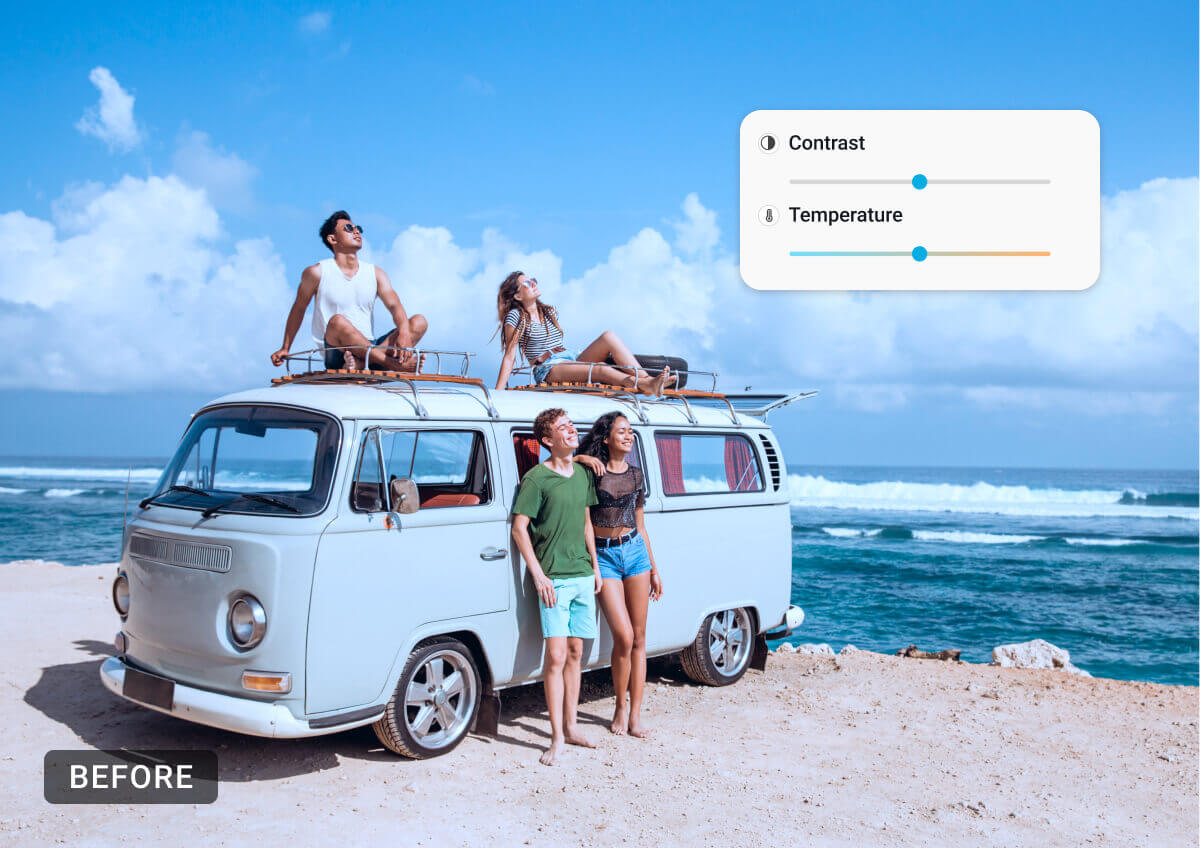
Есть фото, которое выглядит слишком тёплым или слишком холодным?
Регулировка температуры помогает скорректировать баланс белого, чтобы изображение выглядело более естественно. Это идеально, чтобы оттенки кожи и пейзажи выглядели правдоподобно.

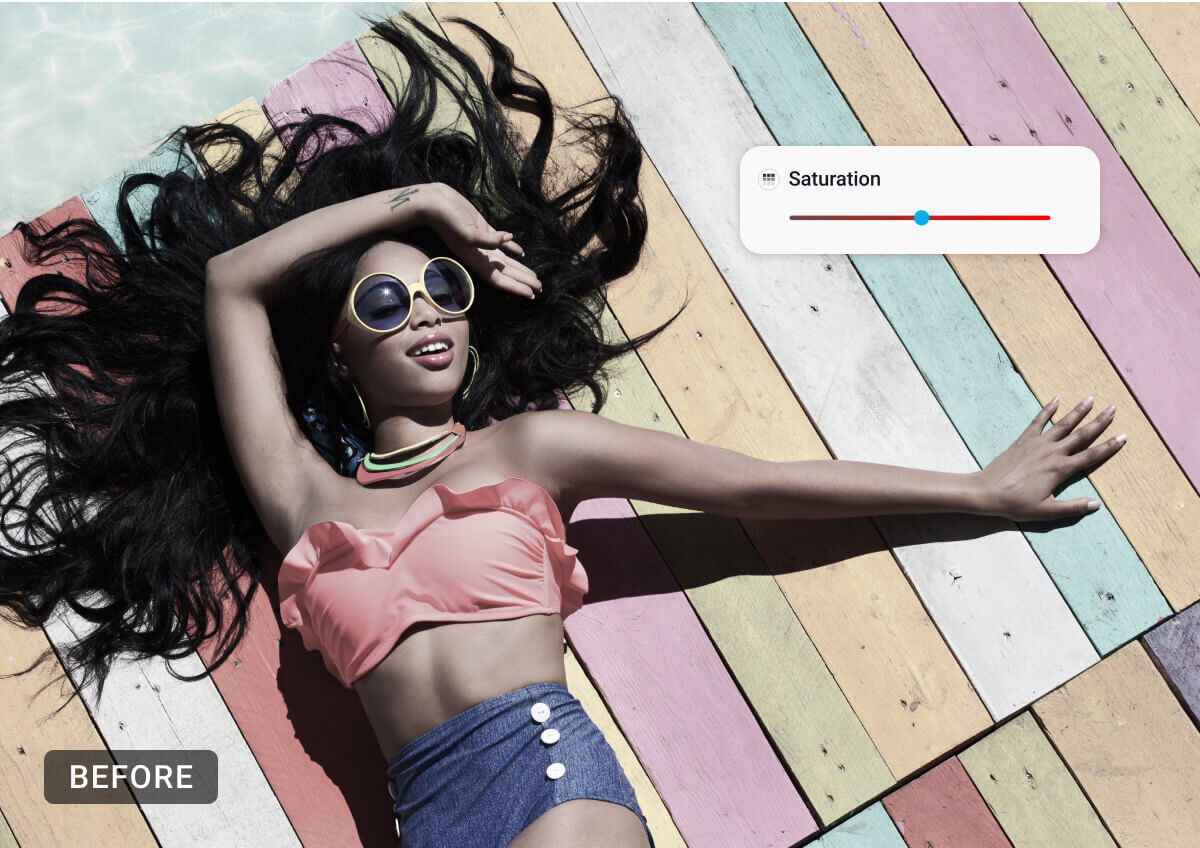
Усиливайте насыщенность: регулируйте цвет для более сочных оттенков
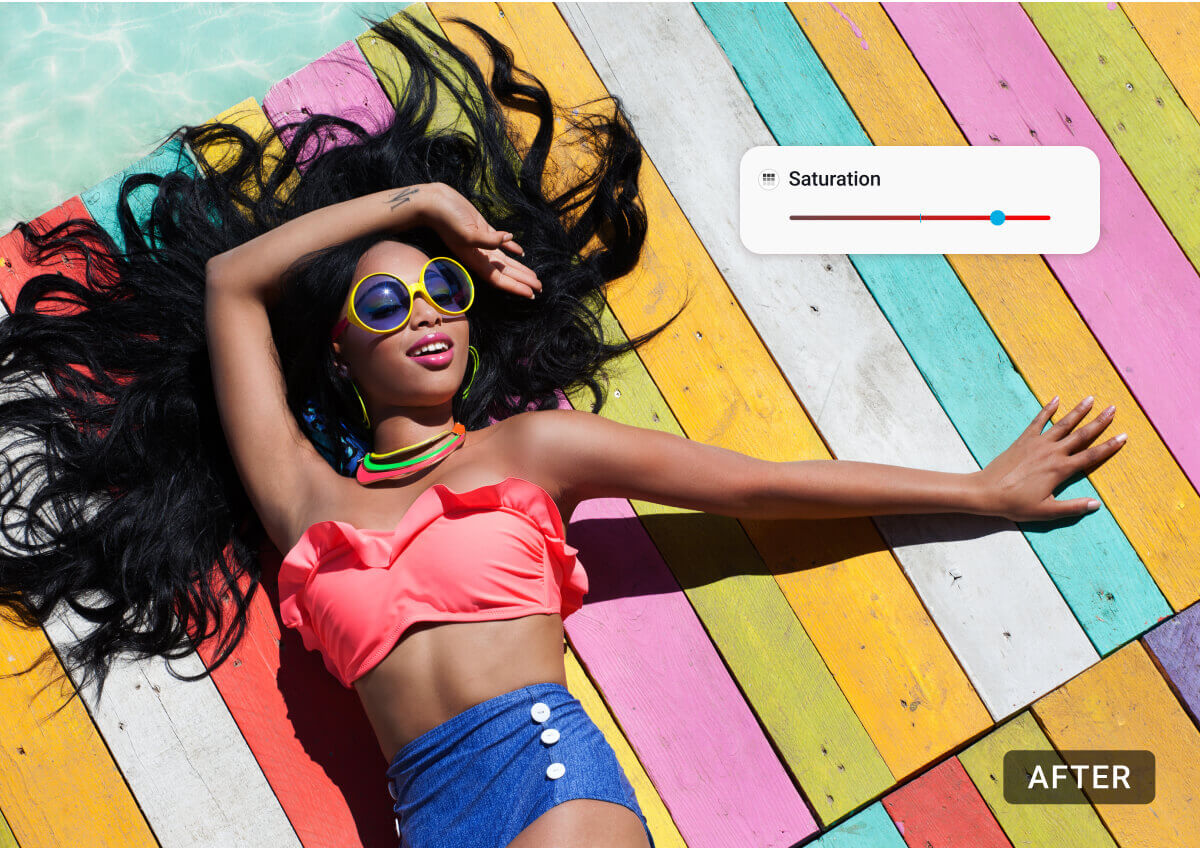
Ваше фото выглядит блеклым и безжизненным?
Увеличение насыщенности сделает цвета более сочными и привлекательными. Это идеально, чтобы ваши снимки выделялись в соцсетях или в фотоальбоме.
Улучшайте освещение на фото с помощью инструментов осветления
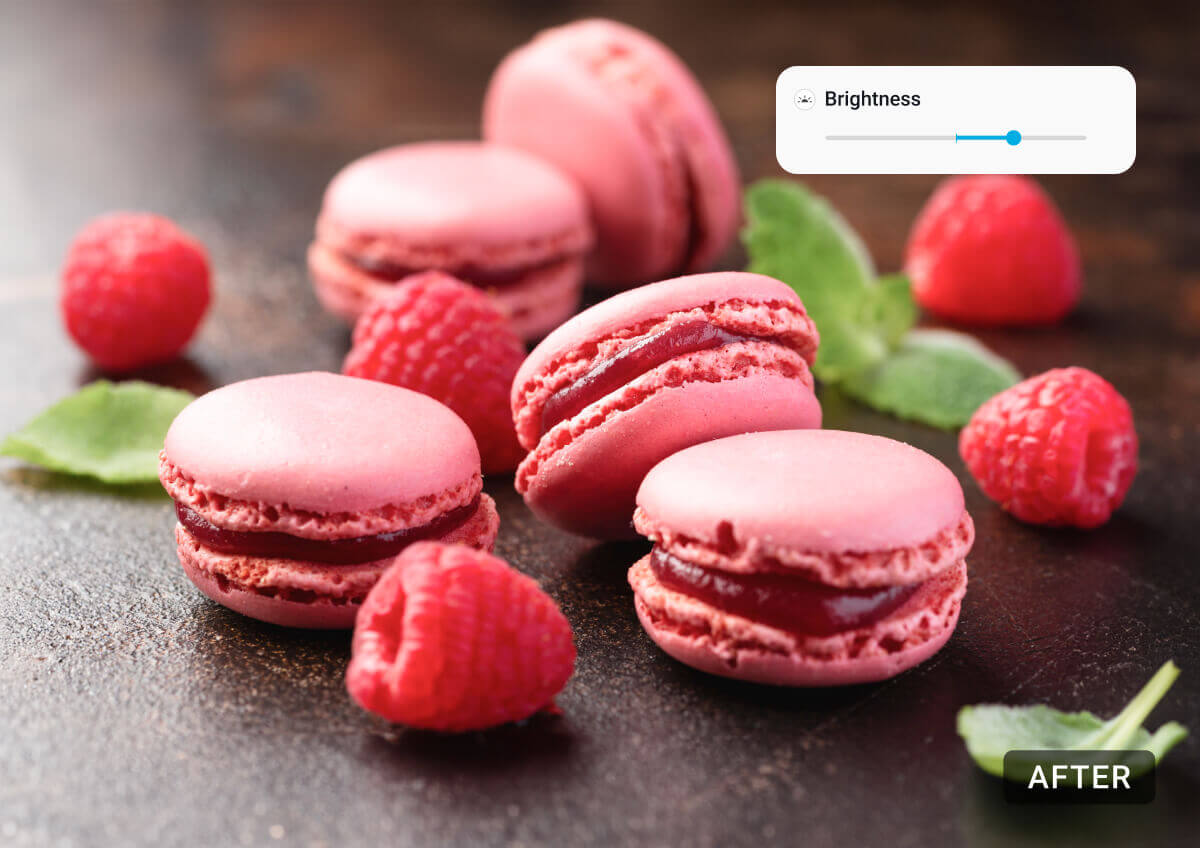
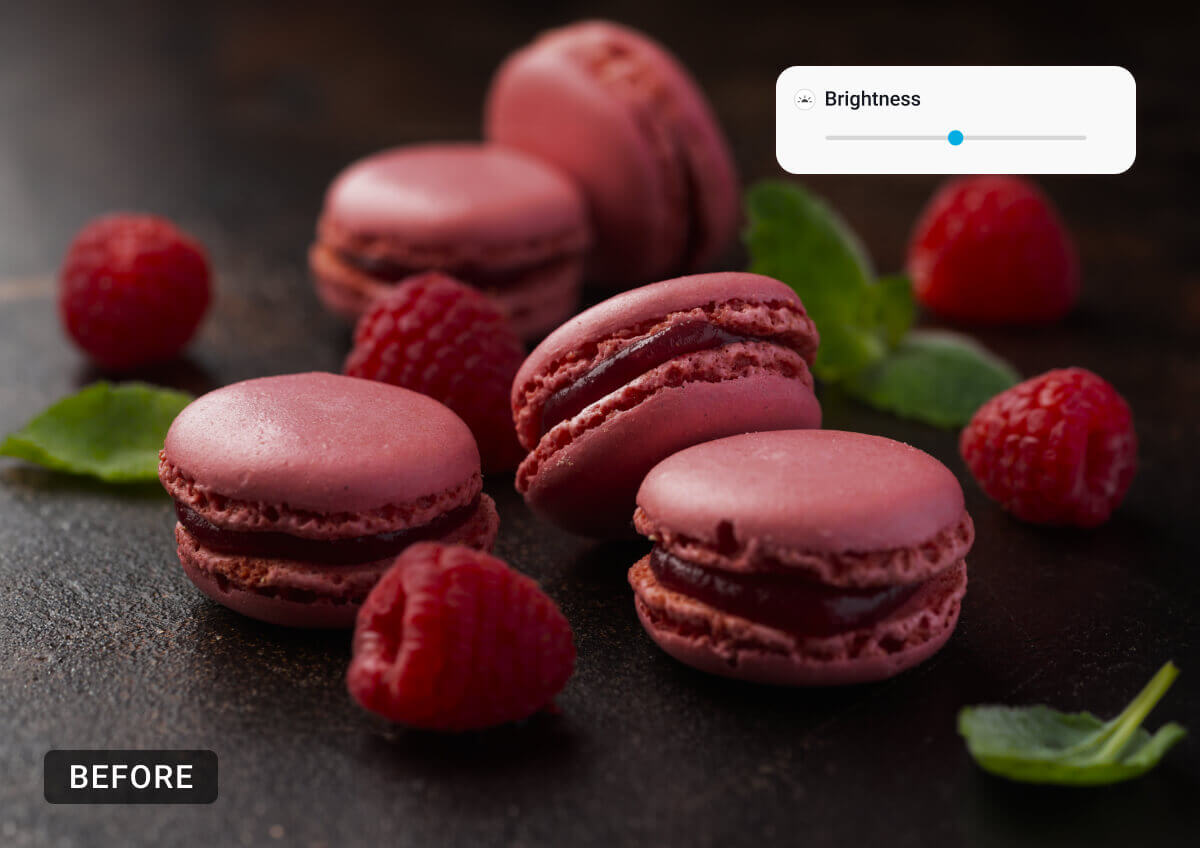
Осветлите изображение: увеличьте яркость тёмных фото
Представьте, что вы сделали фото в тускло освещённом ресторане, и оно слишком тёмное, чтобы разглядеть детали. С помощью онлайн-инструмента осветления вы можете повысить яркость, чтобы сделать фото более чётким и живым. Эта настройка помогает передать атмосферу и сделать людей видимыми — идеально для публикации в соцсетях.
Осветляйте изображение: усиливайте светлые области для лучшей детализации
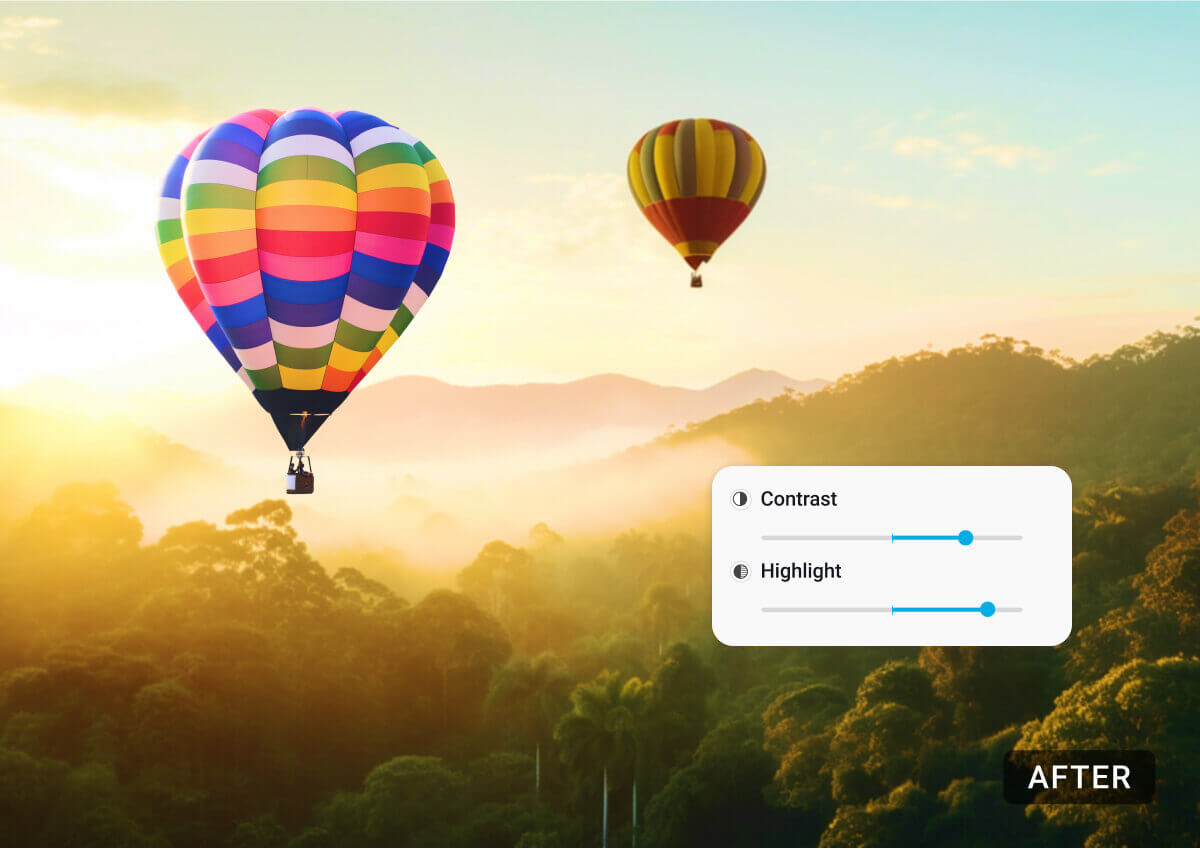
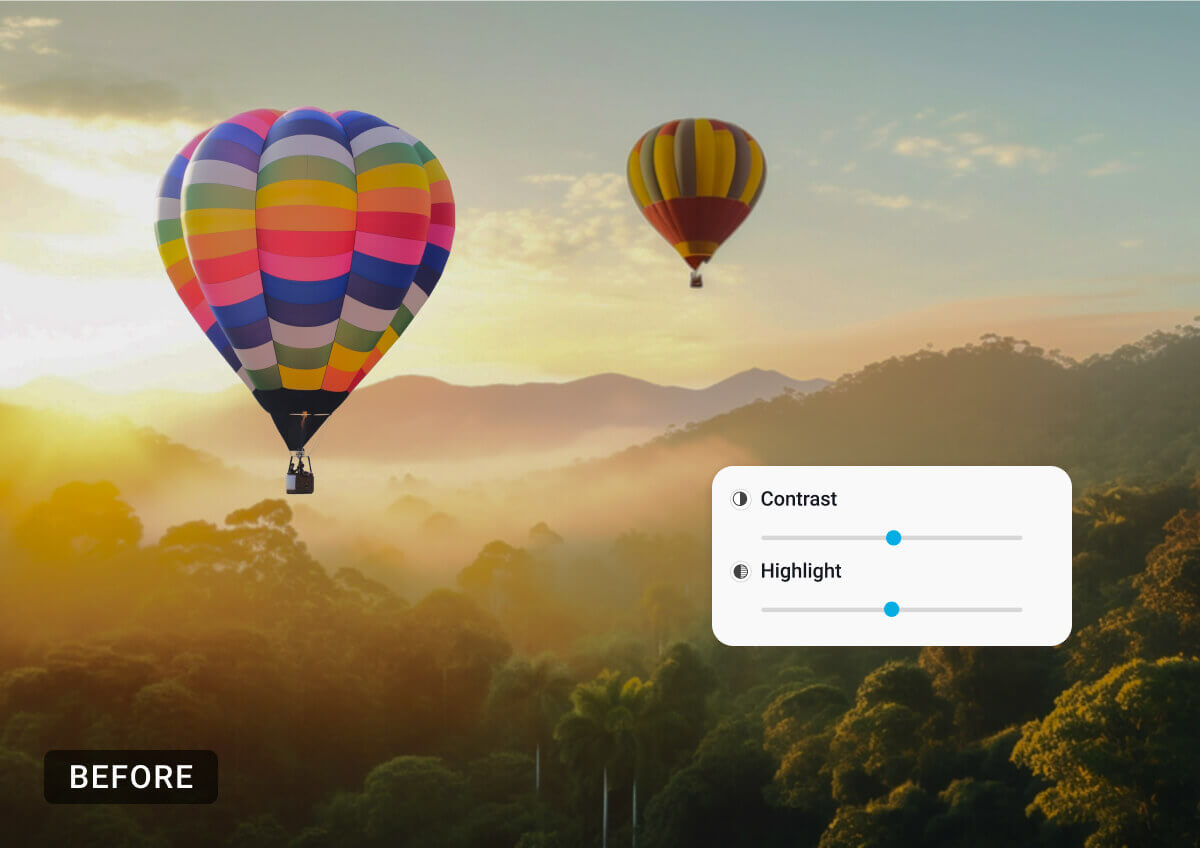
Допустим, у вас есть фото красивого рассвета, но из-за яркого света некоторые детали исчезли.
Усиление светлых участков помогает вернуть тонкие цвета и текстуры неба и пейзажа. Так фото становится более выразительным и детализированным — идеально для печати или добавления в тревел-блог.
Настраивайте контраст и тени: добавляйте глубину и объём
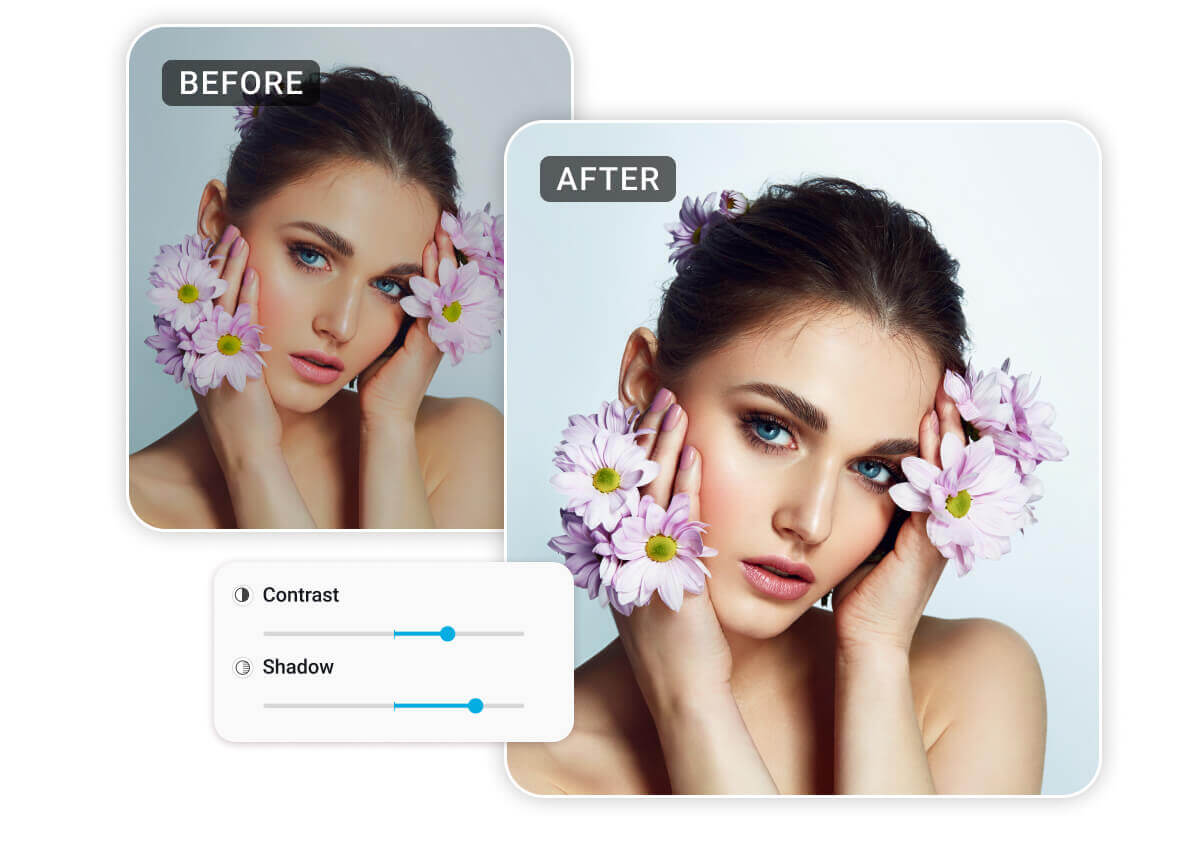
Представьте портрет, снятый при естественном освещении, но тени получились слишком резкими. Настройка теней и контраста смягчит тёмные участки и сделает цвета более выразительными, придавая фото профессиональный вид. Это идеально для обновления аватарки или создания аккуратного портфолио.
Как улучшить цвет и свет на фото онлайн с помощью YouCam Online Photo Editor

Загрузите фото
Перейдите в YouCam Online Photo Editor и нажмите кнопку загрузки, чтобы выбрать фото, которое хотите отредактировать.

Настройте яркость и контраст
После загрузки фото используйте ползунки яркости и контраста, чтобы улучшить светлые и тёмные области снимка.
Измените оттенок и температуру
Перейдите к инструментам цветокоррекции и отрегулируйте оттенок, чтобы добавить цветовой налёт, и температуру, чтобы сделать фото теплее или холоднее.

Сохраните и скачайте
После всех настроек нажмите кнопку сохранения, чтобы скачать отредактированное фото в высоком разрешении.
Вопросы и ответы по настройке цвета и осветлению изображений
Как настроить яркость моего фото?
После загрузки фото используйте ползунок яркости в инструментах редактирования, чтобы увеличить или уменьшить яркость по необходимости.
Для чего нужна настройка оттенка (tint)?
Настройка оттенка позволяет добавить к фото цветовой налёт, например холодный синий или тёплый красный, чтобы создавать разные визуальные эффекты.
Как исправить цветовую температуру на моём фото?
Используйте ползунок температуры в инструментах цветокоррекции, чтобы сделать фото теплее (более жёлтым) или холоднее (более синим) и добиться естественного баланса цветов.
Как сделать цвета на фото более насыщенными?
Отрегулируйте ползунок насыщенности, чтобы усилить сочность цветов на фото и сделать их более заметными.
Могу ли я сохранить отредактированное фото в высоком разрешении?
Да, после завершения настроек нажмите кнопку сохранения, чтобы скачать отредактированное фото в высоком разрешении.


