

 Baixe sem marca d'águaAcesso a Ferramentas de Edição de Fotos com IAOs créditos não utilizados são acumuláveis





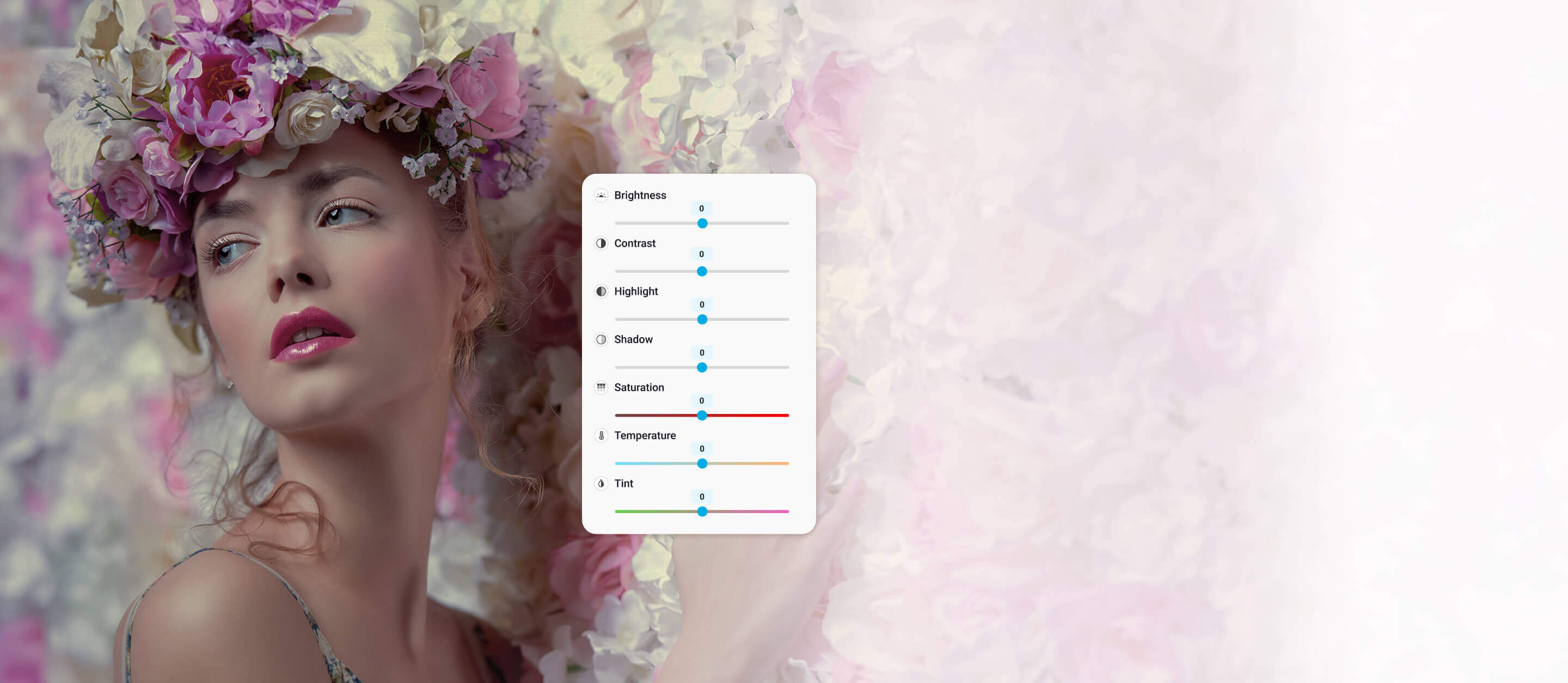
Ajuste Cores e Ilumine Suas Fotos
Realce suas fotos com o Editor de Fotos Online GRATUITO. Ajuste cores, brilho, contraste e saturação de forma fácil e rápida.


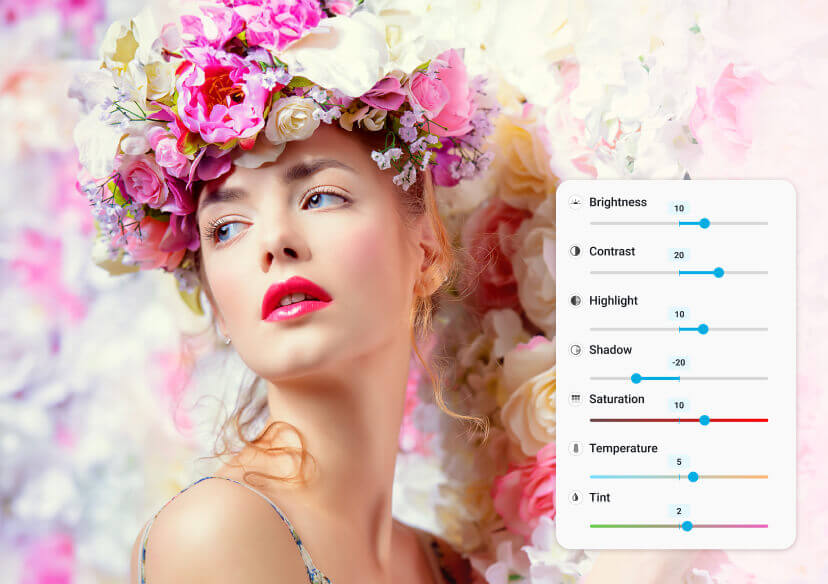
Corrija as Cores das Suas Fotos com Facilidade
Ajuste tons, temperatura e saturação para obter a correção de cores perfeita e transformar suas fotos. Nossa ferramenta online gratuita permite ajustar cores com precisão para criar fotos vibrantes e impressionantes.
Personalize o Brilho das Suas Imagens
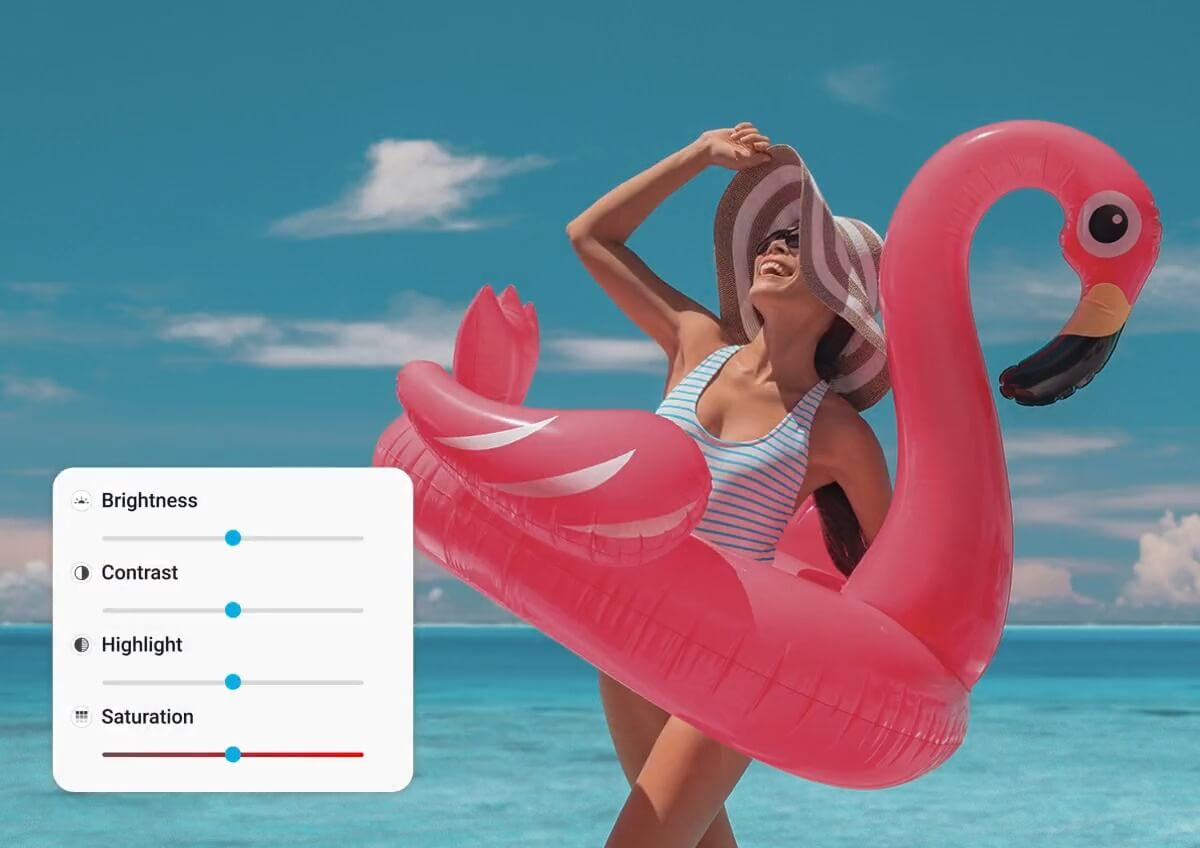
Personalize os níveis de brilho, contraste, sombras e destaques para revelar detalhes ocultos e cores vibrantes.
A ferramenta online gratuita facilita o realce das suas imagens, revelando todo o seu potencial.
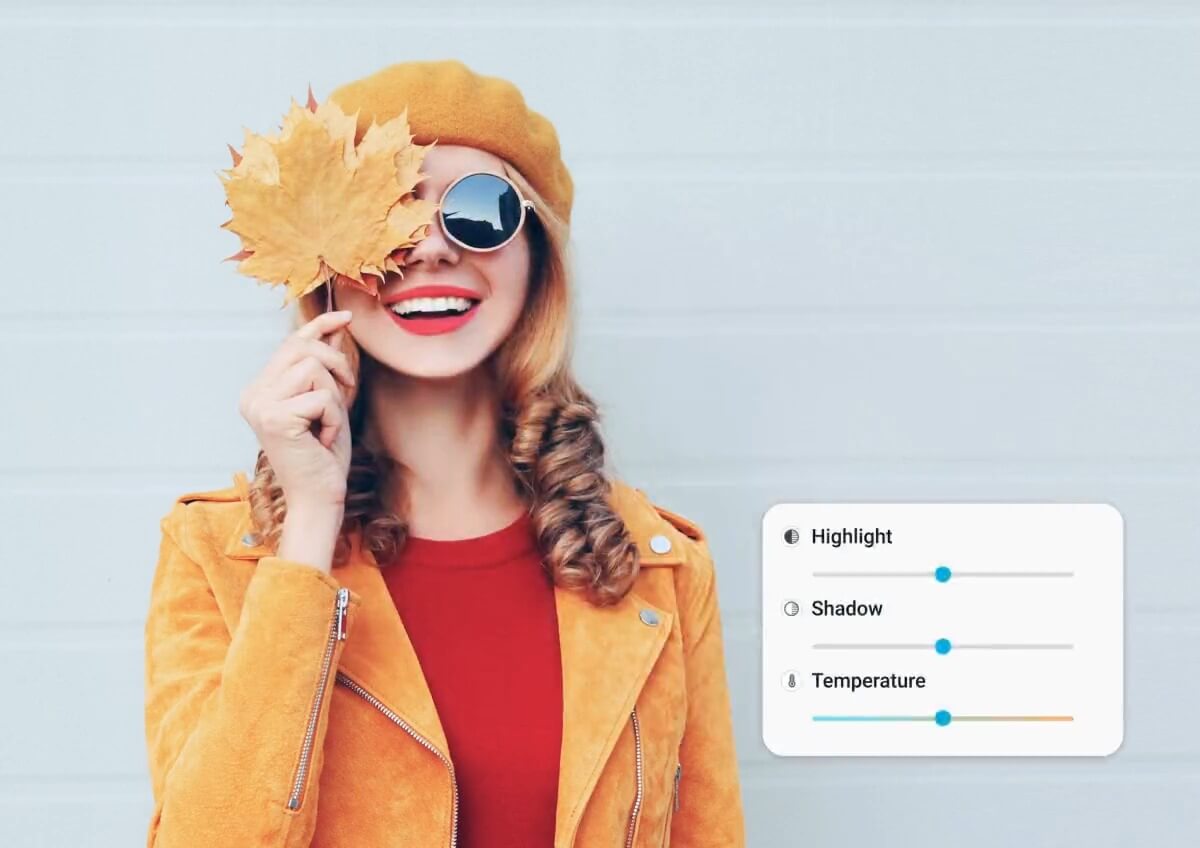
Realce a Vivacidade das Cores com Ferramentas de Ajuste de Fotos
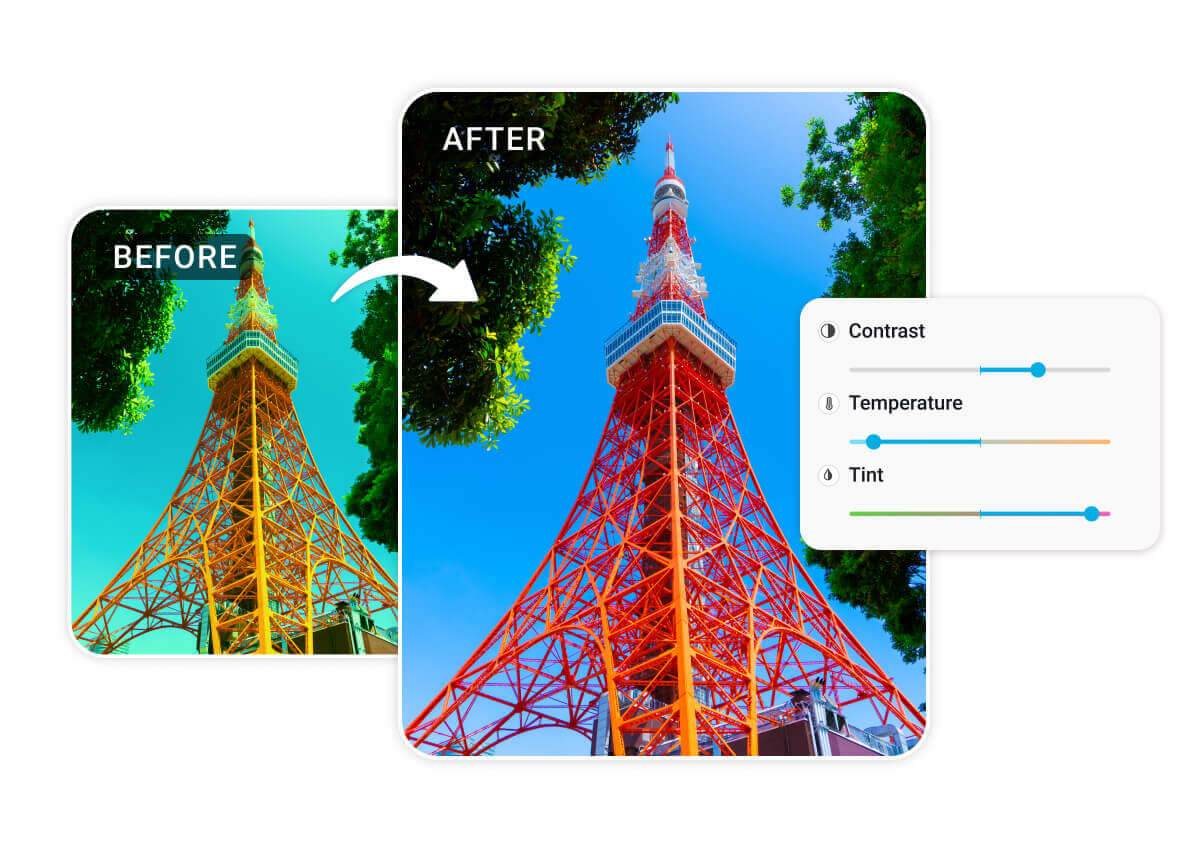
Ajuste o Tom para Efeitos Criativos
Ajustar o tom pode adicionar um efeito de cor criativo, como um azul frio ou um vermelho quente.
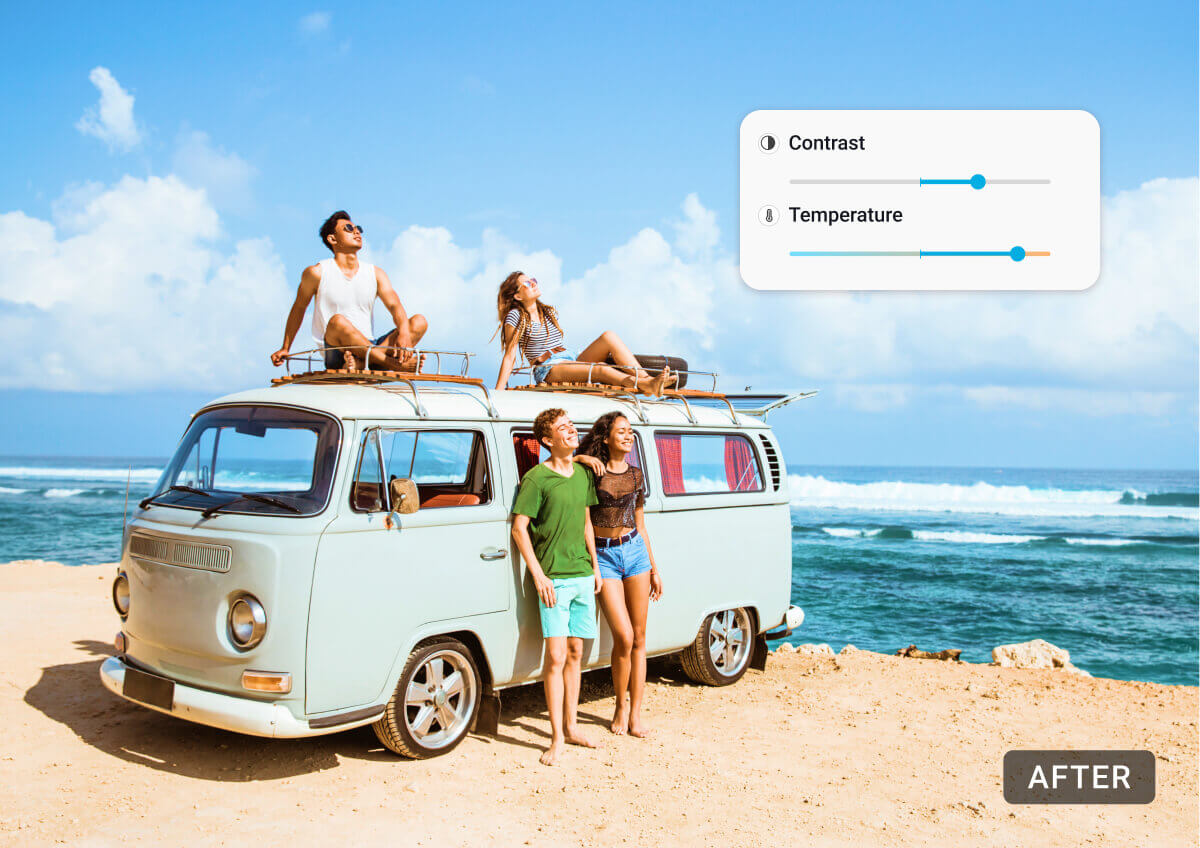
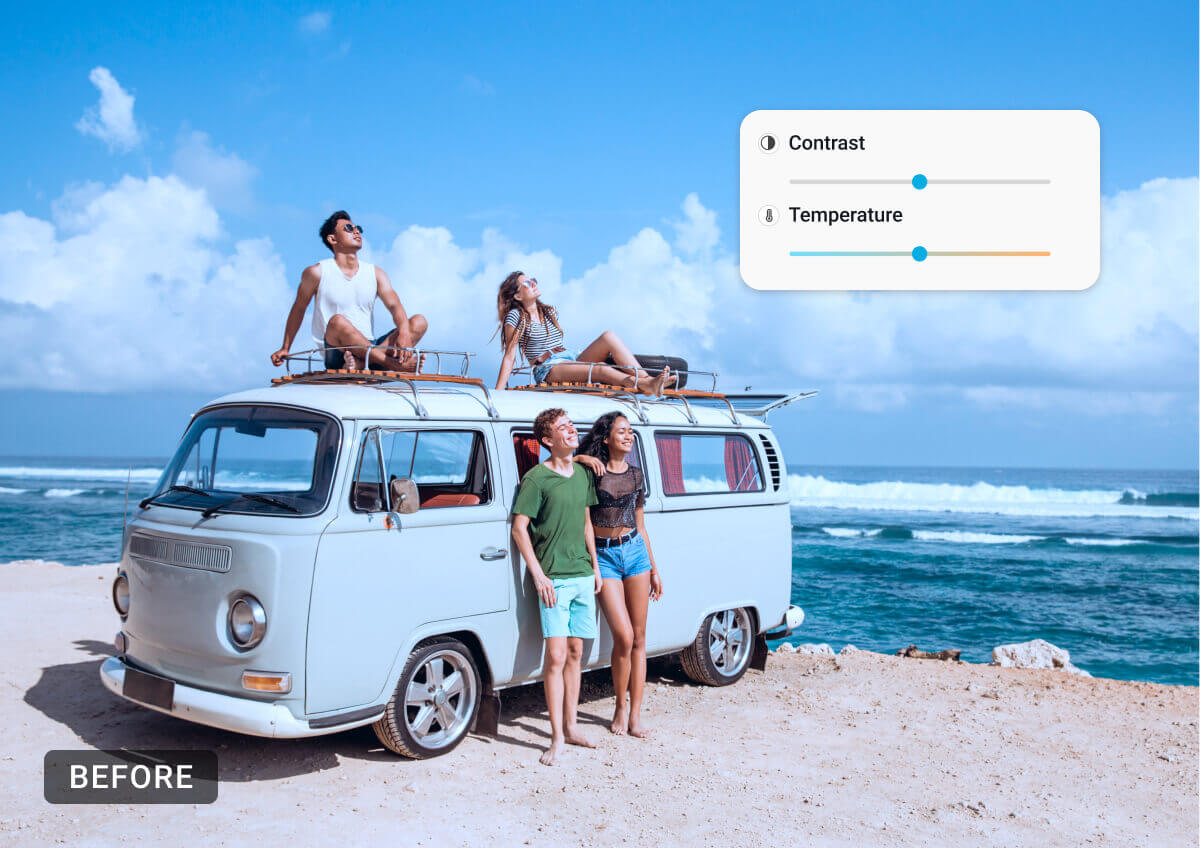
Ajuste a Temperatura para Tons Naturais
Ajustar a temperatura pode corrigir o equilíbrio de cores, deixando a imagem com uma aparência mais natural.

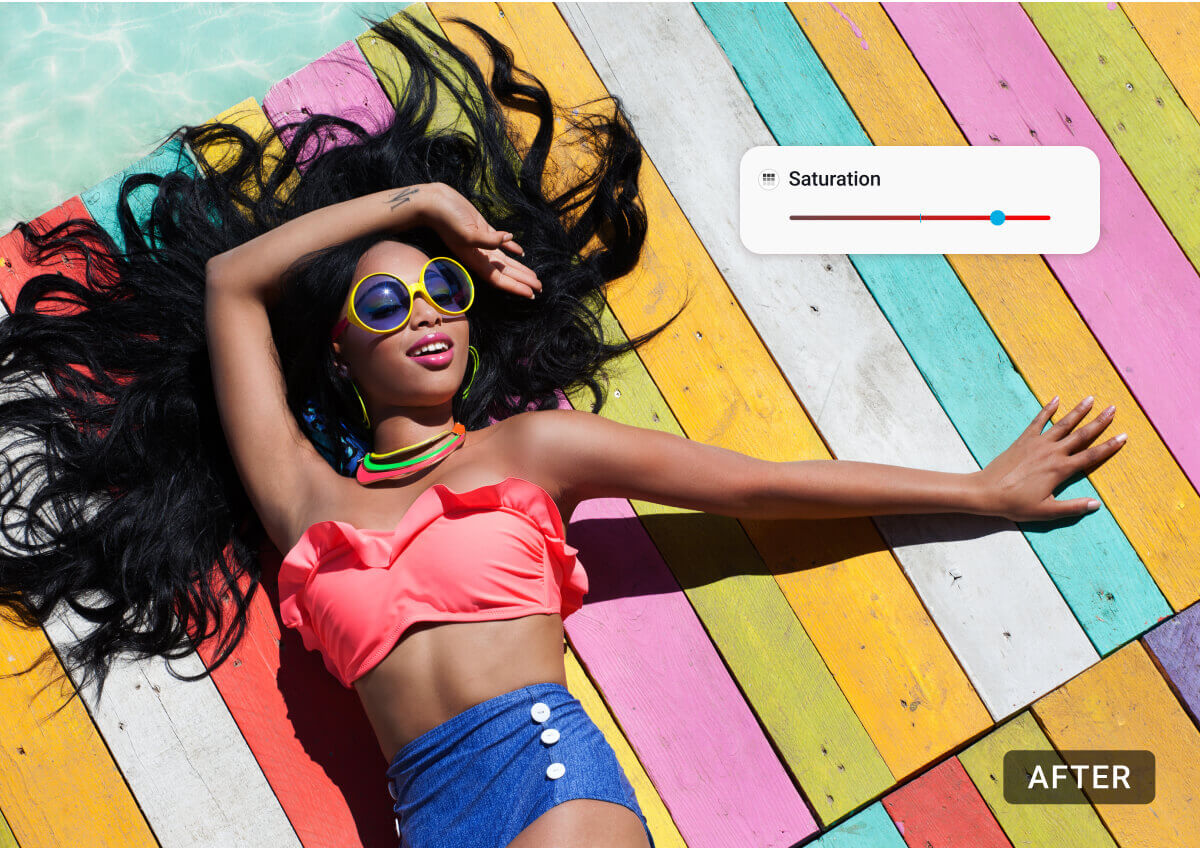
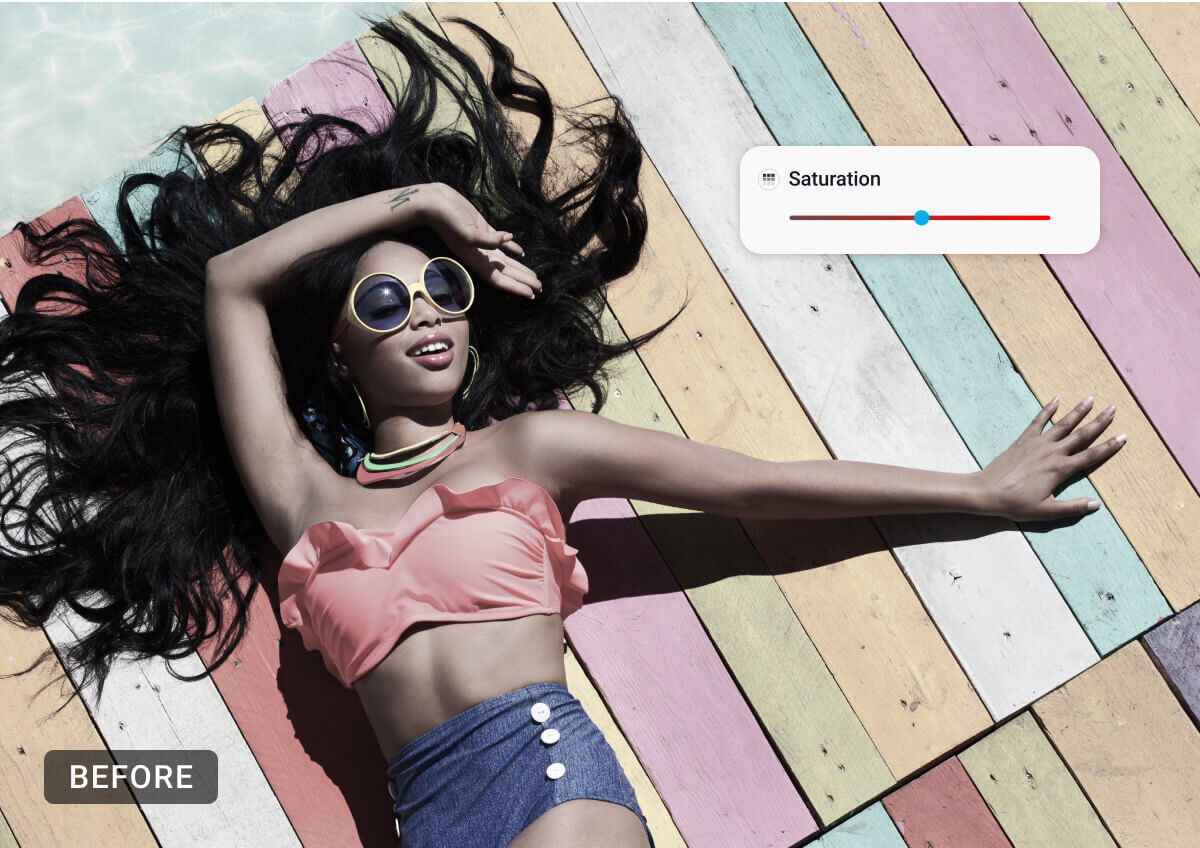
Ajuste a Saturação para Cores Mais Intensas
Aumentar a saturação pode tornar as cores mais vibrantes e chamativas.
Realce a Iluminação das Suas Fotos com Ferramentas de Clareamento
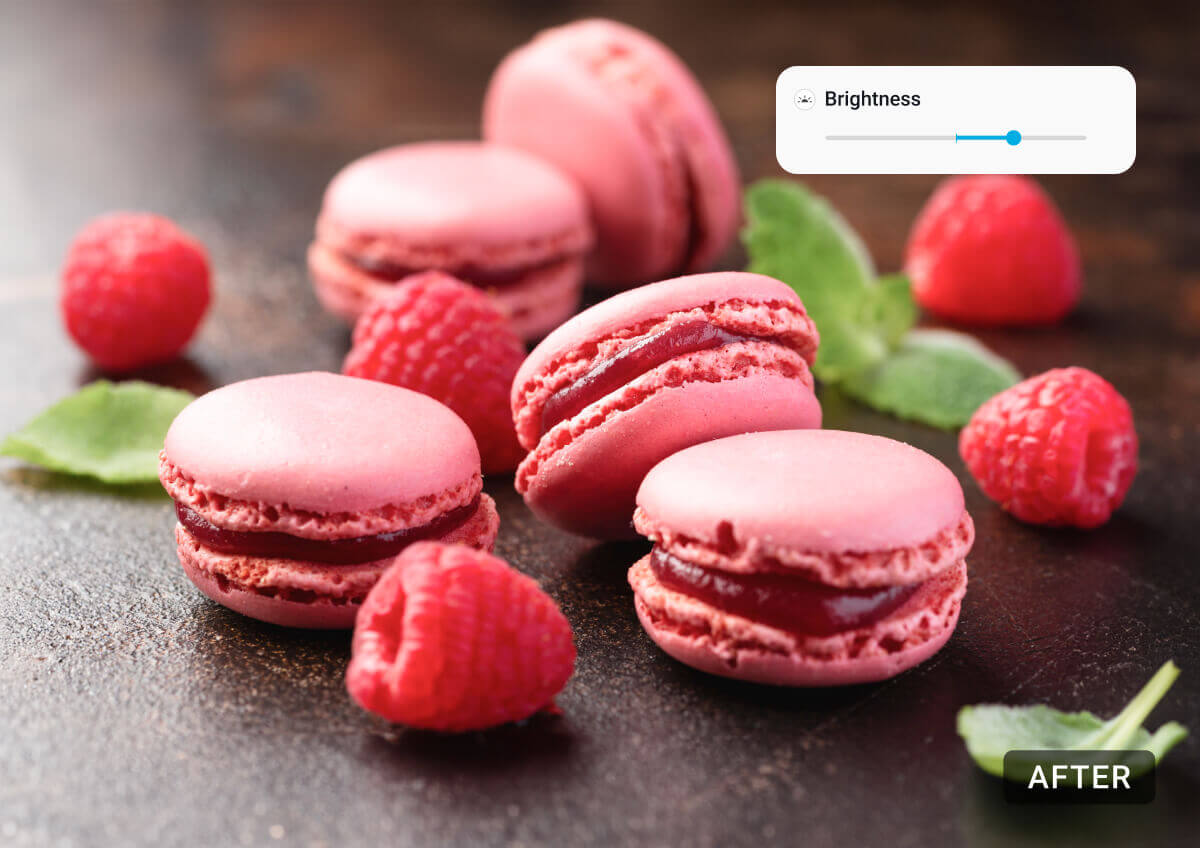
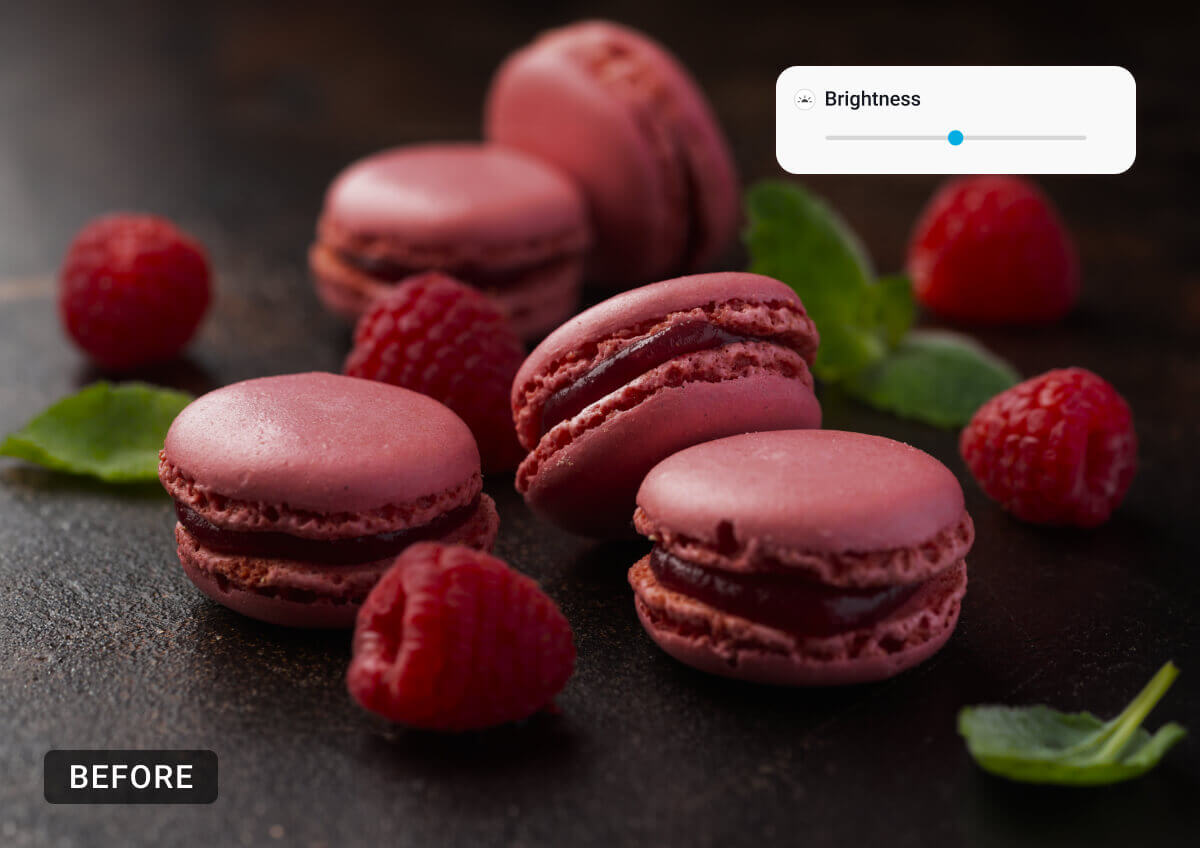
Aumente o Brilho em Fotos Escuras
Com uma ferramenta de clareamento online, você pode aumentar o brilho para deixar a foto mais clara e vibrante.
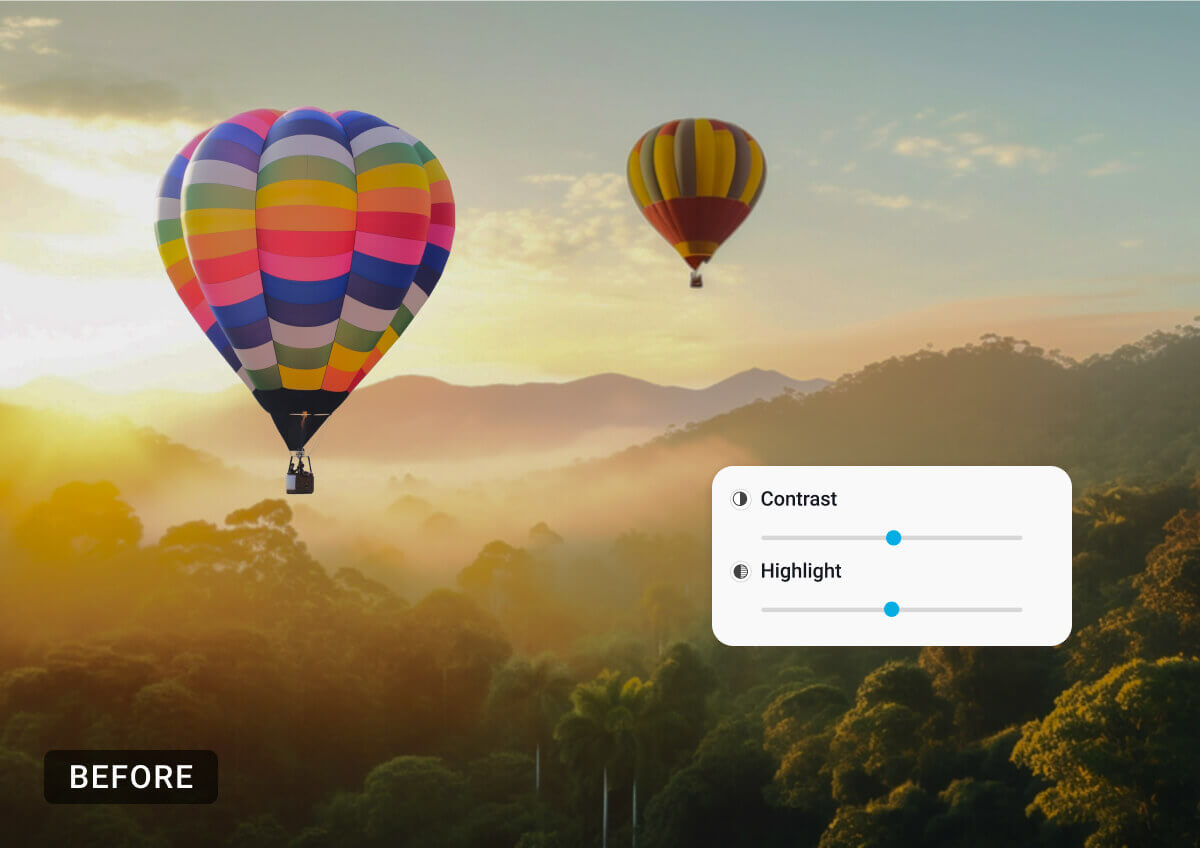
Realce os Destaques para Mais Detalhes
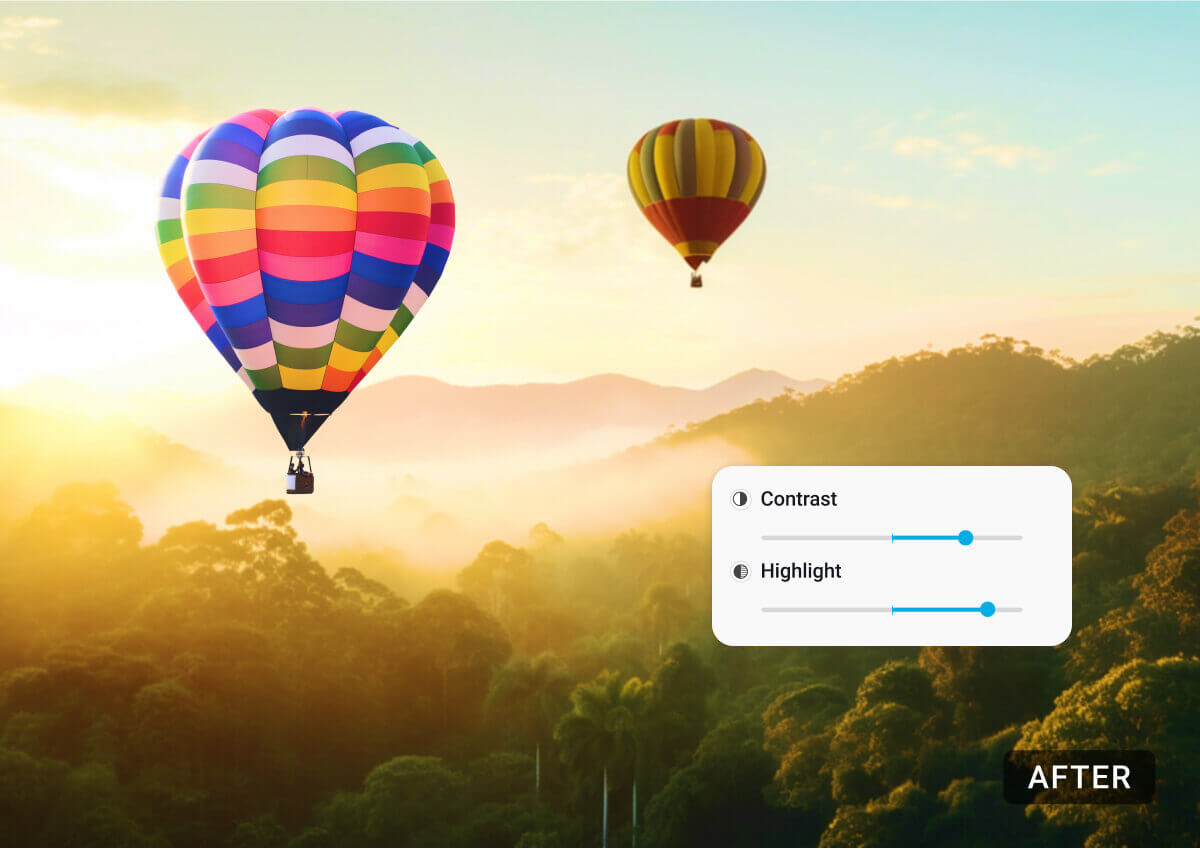
Realçar os destaques pode trazer à tona as cores e texturas sutis do céu e da paisagem. Isso torna a foto mais impactante e detalhada.
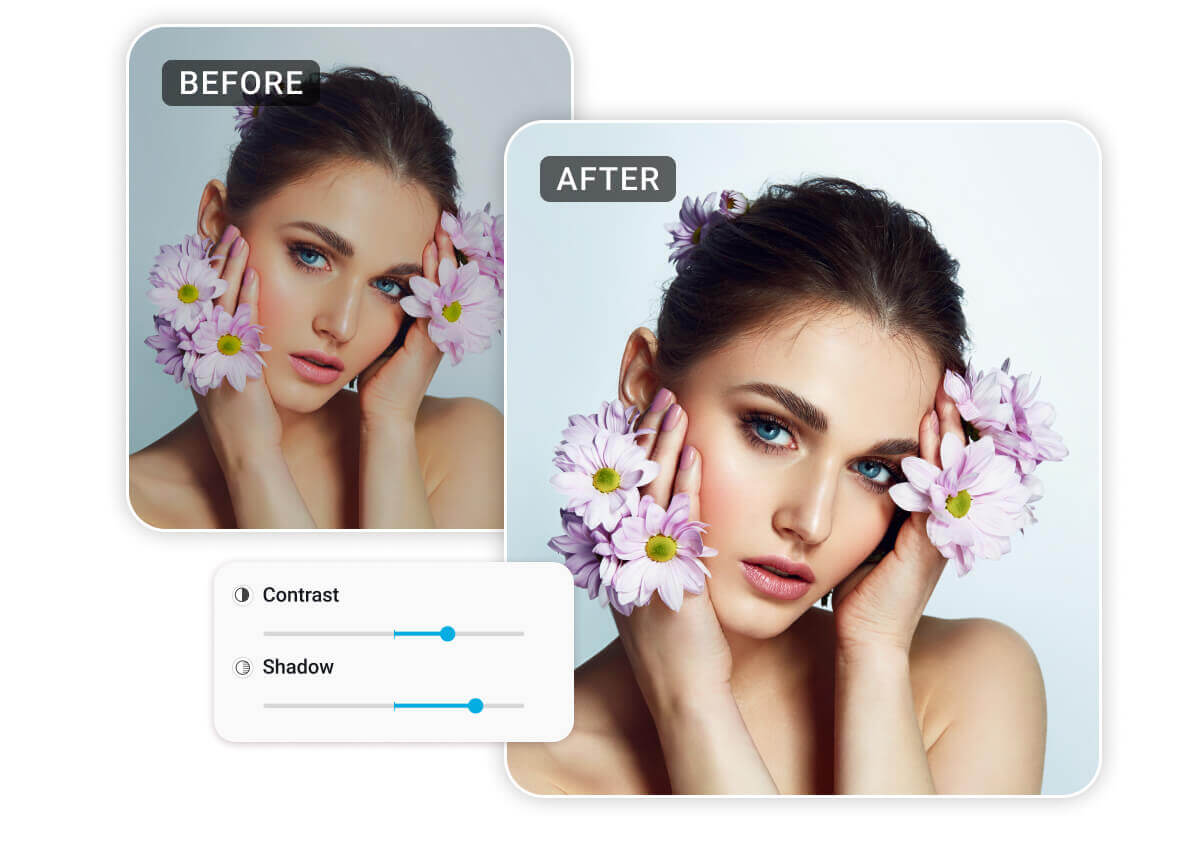
Adicione Profundidade e Dimensão
Ajustar as sombras e o contraste pode suavizar as áreas escuras e realçar as cores, dando à foto um toque profissional.
Como Realçar Cores e Luz em Fotos Usando o Editor de Fotos da YouCam Online

Carregue Sua Foto
Clique no botão de upload para selecionar a foto que deseja editar.

Ajuste Brilho e Contraste
Use os controles deslizantes de brilho e contraste para realçar as áreas claras e escuras.
Modifique o Tom e a Temperatura
Ajuste o cor e o tom para deixar a foto mais quente ou mais fria.

Salve e Baixe
Clique no botão “Salvar" para baixar sua foto editada em alta resolução.
Perguntas Frequentes: Ajustar Cores e Iluminar Imagens
Como posso ajustar o brilho da minha foto?
Após enviar sua foto, use o controle deslizante de brilho nas ferramentas de edição para aumentar ou diminuir o brilho conforme necessário.
O que o ajuste de matiz faz?
O ajuste de matiz permite adicionar uma tonalidade de cor à sua foto, como um azul frio ou um vermelho quente, para criar diferentes efeitos visuais.
Como corrijo a temperatura de cor da minha foto?
Use o controle de temperatura nas ferramentas de ajuste de cor para deixar sua foto mais quente (amarelada) ou mais fria (azulada), alcançando um equilíbrio de cores mais natural.
Como posso deixar as cores da minha foto mais vibrantes?
Ajuste o controle de saturação para realçar a vivacidade das cores na sua foto, tornando-as mais chamativas e impactantes.
Posso salvar minha foto editada em alta resolução?
Sim! Após finalizar os ajustes, clique no botão de salvar para baixar sua foto editada em alta resolução.


