

 Descarga sin marca de aguaAcceso a Herramientas de Edición de Fotos con IALos créditos no utilizados se acumulan





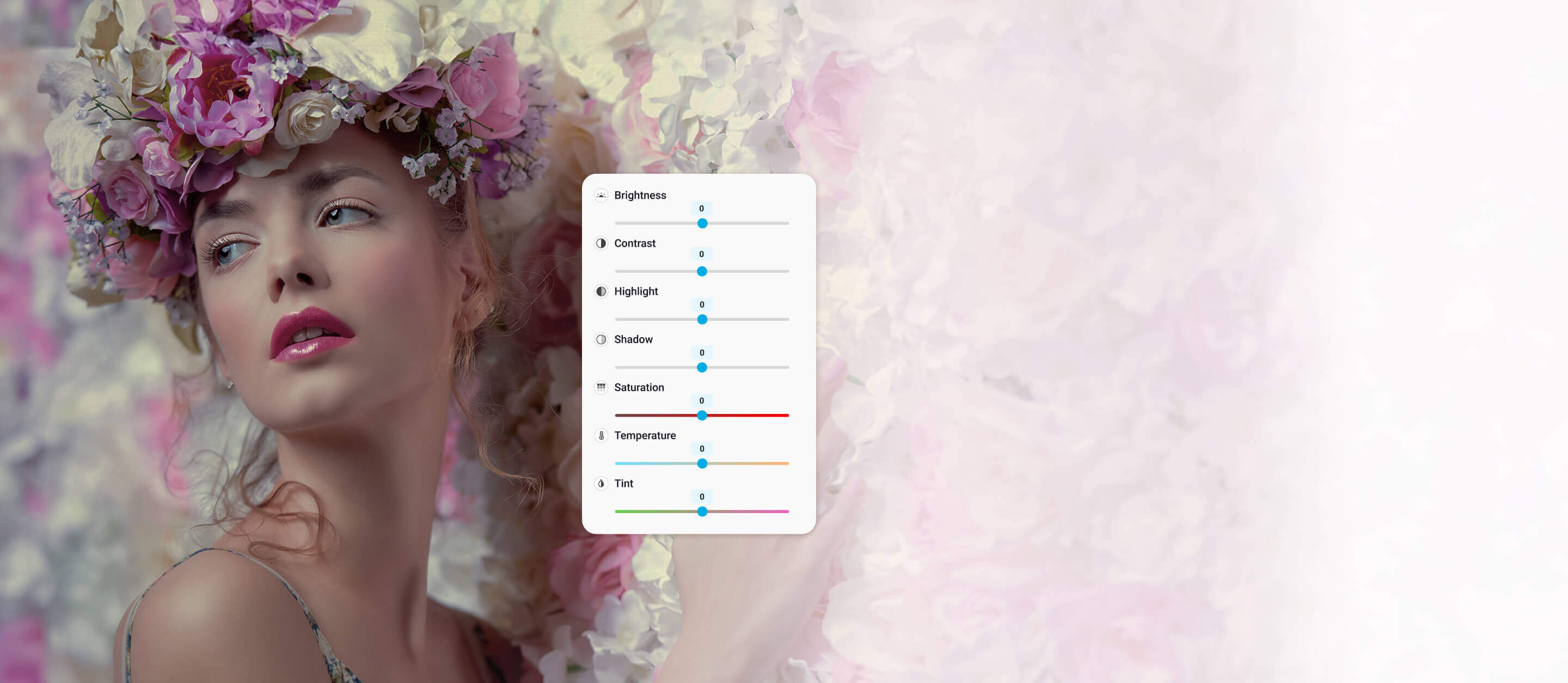
Ajusta los colores y aclara tus fotos
Mejora tus fotos con nuestro Editor de fotos en línea GRATUITO. Ajusta el color, el brillo, el contraste y la saturación con solo unos clics.


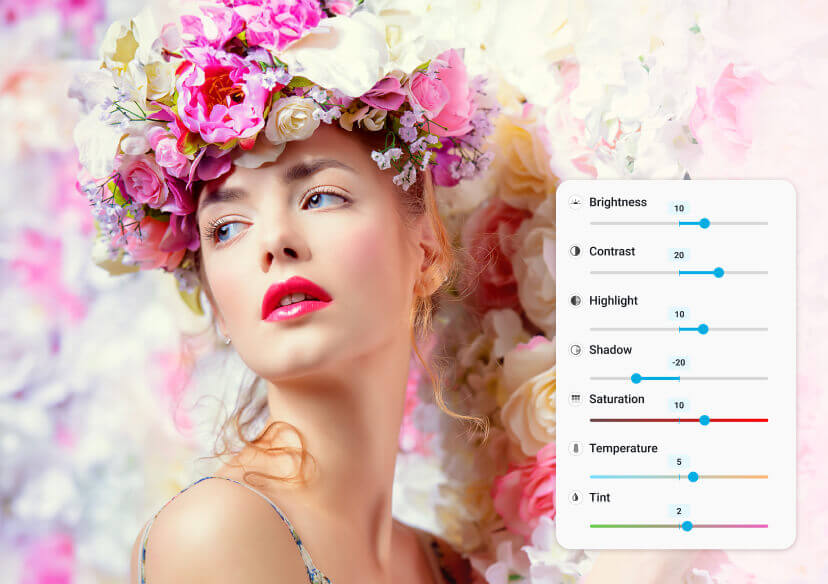
Corrige fácilmente el tono de tus fotos ajustando los colores
Ajusta fácilmente el matiz, la temperatura y la saturación para conseguir una corrección perfecta del color y transformar tus fotos. Nuestra herramienta en línea gratuita te permite ajustar con precisión los colores y crear fotos impactantes y llenas de vida. Saca lo mejor de tus fotos con sólo unos clics.
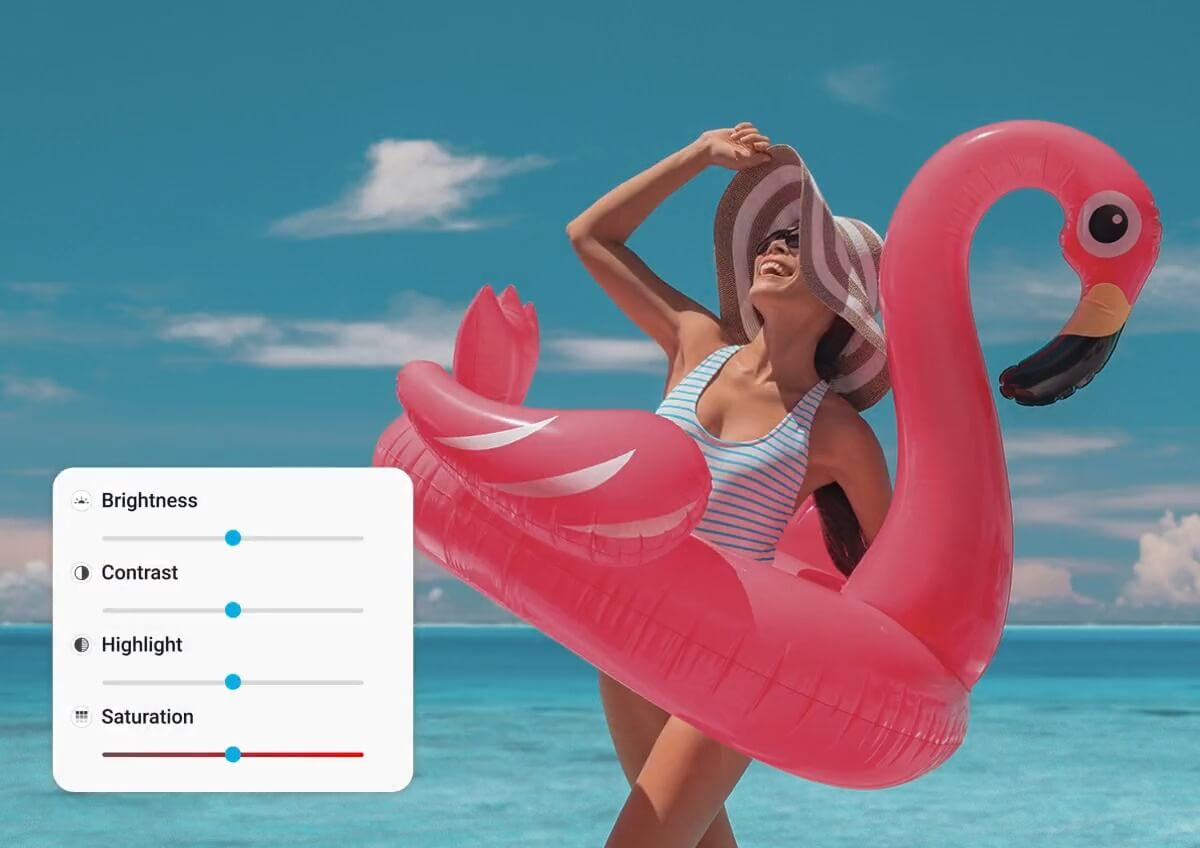
Personaliza los niveles de brillo con nuestro aclarador de imágenes en línea
Personaliza los niveles de brillo, contraste, sombras y luces para revelar detalles ocultos y colores vibrantes.
Nuestra herramienta gratuita en línea facilita la mejora de tus imágenes y saca a relucir su verdadero potencial. Consigue resultados asombrosos y de calidad profesional con sólo unos clics.
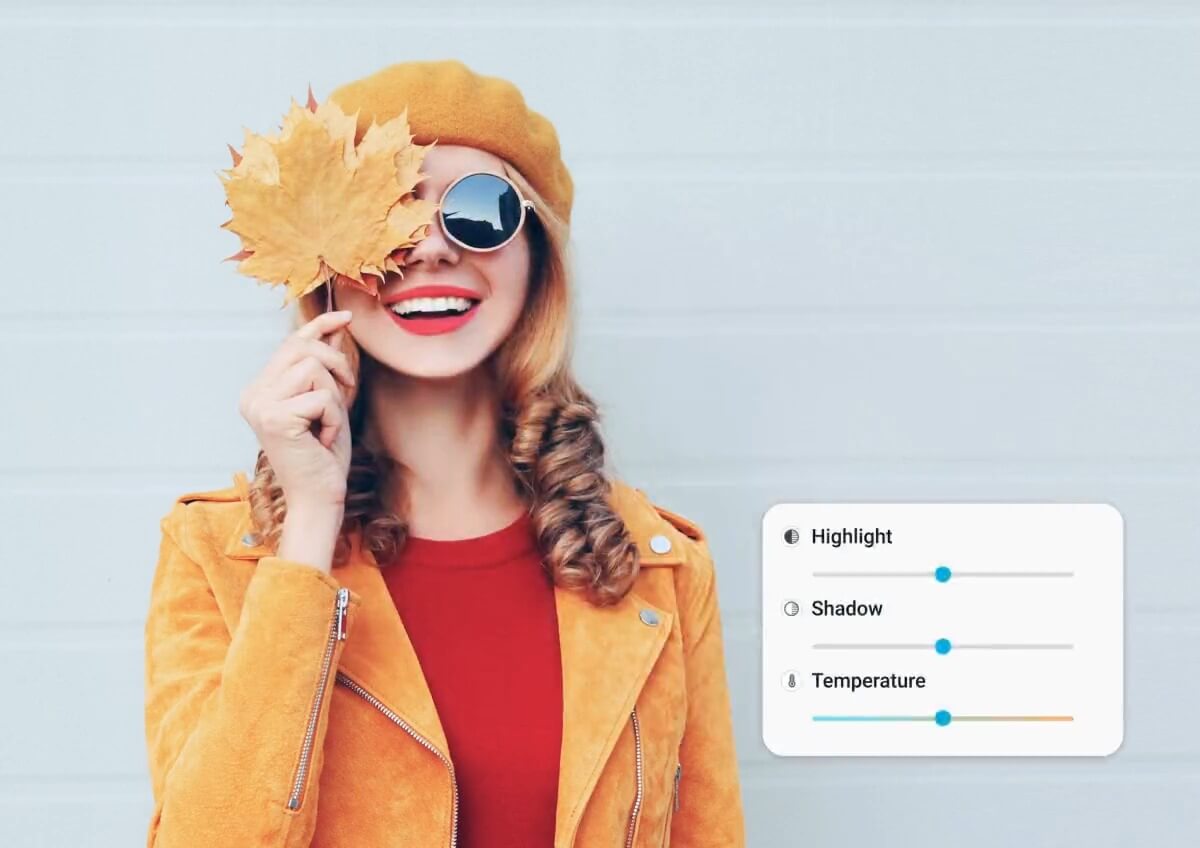
Contacta con nosotros para iniciar una prueba gratuita
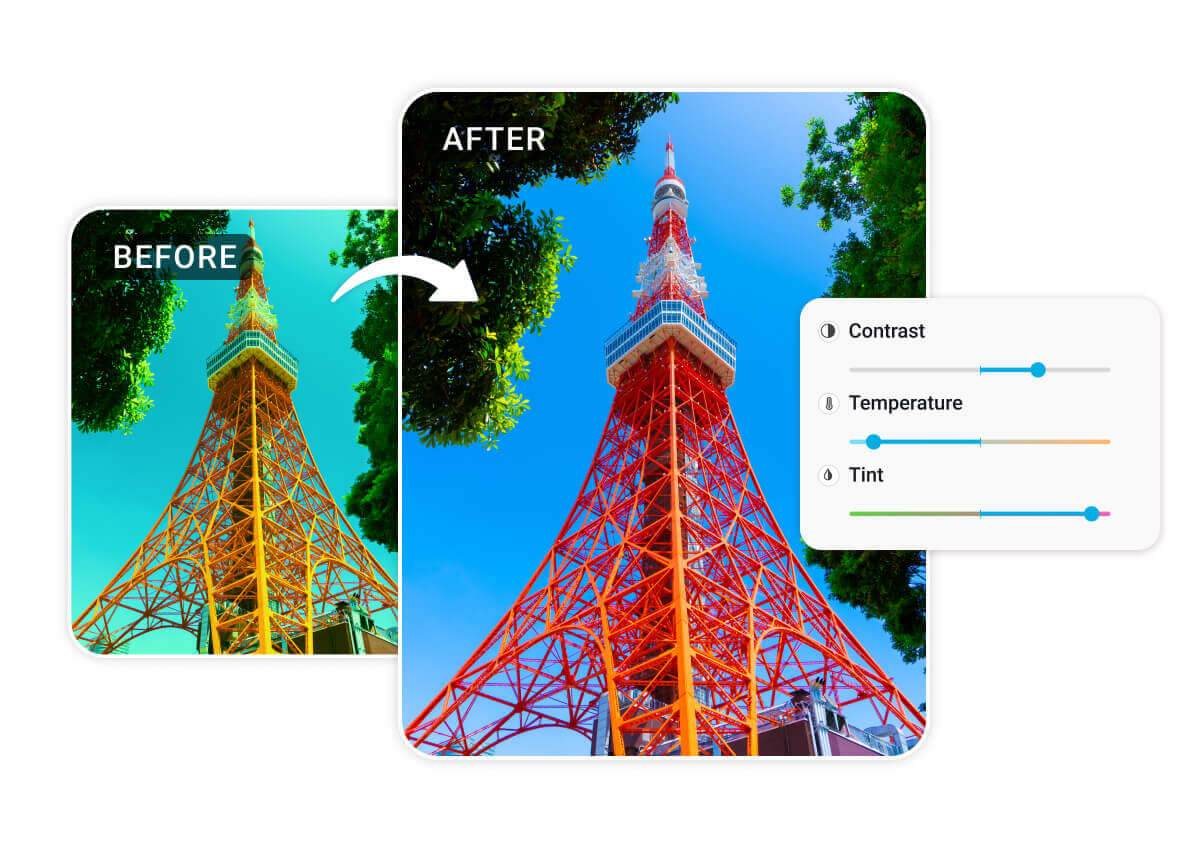
Cambia el color de la imagen: Ajusta el matiz para conseguir efectos creativos
¿Quieres dar a tu foto un aspecto único?
Ajustar el matiz puede añadir a tu imagen una tonalidad de color creativa, como un azul frío o un rojo cálido. Esto es ideal para proyectos artísticos o para crear un ambiente específico en tus fotos.
Corregir el balance de color: Ajustar la temperatura para tonos naturales
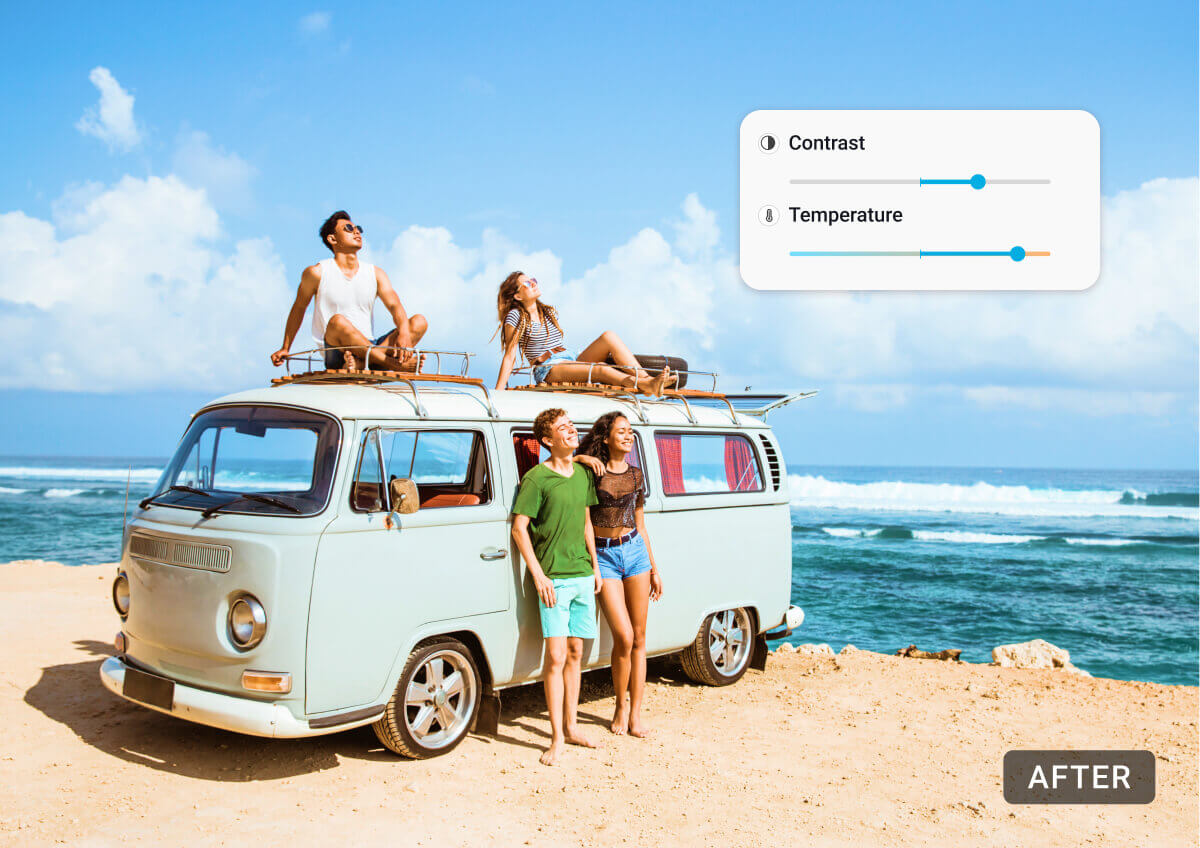
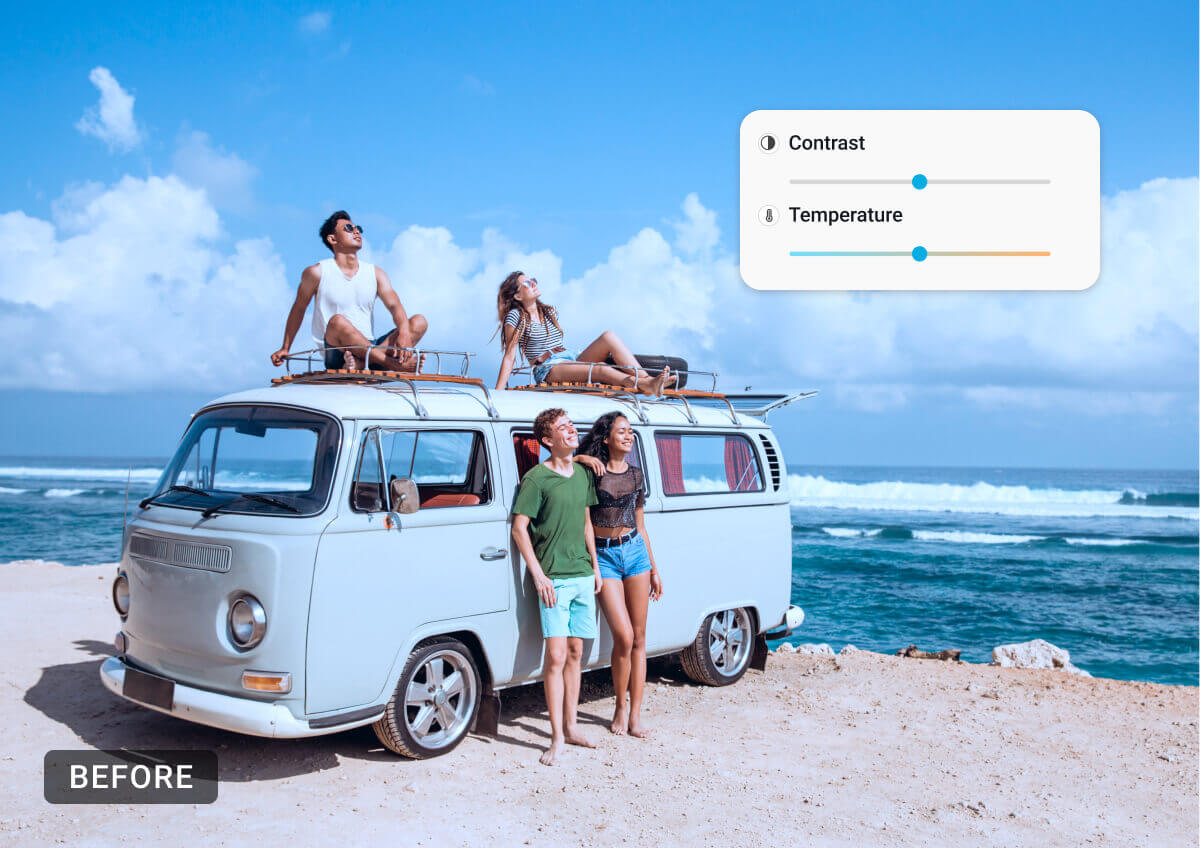
¿Tienes una foto que parece demasiado cálida o demasiado fría?
Ajustar la temperatura puede corregir el equilibrio de color, haciendo que la imagen parezca más natural. Esto es perfecto para que los tonos de piel y los paisajes parezcan reales.

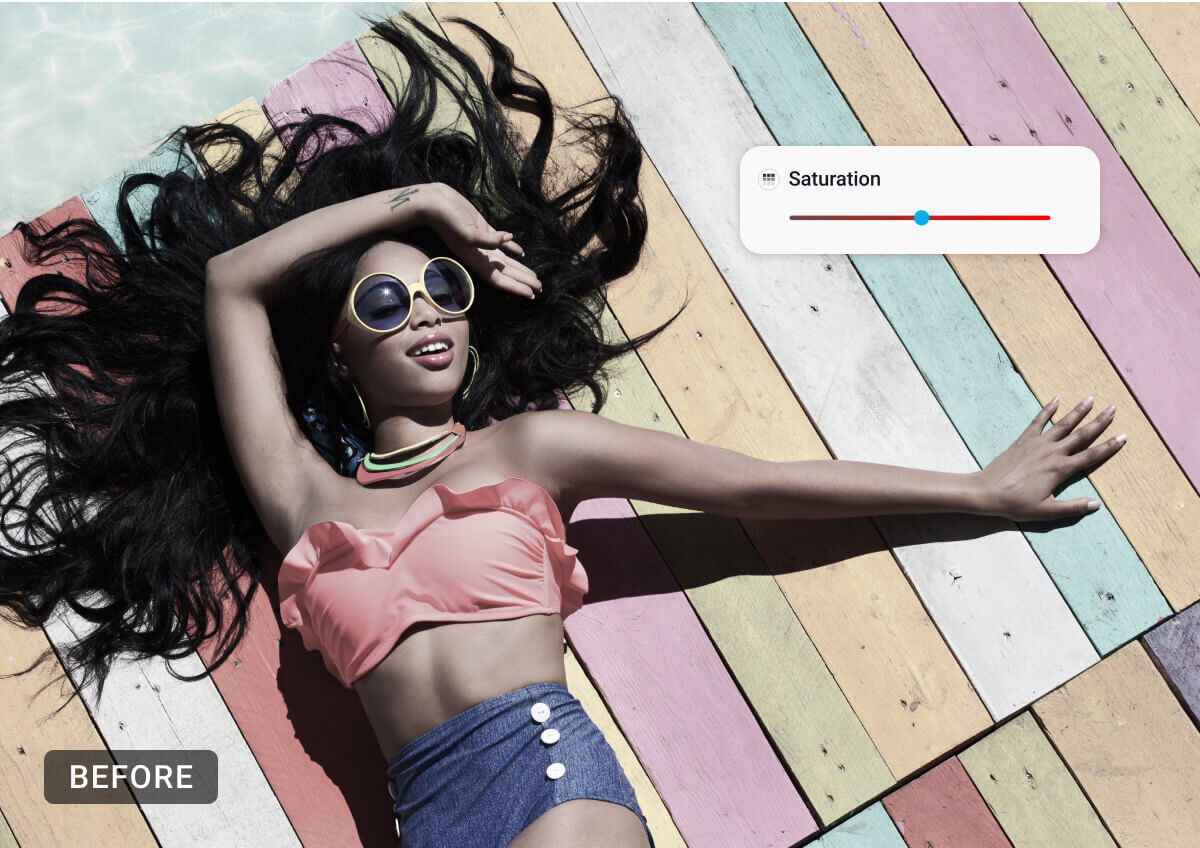
Mejorar la vivacidad: Ajuste la saturación para obtener colores más intensos
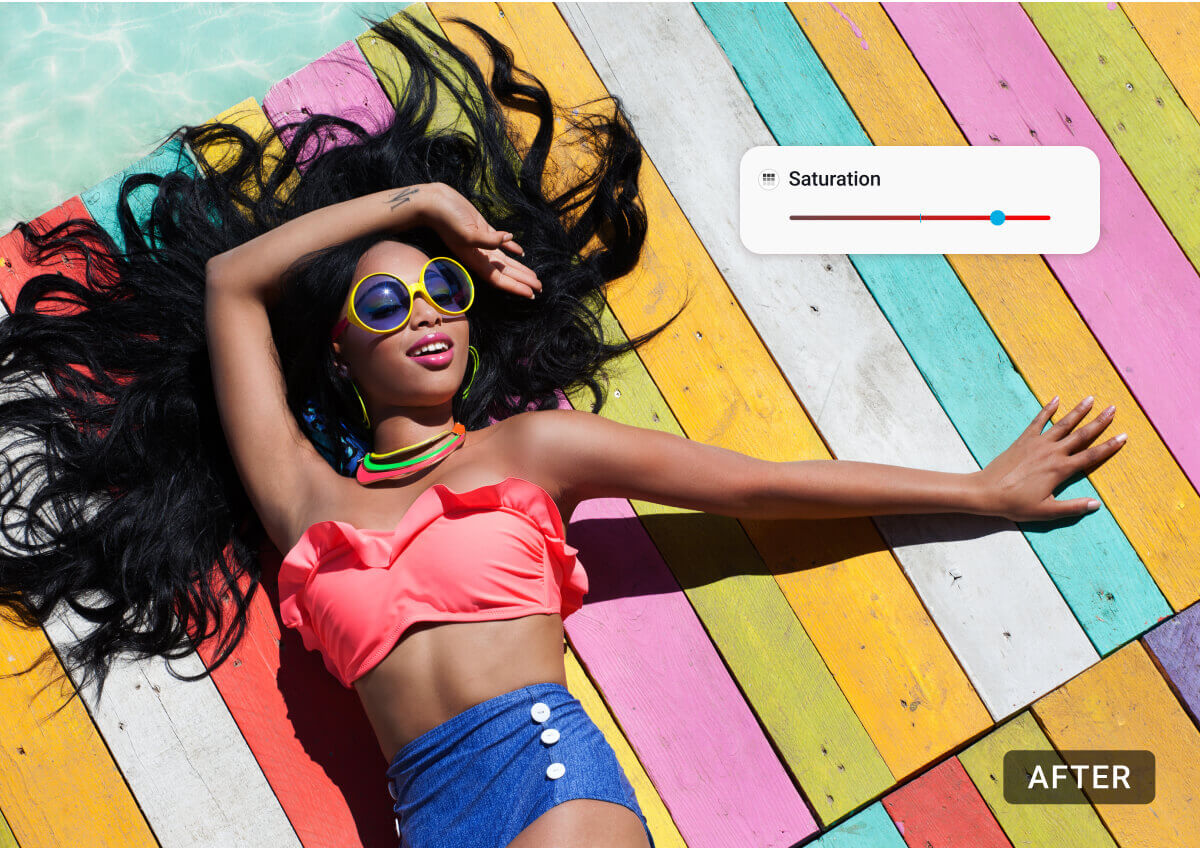
¿Tu foto parece apagada y sin vida?
Aumenta la saturación puede hacer que los colores sean más vibrantes y llamativos. Es ideal para que tus imágenes destaquen en las redes sociales o en un álbum de fotos..
Mejora la iluminación de tus fotos con la Herramienta de Iluminación de Imágenes
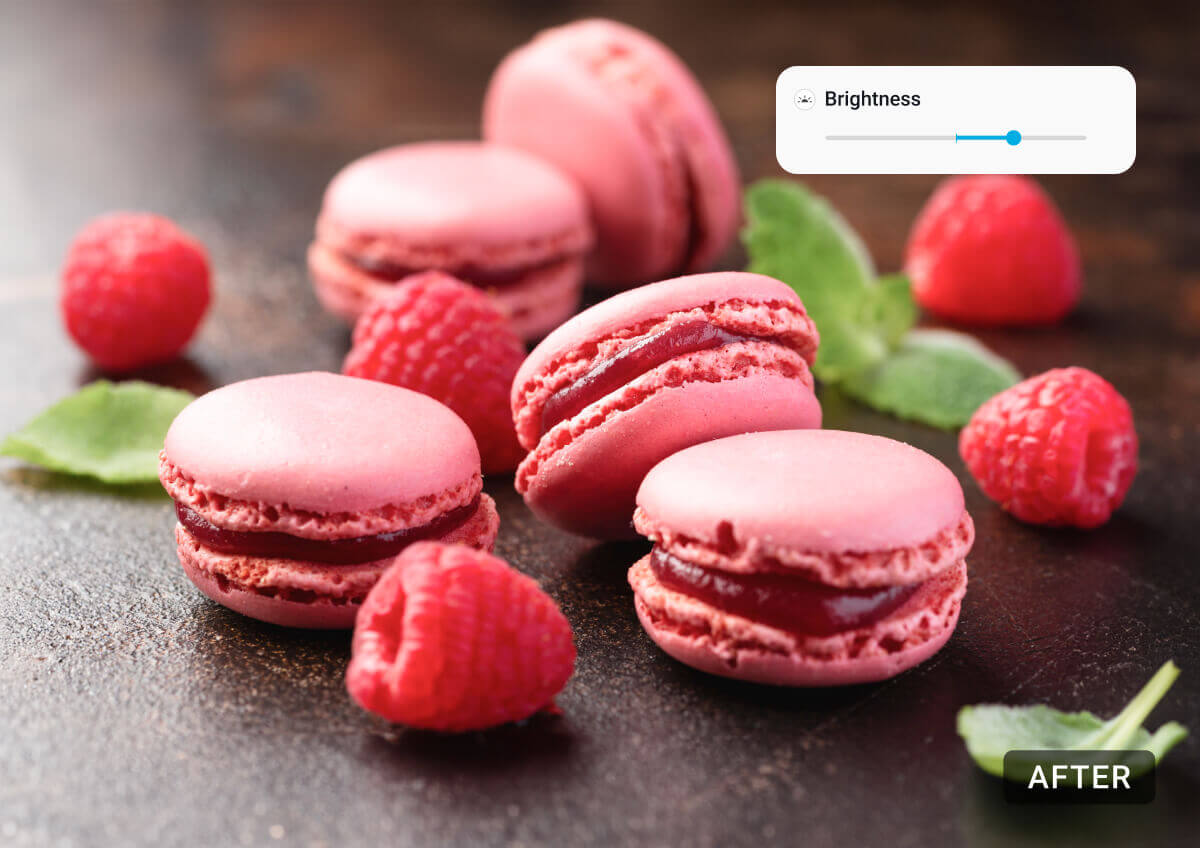
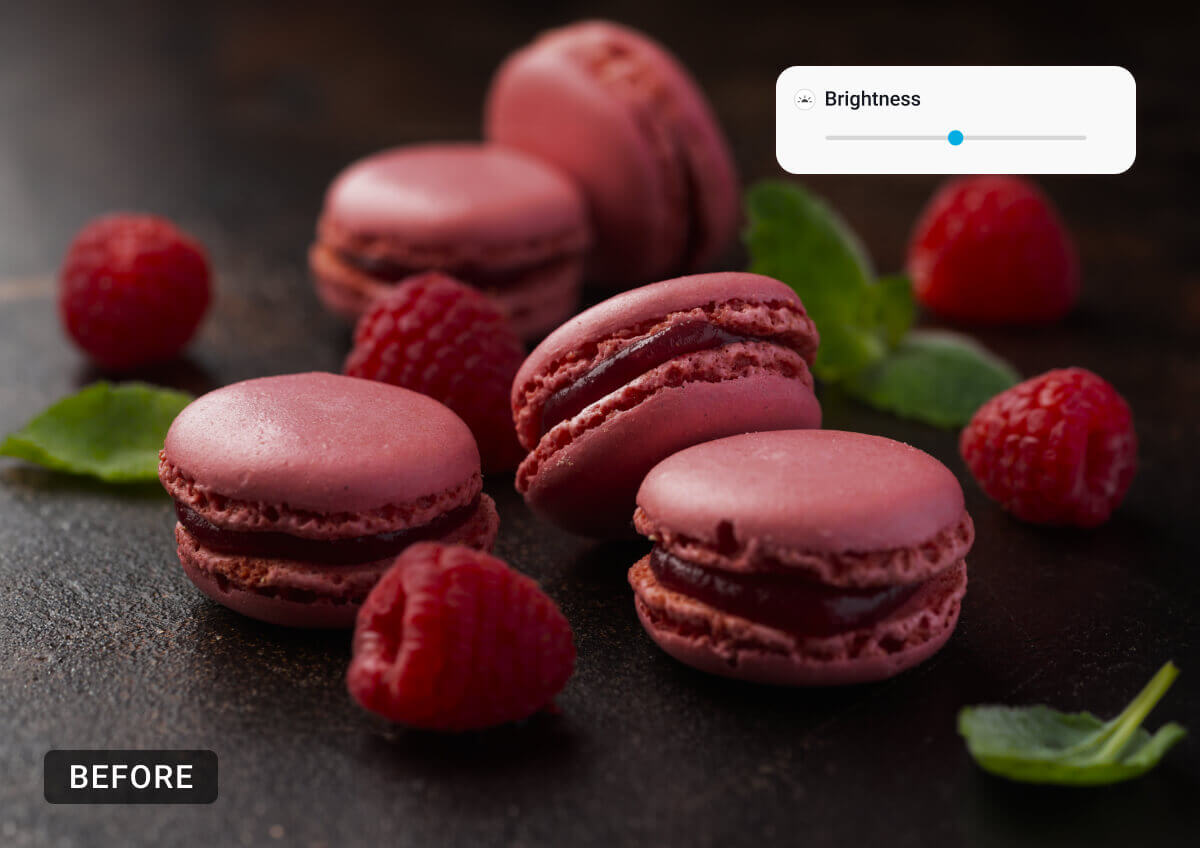
Iluminar Imagen: Aumentar el brillo en fotos oscuras
Imagina que has hecho una foto en un restaurante poco iluminado y está demasiado oscura para ver los detalles. Con una herramienta de iluminación en línea, puedes aumentar el brillo para que la foto sea más clara y vibrante. Este ajuste asegura que el ambiente y las personas sean visibles, perfecto para compartir en las redes sociales.
Ilumina la imagen: Realzar las luces para obtener más detalles
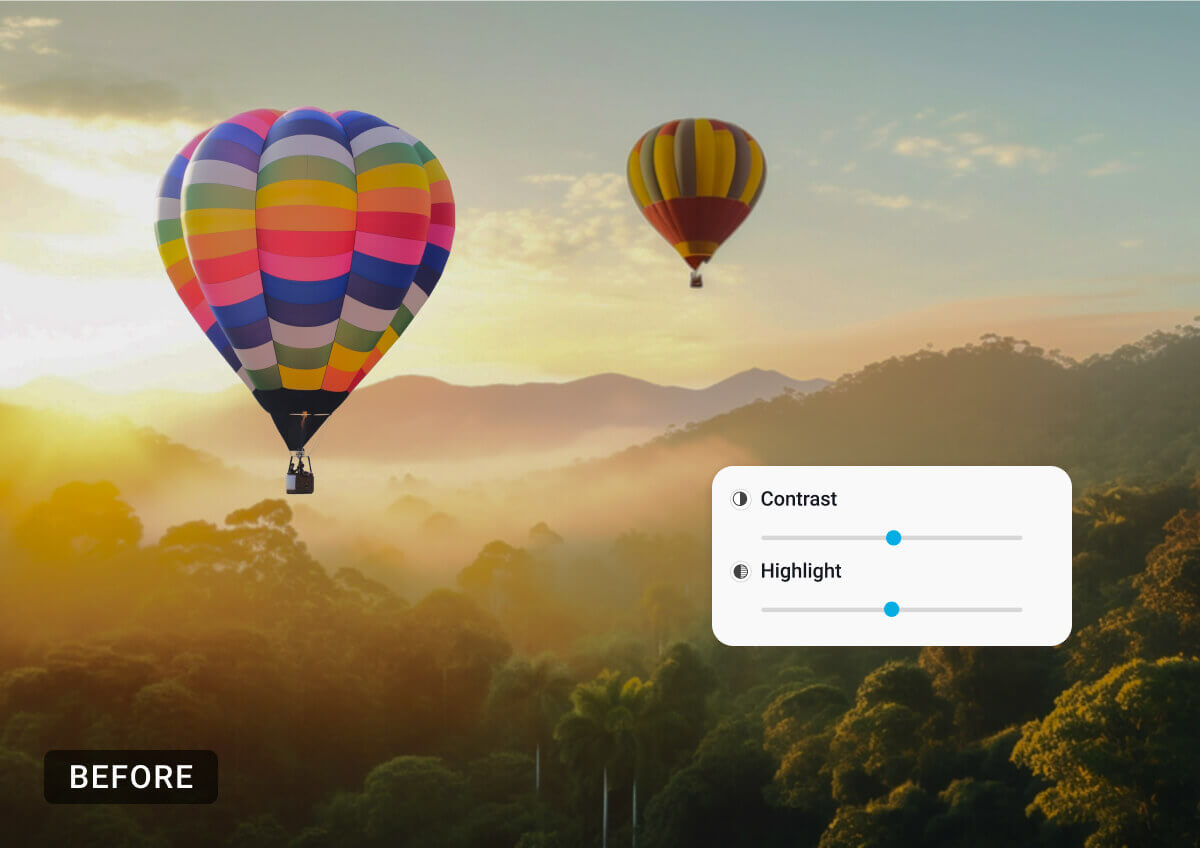
Supongamos que tienes una foto de un bonito amanecer, pero la luz brillante ha borrado algunos detalles.
Si realzas las altas luces, podrás resaltar los sutiles colores y texturas del cielo y el paisaje. Esto hace que la foto sea más llamativa y detallada, ideal para imprimirla o añadirla a tu blog de viajes.
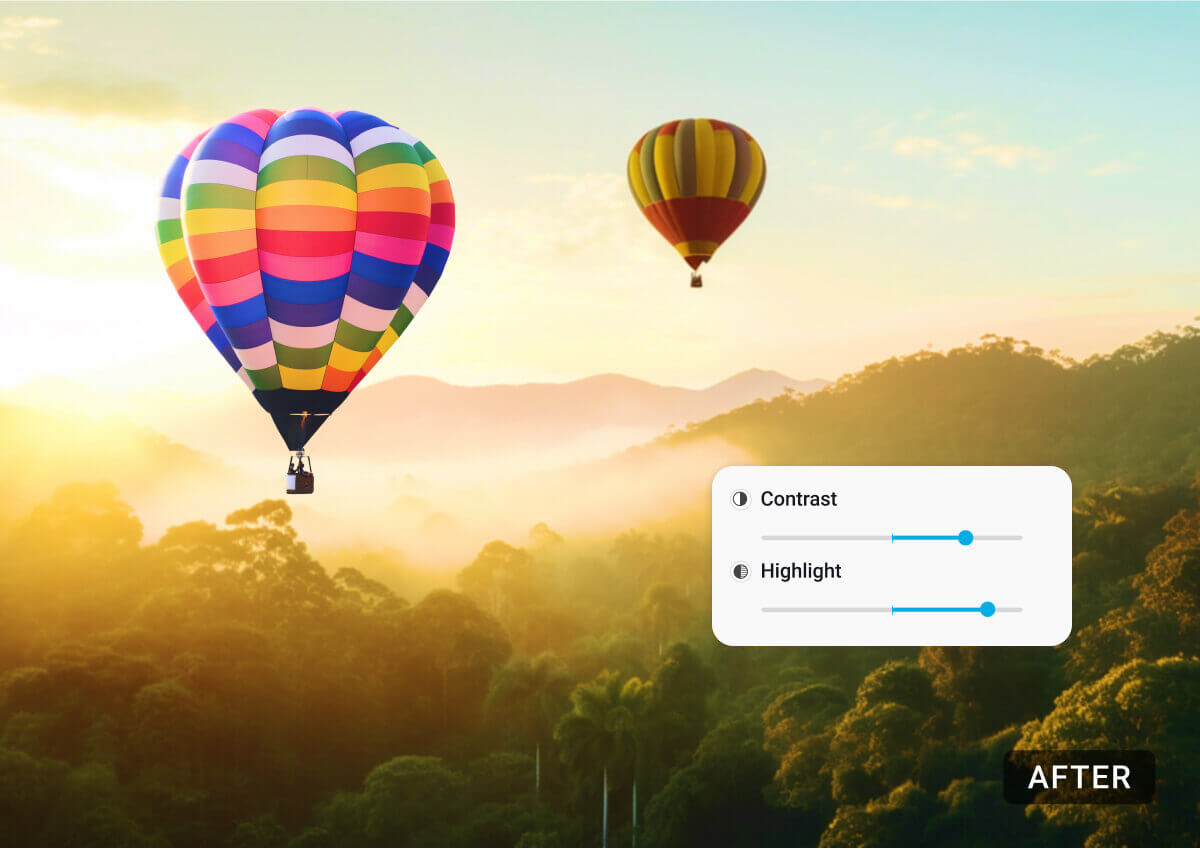
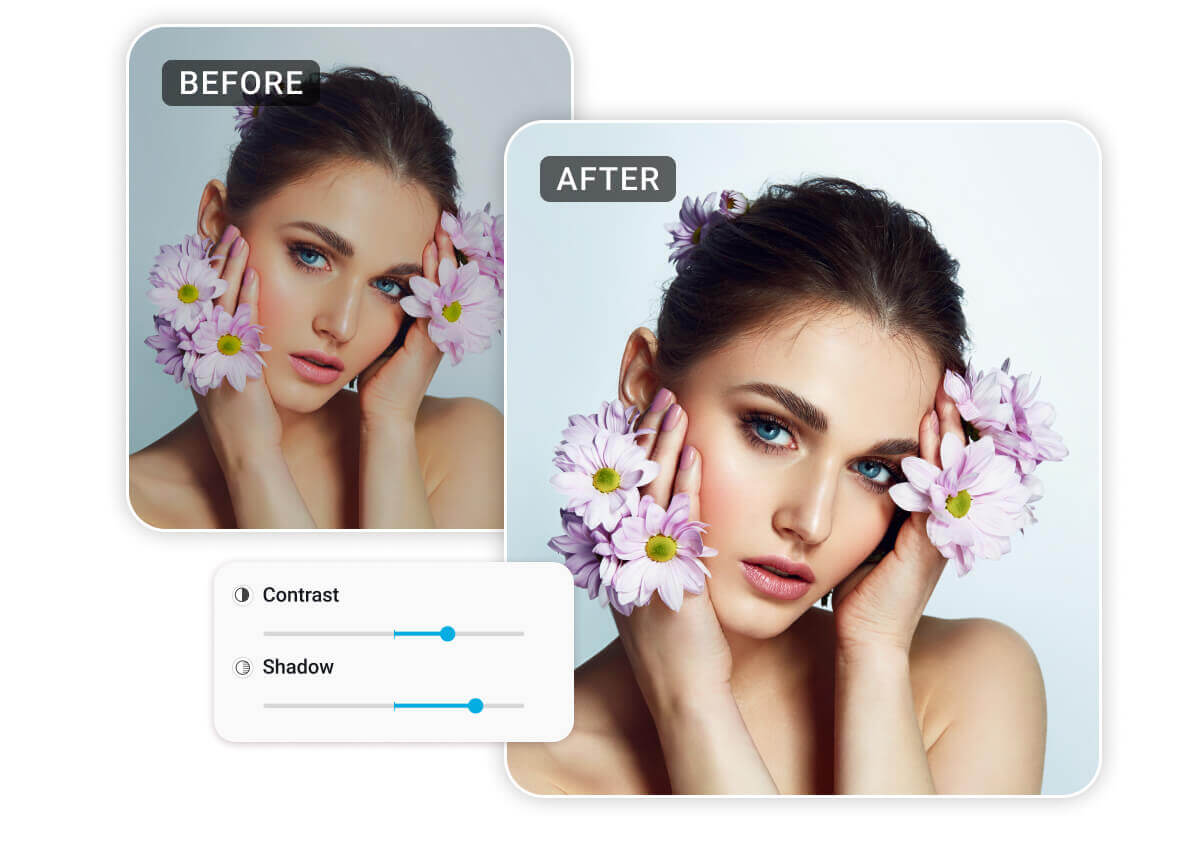
Ajusta el Contraste y las Sombras: Añade profundidad y dimensión
Considera una foto de retrato tomada con luz natural, pero las sombras son demasiado duras. Ajustar las sombras y el contraste puede suavizar las zonas oscuras y resaltar los colores, dando a la foto un toque profesional. Esto es perfecto para actualizar tu foto de perfil o crear un aspecto pulido para tu portafolio.
Cómo mejorar el color de la foto y la luz en línea utilizando YouCam Online Photo Editor
Sube tu foto
Ve al Editor de fotos en línea de YouCam y haz clic en el botón de carga para seleccionar la foto que deseas editar.

Ajusta el brillo y el contraste
Una vez cargada la foto, utiliza los controles deslizantes de brillo y contraste para realzar las zonas claras y oscuras de la foto.
Modifica el matiz y la temperatura
Navega hasta las herramientas de ajuste del color y ajusta el matiz para añadir una dominante de color, y la temperatura para que la foto sea más cálida o más fría.

Guarda y descarga
Tras realizar los ajustes, haz clic en el botón Guardar para descargar la foto editada en alta resolución.
Preguntas Frecuentes
¿Cómo puedo ajustar el brillo de mi foto?
Después de subir la foto, utiliza el control deslizante de brillo de las herramientas de edición para aumentar o disminuir el brillo según sea necesario.
¿Para qué sirve el ajuste del tinte?
El ajuste de tinte te permite añadir una tonalidad de color a tu foto, como un azul frío o un rojo cálido, para crear distintos efectos visuales.
¿Cómo corrijo la temperatura de color de mi foto?
Utiliza el regulador de temperatura de las herramientas de ajuste del color para hacer la foto más cálida (más amarilla) o más fría (más azul) y conseguir un equilibrio de color natural.
¿Cómo puedo hacer que los colores de mi foto sean más vivos?
Ajusta el deslizador de saturación para realzar la viveza de los colores de tu foto y hacerlos más llamativos.
¿Puedo guardar mi foto editada en alta resolución?
Sí, después de realizar los ajustes, haz clic en el botón Guardar para descargar la foto editada en alta resolución.


