


 Scarica senza filigranaAccesso agli Strumenti di Editing Fotografico AII crediti inutilizzati si accumulano





Come Rimuovere Oggetti da Video Online con AI
Rimuovi oggetti indesiderati, persone e filigrana dai tuoi video automaticamente con il nostro Video Editor AI. Nessun bisogno di software professionali.


Il Miglior Strumento AI per Modificare Video Online
- Rimuovere Oggetti da Video Online: Passa il pennello su elementi indesiderati come cestini, cavi elettrici o passanti per eliminarli.
- Rimuovi Filigrana & Loghi: Rileva e rimuovi filigrana, data e loghi con lo strumento per rimozione watermark.
- Gomma per Testo e Sottotitoli: Pulisci clip per social rimuovendo sottotitoli o scritte sovrapposte senza sfocare sfondo.
- Pennello e Gomma di Precisione: Usa il cursore per regolare la dimensione del pennello e selezionare forme complesse, e la gomma per perfezionare la selezione.
- AI Motion Tracking: la nostra AI riconosce i movimenti, assicurando che l’oggetto resti eliminato anche se la fotocamera o il soggetto si muovono durante la clip.

Rimuovi Oggetti da Video in 3 Passaggi
Da watermark ben visibili a persone in movimento, inizia a rimuovere oggetti da video online in pochi clic.

Carica Video
Trascina e rilascia il tuo video (max 60 secondi) nel video editor. Scegli tra la scheda "Rimuovi Oggetti " o "Rimuovi Filigrana" in base alle tue esigenze.
Formati supportati: MP4, MOV e M4V.


Evidenzia Area
Regola la dimensione e passa il pennello sull’oggetto indesiderato. Hai fatto un errore? Usa lo strumento Eraser per perfezionare alla perfezione la maschera di selezione.

Rimuovi Oggetti & Scarica
Clicca su Inizia e guarda l’AI tracciare e rimuovere l’oggetto su tutti i fotogrammi. Guarda l’anteprima del video pulito e scarica il risultato in HD.
Cosa Puoi Eliminare con il Rimuovi Oggetti da Video AI?
Rimuovi Persone dai Video di Viaggio
Hai rovinato uno scatto perfetto perché qualcuno è entrato nell’inquadratura? Usa la funzione Rimuovi Oggetti da Video per eliminare photobomber o turisti dai tuoi travel vlog, mantenendo il focus tutto su di te.

Rimuovi Filigrana & Loghi di Brand
Stai riutilizzando dei contenuti? Rimuovi filigrana facilmente dai TikTok o dalle clip stock. Il nostro strumento specifico "Rimuovi Filigrana" permette una selezione a riquadro per cancellare all’istante i loghi dagli angoli dei tuoi video.

Rimuovi Oggetti Indesiderati e Disordine
Una tazza fuori posto, un cavo in disordine o un cestino possono rovinare l’estetica di un video. Passa il pennello su queste distrazioni per rimuovere oggetti da video online, pulire lo sfondo e aumentare il valore di produzione delle tue clip.

Rimuovi Testo Fisso & Sottotitoli
Ti serve di nuovo il girato originale? Rimuovi il testo dai video senza sfocare l’azione dietro. Perfetto per gli editor che devono modificare video online e aggiungere nuove didascalie localizzate a video già esistenti.

Rimuovere Oggetti da Video Online: FAQ
Come posso rimuovere oggetti da video online?
Per rimuovere oggetti da video online, carica il tuo video su YouCam Online Editor. Seleziona la scheda "Rimuovi Oggetti", usa lo strumento pennello per passare sull’elemento che vuoi eliminare e clicca su Generate. Il video editor AI riempirà automaticamente lo sfondo.
Posso rimuovere filigrana dai video?
Sì. Nel video editor di YouCam AI abbiamo una scheda dedicata “Rimuovi Filigrana”. Puoi usare un riquadro di selezione per evidenziare loghi, timestamp o watermark e l’AI li cancellerà fotogramma per fotogramma.
La gomma funziona anche sugli oggetti in movimento?
Sì. Il video editor di YouCam utilizza AI motion tracking. Una volta selezionato l’oggetto in un fotogramma, l’AI analizza il flusso del video per assicurarsi che l’oggetto venga rimosso per tutta la clip, anche se si muove.
Posso modificare l’area di selezione se sbaglio?
Certo. Lo strumento del video editor AI offre un pulsante Seleziona (Pennello) per aggiungere alla maschera e un pulsante Cancella per rimuoverne delle parti. Puoi anche regolare il cursore “Dimensione Pennello” per un editing di precisione.
La rimozione oggetti abbassa la qualità del video?
Il nostro obiettivo è mantenere la massima qualità. Il video editor AI riempie in modo intelligente l’area rimossa per uniformarla ai pixel circostanti, mantenendo il resto del video nitido e in alta risoluzione.
Quali formati video sono supportati?
Puoi caricare e modificare i formati video più comuni, inclusi MP4, MOV e M4V.
Come rimuovere oggetti dai video gratis?
Per rimuovere oggetti da video online, carica il tuo video su YouCam Online Editor. Seleziona la scheda "Rimuovi Oggetti", usa lo strumento pennello per passare sull’elemento che vuoi eliminare e clicca su Genera. Il video editor AI riempirà automaticamente lo sfondo.
Come eliminare un oggetto da un video?
Per rimuovere oggetti da video online, carica il tuo video su YouCam Online Editor. Seleziona la scheda "Rimuovi Oggetti", usa lo strumento pennello per passare sull’elemento che vuoi eliminare e clicca su Genera. Il video editor AI riempirà automaticamente lo sfondo.
Si può togliere una persona da un video?
Certo! Carica il tuo video su YouCam Online Editor, seleziona la scheda "Rimuovi Oggetti", usa lo strumento pennello per passare sull’elemento o persona che vuoi eliminare e clicca su Genera. Il video editor AI riempirà automaticamente lo sfondo.
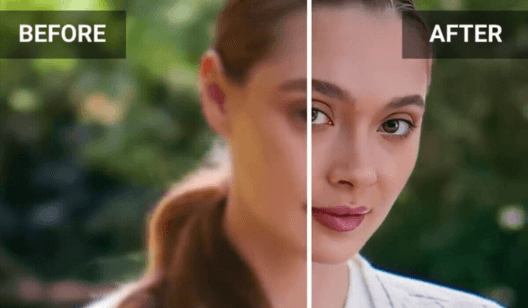
Migliora la qualità dei tuoi video con il potente Miglioratore Video AI di YouCam. La nostra AI avanzata ti offre un look professionale e immagini nitide in pochi minuti!

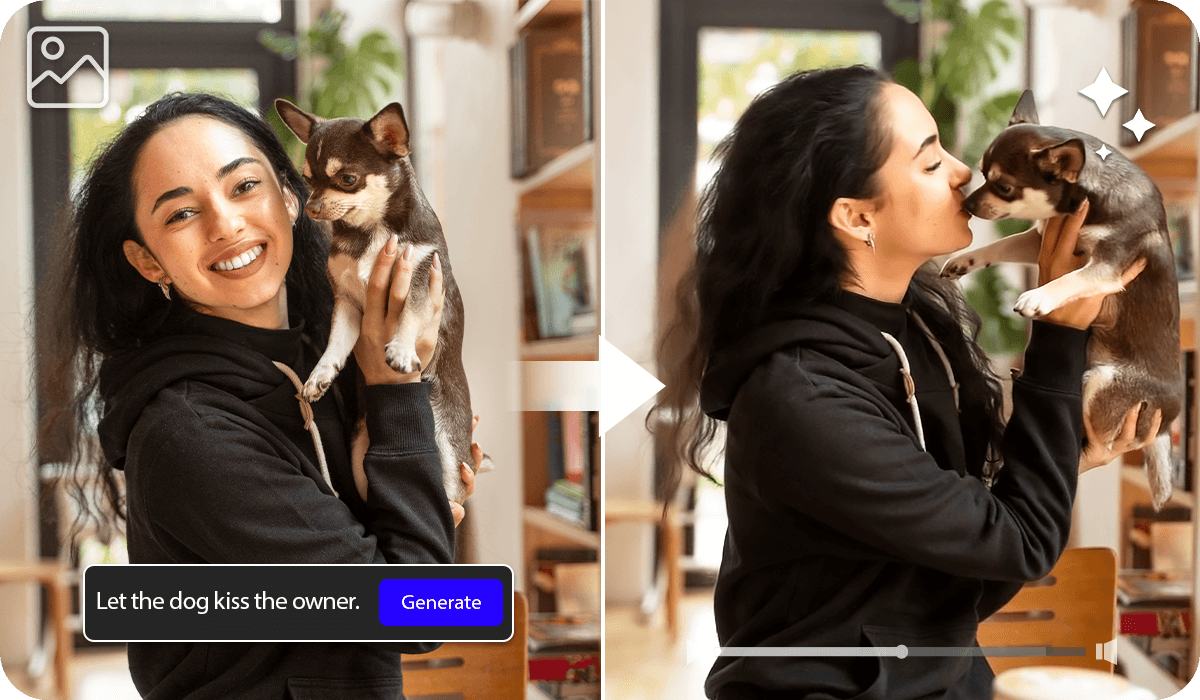
Dai vita a qualsiasi foto con il nostro avanzato Generatore da immagine a video. Esplora un’ampia libreria di template o imposta il tuo stile: la scelta è tutta tua!

Regala ai tuoi video l’ultimo tocco artistico con il filtro video perfetto. Esplora l’ampia gamma di stili e mood di YouCam per trovare l’atmosfera ideale per la tua storia.


